
Den bedste måde at udskrive tekstbeskeder fra iPhone: Simpel guide
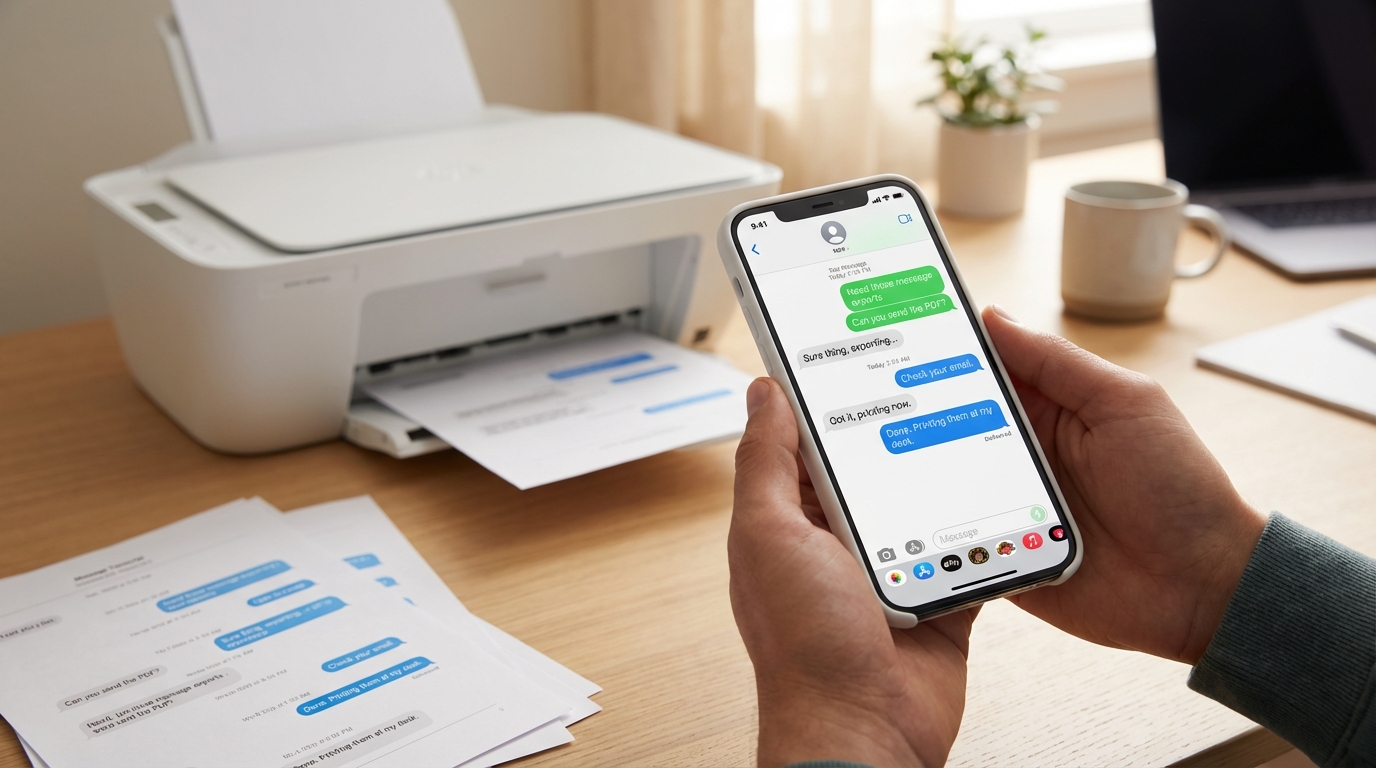
At udskrive tekstbeskeder fra din iPhone lyder simpelt – tryk på "Udskriv" og færdig, ikke? Desværre har Apples Beskeder-app ingen udskriftsknap. Uanset om du har brug for en samtale til retten, til arbejdsdokumentation eller som minde – du kommer ikke uden om en omvej.
Den gode nyhed: Der er flere gennemprøvede metoder – fra gratis til professionelle løsninger. Jeg gennemgår dem alle, så du kan vælge den der passer til din situation.
Hvorfor kan man ikke bare udskrive iPhone-beskeder direkte?
Inden vi kommer til løsningerne, er det værd at forstå hvorfor. Apple har designet Beskeder-appen til at læse og sende, ikke til at eksportere eller udskrive. Der er ingen skjult "Eksportér som PDF" eller "Udskriv samtale" i menuerne. Til daglig brug er det fint, men det bliver en hovedpine, så snart du har brug for en papirkopi.
Især frustrerende, når beskederne er vigtige. Måske forbereder du en forældremyndighedshøring, dokumenterer chikane eller arkiverer forretningskommunikation. Så rækker screenshots ofte ikke – du har brug for noget officielt med tidsstempler, kontaktoplysninger og et format, der holder i retten eller bestyrelseslokalet.
Metode 1: Screenshots (hurtigt og gratis)
Når det kun handler om få beskeder, er screenshots den hurtigste vej:
- Åbn Beskeder-appen og gå ind i den ønskede samtale.
- Tag et screenshot med sideknap + lydstyrke op (nyere iPhones) eller Home-knap + afbryderknap (ældre modeller med Home-knap).
- Scroll opad og gentag, indtil du har fanget alle beskeder.
- Åbn Fotos-appen, vælg screenshots, tryk på delingsikonet og vælg Udskriv – eller send via AirDrop til din Mac.
Hvornår det giver mening: Ved korte tråde – højst en snes beskeder. Øjeblikkeligt, gratis, ingen software.
Ulempe: Screenshots skalerer ikke. Ved hundredvis af beskeder scroller og trykker du i timevis. Desuden ser de ofte uprofessionelle ud og mangler metadata som telefonnumre, som retten ofte kræver.
Metode 2: Udskriv fra en Mac (hvis du har en)
Har du en Mac og iMessage-synkronisering aktiveret, kan du udskrive direkte fra Beskeder-appen:
- Åbn Beskeder på din Mac og aktivér iCloud-sync (Indstillinger > Apple-ID > iCloud > Beskeder).
- Find samtalen du vil udskrive.
- Markér al tekst med Cmd+A, højreklik og vælg Udskriv.
- I udskriftsdialogen kan du justere margener og layout eller vælge Gem som PDF.
Hvornår det giver mening: Hvis du allerede har en Mac og dine beskeder er synkroniseret. Hurtigere end screenshots og giver en pænere udskrift.
Ulempe: Ikke alle har en Mac. Og selv da virker det kun for iMessages og SMS – ikke WhatsApp, Instagram-DM'er eller andre tredjepartsapps. Formateringen er desuden ret simpel uden tydelige afsenderlabels ved hver besked.
Metode 3: Skærmoptagelse med transskription (fleksibelt og nemt)
Vil du have en metode der fungerer med enhver beskedapp – ikke kun iMessage – er skærmoptagelse plus transskriptionsværktøj en af de mest alsidige muligheder. Her skinner TextPort.
Sådan gør du:
- Åbn Beskeder-appen (eller WhatsApp, Instagram, Telegram, Signal – alt der vises på skærmen).
- Start skærmoptagelse via iPhones indbyggede optager (swipe ned fra øverste højre hjørne og tryk på optageknappen).
- Scroll langsomt gennem samtalen fra top til bund, så hver besked er synlig.
- Stop optagelsen og åbn TextPort.
- Upload videoen – TextPort transskriberer hele samtalen med afsendernavne, tidsstempler og rækkefølge.
- Eksportér som PDF eller CSV og udskriv direkte eller gem.
Hvornår det giver mening: Ved lange tråde, apps ud over iMessage, eller når du har brug for professionel formatering. Hurtigt, grundigt, uden computer eller kabel.
Pluspunkter: TextPort klarer det tunge arbejde. Du behøver ikke samle snesevis af screenshots eller transskribere manuelt. PDF'en er ren, tidsstemplet og retssikker. Og det fungerer med enhver beskedapp, fra SMS og iMessage til Instagram-DM'er og Signal.
Metode 4: Desktop-software fra tredjeparter
Foretrækker du at arbejde fra computeren og vil have mere kontrol over eksporten, kan desktop-værktøjer som iMazing eller Decipher TextMessage læse iPhones beskeddatabase og konvertere til et udskrivbart format.
Typisk workflow:
- Forbind iPhone via USB.
- Start softwaren og lav en backup af beskederne.
- Vælg samtale(r) du vil eksportere.
- Vælg PDF som outputformat og indstil muligheder som tidsperiode og metadata.
- Udskriv eller gem PDF'en.
Hvornår det giver mening: Hvis du er vant til softwareinstallationer, vil eksportere hele beskedhistorikker på én gang eller har brug for avanceret filtrering efter dato.
Ulempe: Disse værktøjer koster typisk 40–70 euro, kræver en computer og virker kun med iMessage og SMS. Tredjepartsapps er udelukket – medmindre du bruger TextPorts desktop-følgeapp, der understøtter universelt.
Hvad med juridiske situationer?
Hvis du udskriver beskeder til retten, er dokumentationsstandarden afgørende. Dommere og advokater forventer:
- Tidsstempler ved hver besked, så rækkefølge og timing er tydelig.
- Afsender-/modtageroplysninger (navne, telefonnumre) til at bevise hvem der sagde hvad.
- Komplette samtaler frem for udvalgte beskeder – sidstnævnte ligner manipulation.
- Professionel formatering der er let læselig og troværdig.
Screenshots kan fungere, men rejser ofte spørgsmål om ægthed. En ren PDF-eksport med synlige metadata er langt stærkere. Værktøjer som TextPort er designet til at producere retssikre udskrifter med alle de detaljer, juridiske fagfolk kigger efter.
Hvilken metode skal du vælge?
En hurtig beslutningsguide:
- Skal du udskrive 5–10 beskeder nu? Screenshots. Gratis og klaret på to minutter.
- Har du en Mac og kun brug for iMessages? Udskriv direkte fra Beskeder på Mac.
- Behov for at udskrive en lang samtale eller beskeder fra WhatsApp, Instagram, en anden app? TextPort med skærmoptagelse – hurtigt, fleksibelt, professionelt.
- Vil du eksportere hele beskedarkivet fra computeren? Desktop-software – sammenlign funktioner og priser først.
For de fleste er skærmoptagelse + transskription det rette kompromis: simpelt, fungerer overalt og leverer høj kvalitet uden kabler, computere eller dyre abonnementer.
Tips til bedre udskrifter
- Lav backup først. Uanset om det er iCloud eller desktop-værktøj – beskyt dine data inden eksport.
- Tjek printerindstillinger. Gråtoner eller kladdetilstand sparer blæk, dobbeltsidet ved mange sider.
- Gennemse inden udskrift. Åbn PDF'en på telefon eller computer og kontrollér, at alt er læsbart og i rigtig rækkefølge.
- Tilføj forside. Til retten eller forretning: En simpel titelside med dato, deltagere og formål.
Afsluttende tanker
At udskrive tekstbeskeder fra din iPhone behøver ikke være kompliceret eller dyrt. Uanset om du vælger screenshot, Mac-eksport eller et fuldgyldigt transskriptionsværktøj – det afgørende er at matche metoden til behovet.
For alle med lange samtaler, flere beskedapps eller situationer hvor præsentation og nøjagtighed tæller, gør TextPort processen bemærkelsesværdigt ligetil. Intet kabelrod, ingen kompleks software, ingen timelangt manuelt arbejde – du optager skærmen, appen klarer resten, og du har en ren, professionel PDF.
Uanset hvad du vælger: Du har nu værktøjerne til at få iPhone-beskeder ud i et format, du kan udskrive, dele og fremvise med selvtillid.

Eksportér dine beskeder
Tilgængelig til iPhone, Mac og Windows. Ingen computer nødvendig.
