
2026 年最适合从 iPhone 导出短信的 5 款应用
Apple 并未提供内置方式,将短信对话保存或导出为真正可用的文件——没有 PDF,没有表格,没有归档,消息只能困在玻璃屏幕之中。这一空白催生了一系列第三方工具,每一款都有各自的实现方式、价格定位和适用场景。
以下五款应用涵盖了 2026 年的主要选择,从无需任何硬件的手机端方案,到围绕完整 iPhone 备份构建的桌面工具,一应俱全。
如何挑选合适的短信导出应用
在浏览完整列表之前,两个问题可以快速帮你缩小范围:
- 你是否可以使用电脑? 桌面工具通常能提供更深入的 iMessage 和短信访问权限,但需要 Mac 或 Windows 电脑,以及 USB 连接或本地备份。如果你需要直接从 iPhone 导出——不用笔记本电脑,不用数据线——只有少数几个选项适用。
- 你需要什么格式? PDF 适用于法律文件、打印和分享;CSV 适用于在 Excel 或 Google 表格中分析;纯文本(.txt)是最轻量的快速参考格式。
明确这两点后,来看看主流工具的具体对比。
1. TextPort——仅限 iPhone、无需电脑的最佳选择
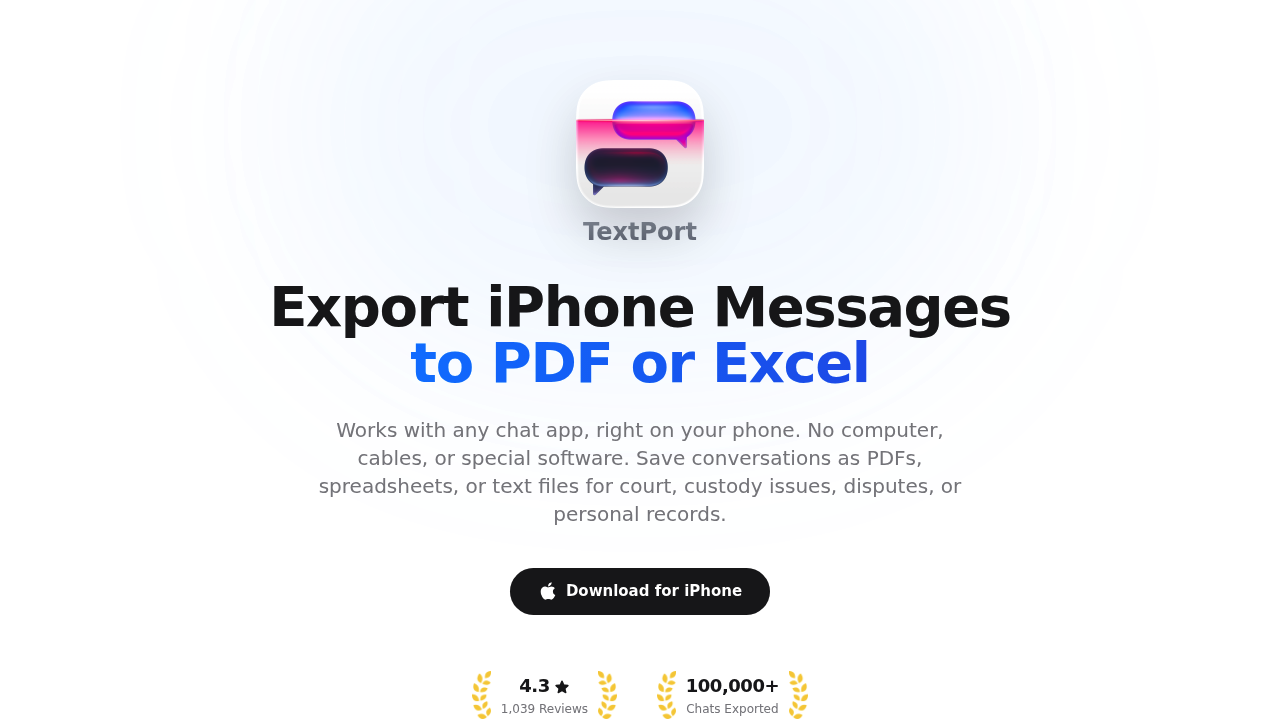
TextPort 是一款完全在设备上导出对话的 iPhone 应用——无需电脑、无需 USB 数据线、无需 iTunes 备份。选好一段对话,TextPort 就会直接从 iMessage 中提取,完整保留发送者姓名、时间戳和消息顺序,并导出为格式化 PDF、CSV 或纯文本文件。
它支持 iMessage、短信、WhatsApp、Instagram 私信、Facebook Messenger、Telegram、Signal,以及 iPhone 上的任何其他聊天应用。导出的消息和对话数量没有上限,并且还提供配套桌面应用,方便用户一次性提取完整历史记录。
导出结果面向实际使用场景设计:PDF 导出足够整洁,可用于法律文件、监护权纠纷或人力资源存档;CSV 导出可直接在 Excel 或 Google 表格中使用。分步指引让整个过程即使没有技术背景也能轻松上手。
最适合: 任何需要在没有电脑的情况下从 iPhone 导出短信、或需要 iMessage 和短信之外覆盖范围的用户。 格式: PDF、CSV、TXT 平台: iPhone/iPad(iOS 应用)
2. iMazing——借助电脑批量导出 iMessage/短信的最佳选择
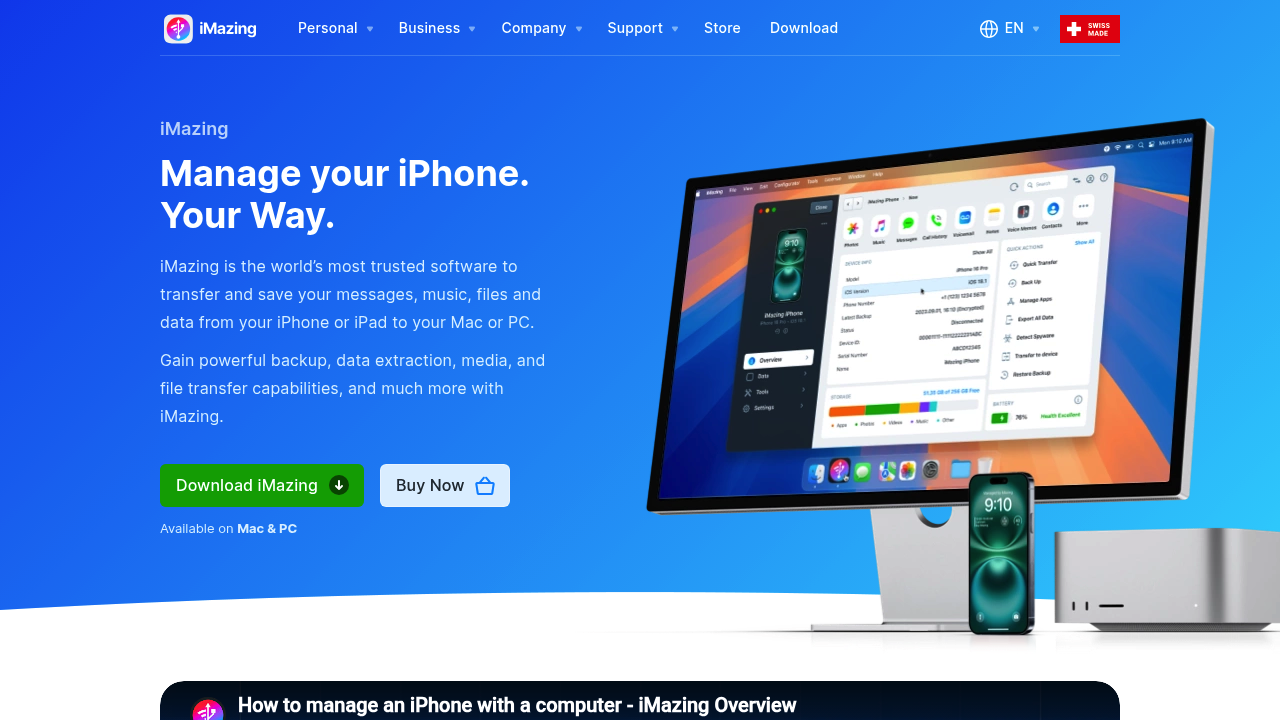
iMazing 是一款 Mac 和 Windows 应用,可直接从 iPhone 本地备份或实时 USB 连接中读取数据。它可将 iMessage 和短信导出为 PDF、Excel/CSV、TXT、HTML,以及一种称为 RSMF 的取证格式。它还能处理照片、语音信箱、应用数据和完整设备备份——如果你需要在导出消息的同时获得完整的设备管理功能,它同样能满足需求。
代价是设置耗时。iMazing 需要电脑、数据线或 Wi-Fi 连接,以及在导出任何内容之前先完成一次初始备份。免费试用版可供浏览消息,但实际导出功能需要付费解锁。定价已于 2025 年转为订阅制。
对于 WhatsApp 或其他第三方通讯应用,其覆盖范围相比 iMessage 和短信更为有限。如果你的对话存储在 Apple 原生应用之外,购买前请务必确认兼容性。
最适合: 批量导出 iMessage 和短信;同时希望获得完整设备管理功能的用户。 格式: PDF、CSV/Excel、TXT、HTML、RSMF 平台: Mac、Windows
查看 iMazing 对比页面获取详细的并列比较。
3. Decipher TextMessage——生成整洁法庭级 PDF 的最佳选择
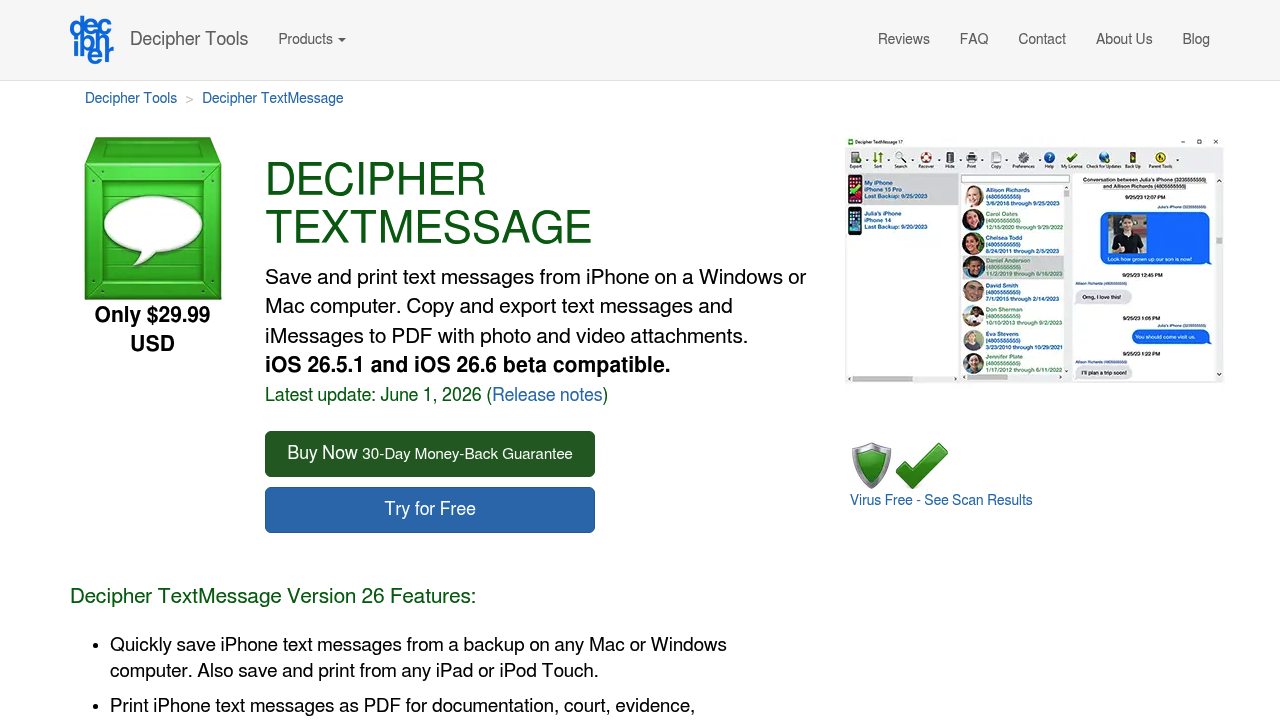
Decipher TextMessage 是一款专注于消息提取的纯桌面工具。它在 Mac 或 Windows 上读取 iPhone 备份,生成的 PDF 会还原 iPhone 消息气泡的视觉布局——iMessage 为蓝色,短信为绿色——每一行都标注联系人姓名和时间戳。根据 Decipher Tools 官方发布的指南,律师经常引用它用于法律文件存档。
相比 iMazing,其界面更为简洁,如果你只需要消息记录,使用起来不会显得繁琐。它的定价通常也低于 iMazing,但完全不具备设备管理功能。
与所有桌面工具一样,它不支持 WhatsApp 或 Instagram 私信等第三方应用——只能处理通过 Apple 备份获取的 iMessage 和短信。
最适合: 法庭文件、法律证据、iMessage/短信的打印文本记录。 格式: PDF、CSV、HTML、TXT 平台: Mac、Windows
如需直接对比,请参阅 Decipher TextMessage 与 TextPort 的对比。
4. TouchCopy——批量转移消息及其他媒体的最佳选择
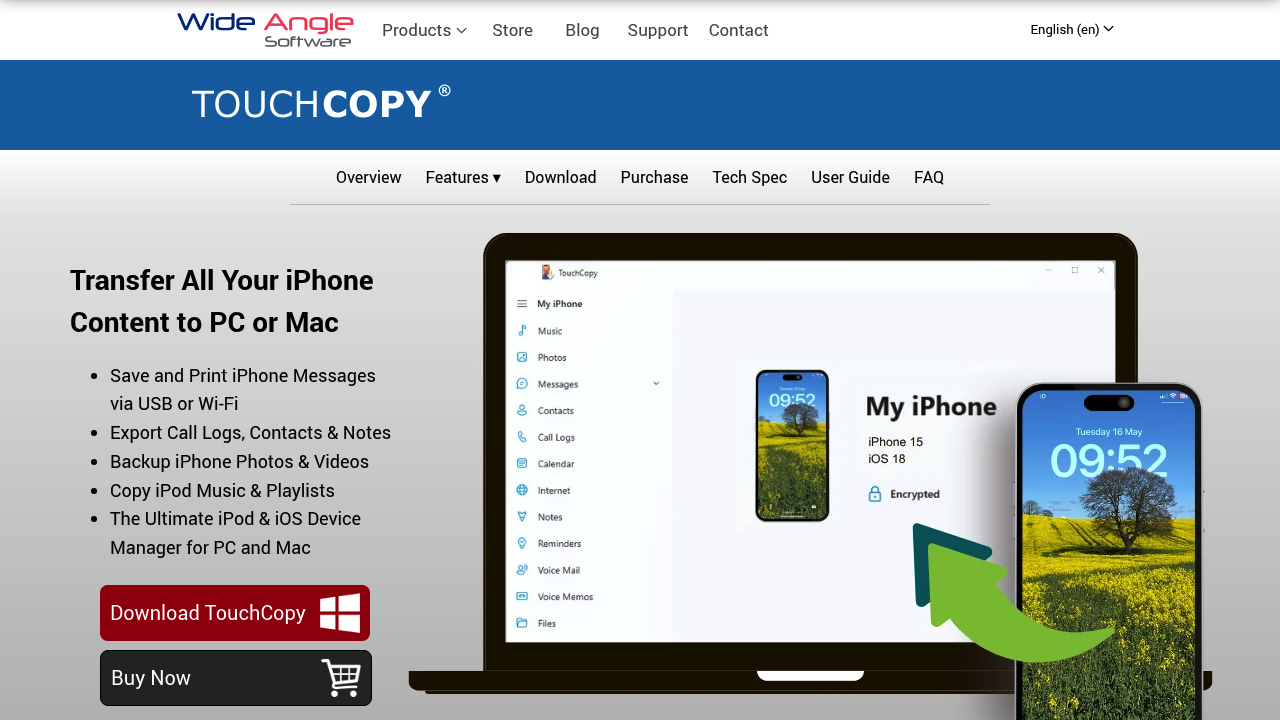
TouchCopy 由 Wide Angle Software 出品,通过 USB 或 Wi-Fi 连接你的 iPhone,让你可以将消息、音乐、照片和联系人导出至 Mac 或 Windows 电脑。对于短信和 iMessage 导出,它可生成 PDF、HTML 或纯文本输出,并可选择性包含附件。
对于希望在一次操作中转移多种类型 iPhone 内容、而不想为每种内容分别安装工具的用户来说,这是一个实用的选择。如果你只需要导出消息,可能会觉得它的功能有些多余。与其他桌面工具一样,其第三方通讯应用支持有限,也无法在 iPhone 本机上直接运行。
最适合: 需要将消息及其他 iPhone 内容一并转移到电脑的用户。 格式: PDF、HTML、TXT 平台: Mac、Windows
查看 TouchCopy 与 TextPort 的功能对比。
5. CopyTrans Contacts——仅限 Windows 用户的最佳选择
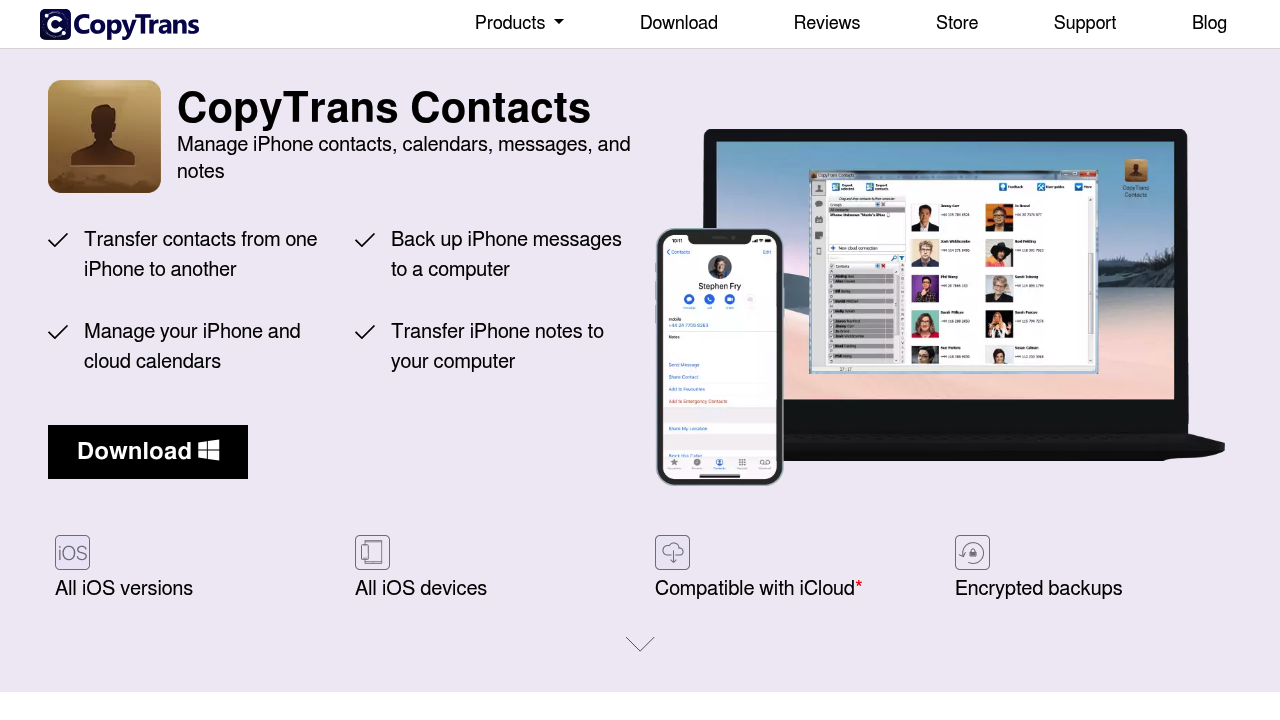
CopyTrans Contacts 是一款 Windows 应用,用于管理 iPhone 联系人、日历和消息。对于短信导出,它从本地 iPhone 备份中读取数据,并可将对话保存为 PDF 或纯文本。它属于更广泛的 CopyTrans 套件的一部分,因此已经拥有其他 CopyTrans 工具的用户会觉得它是自然而然的补充选择。
不足之处在于仅支持 Windows,这直接将 Mac 用户排除在外。其覆盖范围也主要集中在 Apple 原生消息应用上——对 WhatsApp 及其他第三方应用支持不佳。
最适合: 已拥有 CopyTrans 授权、需要基础短信/iMessage 导出功能的 Windows 用户。 格式: PDF、TXT 平台: 仅限 Windows
快速对比
| 应用 | 是否需要电脑 | 第三方应用 | 导出格式 | 最佳使用场景 |
|---|---|---|---|---|
| TextPort | 否 | 支持(任意聊天应用) | PDF、CSV、TXT | 移动优先,覆盖所有聊天应用 |
| iMazing | 是(Mac/Win) | 有限 | PDF、CSV、TXT、HTML、RSMF | 批量导出 iMessage/短信 + 设备管理 |
| Decipher TextMessage | 是(Mac/Win) | 不支持 | PDF、CSV、HTML、TXT | 法庭级 iMessage/短信 PDF |
| TouchCopy | 是(Mac/Win) | 不支持 | PDF、HTML、TXT | 混合媒体 + 消息导出 |
| CopyTrans Contacts | 是(仅限 Win) | 不支持 | PDF、TXT | 仅限 Windows 的基础导出 |
哪款应用适合你
如果你需要立即从手机导出短信——身边没有笔记本电脑,也没时间做备份——TextPort 是本文中唯一一款完全在 iPhone 上运行、并覆盖 iMessage 和短信之外第三方聊天应用的选择。
对于拥有 Mac 或 PC、需要一次性调取完整 iMessage 历史记录的用户,iMazing 提供了最全面的功能集。如果导出结果将用于法庭或法律文件,Decipher TextMessage 是更简洁、更专注的选择。TouchCopy 和 CopyTrans Contacts 则适合有特定平台限制或已有相关软件投入的用户。
如需更深入了解导出流程本身,如何下载 iPhone 短信历史记录指南逐步介绍了每种方法,包括免费方案及其局限之处。

