
5 bästa apparna för att exportera SMS från iPhone 2026
Apple har inget inbyggt sätt att spara eller exportera SMS-konversationer som filer du faktiskt kan använda. Ingen PDF, inget kalkylblad, inget arkiv — bara meddelanden inlåsta på en glasskärm. Den luckan har lett till en rad tredjepartsverktyg, alla med olika angreppssätt, prisnivå och användningsfall.
De fem apparna nedan täcker huvudalternativen som finns tillgängliga 2026, från telefonbaserade lösningar som inte kräver någon hårdvara till skrivbordsverktyg byggda kring fullständiga iPhone-säkerhetskopior.
Så väljer du rätt app för SMS-export
Innan du går igenom listan snävar två frågor snabbt in valet:
- Har du tillgång till en dator? Skrivbordsverktyg brukar erbjuda djupare tillgång till iMessage och SMS, men de kräver en Mac eller Windows-dator och en USB-anslutning eller lokal säkerhetskopia. Om du behöver exportera direkt från din iPhone — ingen bärbar dator, inga kablar — passar bara ett par alternativ.
- Vilket format behöver du? PDF fungerar för juridiska inlagor, utskrift och delning. CSV fungerar för analys i Excel eller Google Kalkylark. Vanlig text (.txt) är det lättaste alternativet för snabb referens.
Med de här två filtren i åtanke, här är hur de ledande verktygen jämför sig.
1. TextPort — bäst för endast iPhone, ingen dator behövs
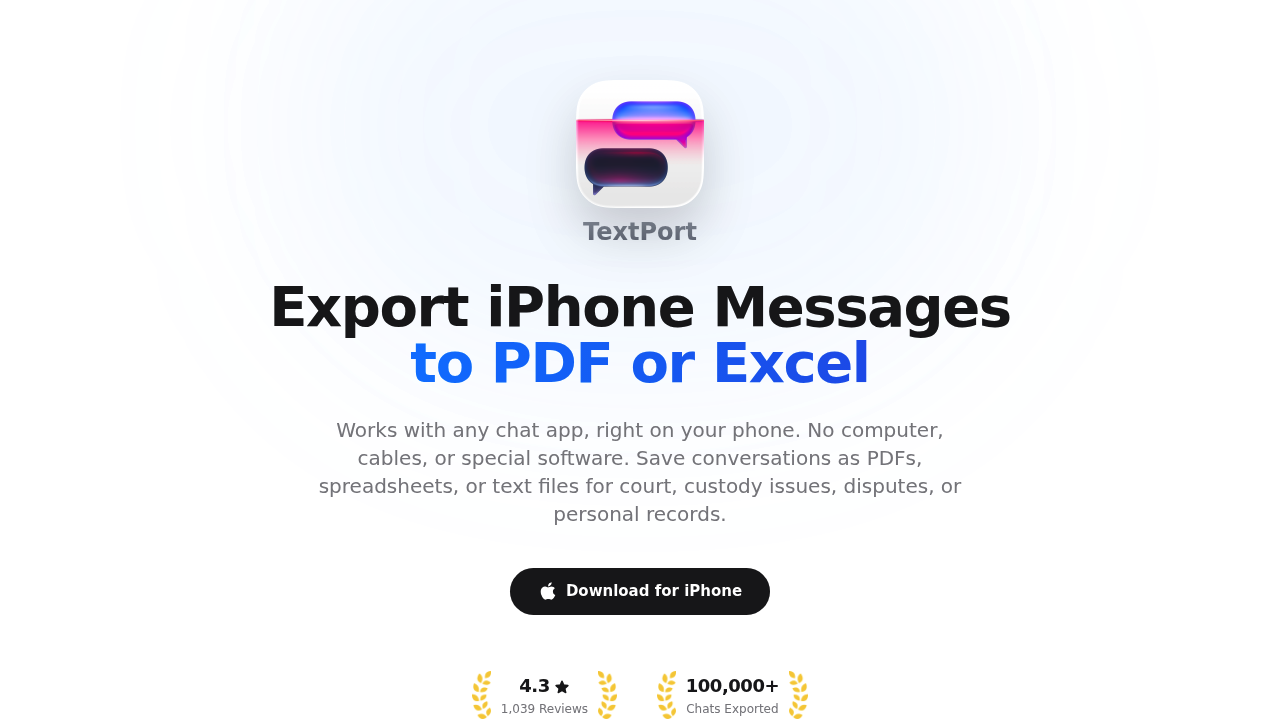
TextPort är en iPhone-app som exporterar konversationer helt på enheten — ingen dator, ingen USB-kabel, ingen iTunes-säkerhetskopia krävs. Välj en konversation så hämtar TextPort den direkt från iMessage, bevarar avsändarnamn, tidsstämplar och meddelandeordning, och exporterar den som en formaterad PDF-, CSV- eller vanlig textfil.
Appen stöder iMessage, SMS, WhatsApp, Instagram DM, Facebook Messenger, Telegram, Signal och alla andra meddelandeappar på din iPhone. Det finns ingen gräns för antalet meddelanden eller konversationer du kan exportera, och en tillhörande skrivbordsapp finns tillgänglig för användare som vill hämta hela historiker på en gång.
Resultatet är utformat för verklig användning: PDF-exporter är rena nog för juridiska inlagor, vårdnadstvister eller HR-dokumentation, medan CSV-exporter fungerar direkt i Excel eller Google Kalkylark. Steg-för-steg-vägledning gör processen tillgänglig utan tekniska förkunskaper.
Passar bäst för: Alla som behöver exportera textmeddelanden från iPhone utan en dator, eller som behöver täckning utöver iMessage och SMS. Format: PDF, CSV, TXT Plattform: iPhone/iPad (iOS-app)
2. iMazing — bäst för massexport av iMessage/SMS med en dator
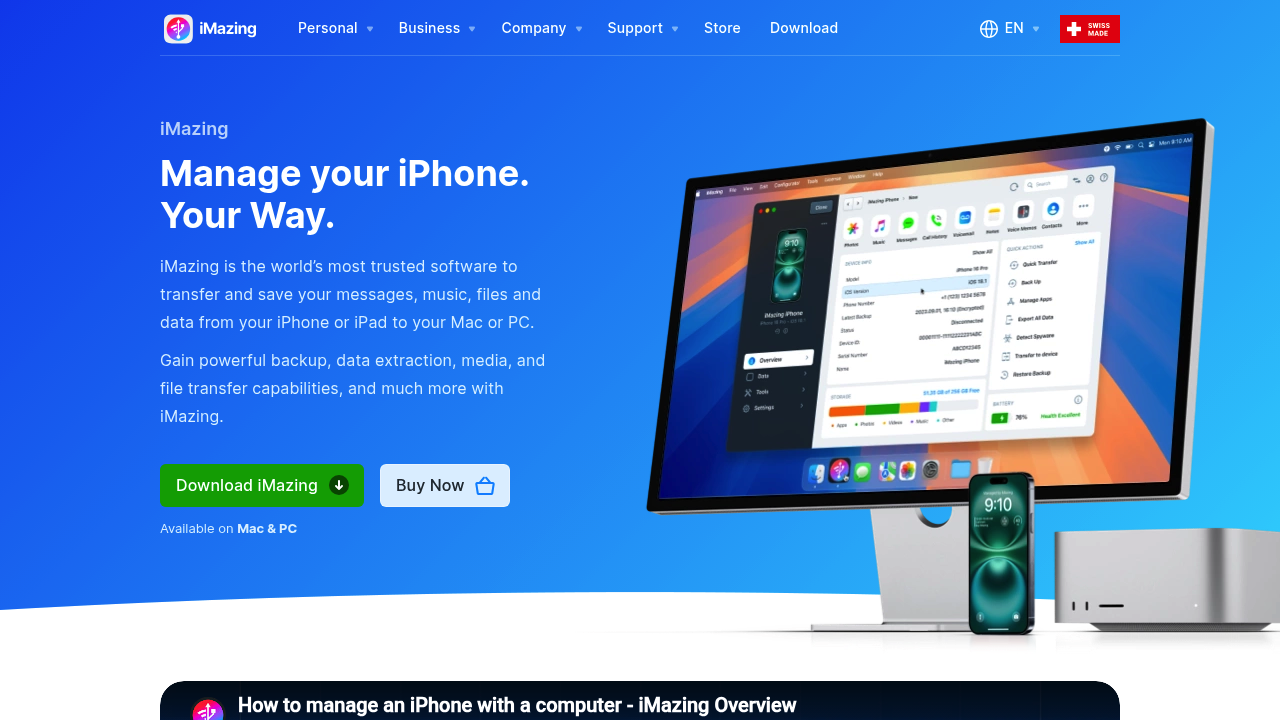
iMazing är ett program för Mac och Windows som läser direkt från din iPhones lokala säkerhetskopia eller en aktiv USB-anslutning. Det exporterar iMessage och SMS till PDF, Excel/CSV, TXT, HTML och ett rättstekniskt format som kallas RSMF. Det hanterar även foton, röstmeddelanden, appdata och fullständiga enhetssäkerhetskopior — så om du behöver en komplett enhetshanterare vid sidan av meddelandeexporter täcker det även det.
Avvägningen är installationstid. iMazing kräver en dator, en kabel eller Wi-Fi-anslutning, och en initial säkerhetskopia innan du kan exportera något. Gratisversionen låter dig bläddra i meddelanden men spärrar den faktiska exporten. Prissättningen gick över till en prenumerationsmodell 2025.
För WhatsApp eller andra tredjepartsmeddelanden är täckningen mer begränsad jämfört med iMessage och SMS. Om dina konversationer ligger utanför Apples egna appar bör du kontrollera kompatibiliteten innan du köper.
Passar bäst för: Massexport av iMessage och SMS; användare som också vill ha fullständig enhetshantering. Format: PDF, CSV/Excel, TXT, HTML, RSMF Plattform: Mac, Windows
Se iMazing-alternativjämförelsen för en jämförelse sida vid sida.
3. Decipher TextMessage — bäst för rena domstolsklara PDF:er
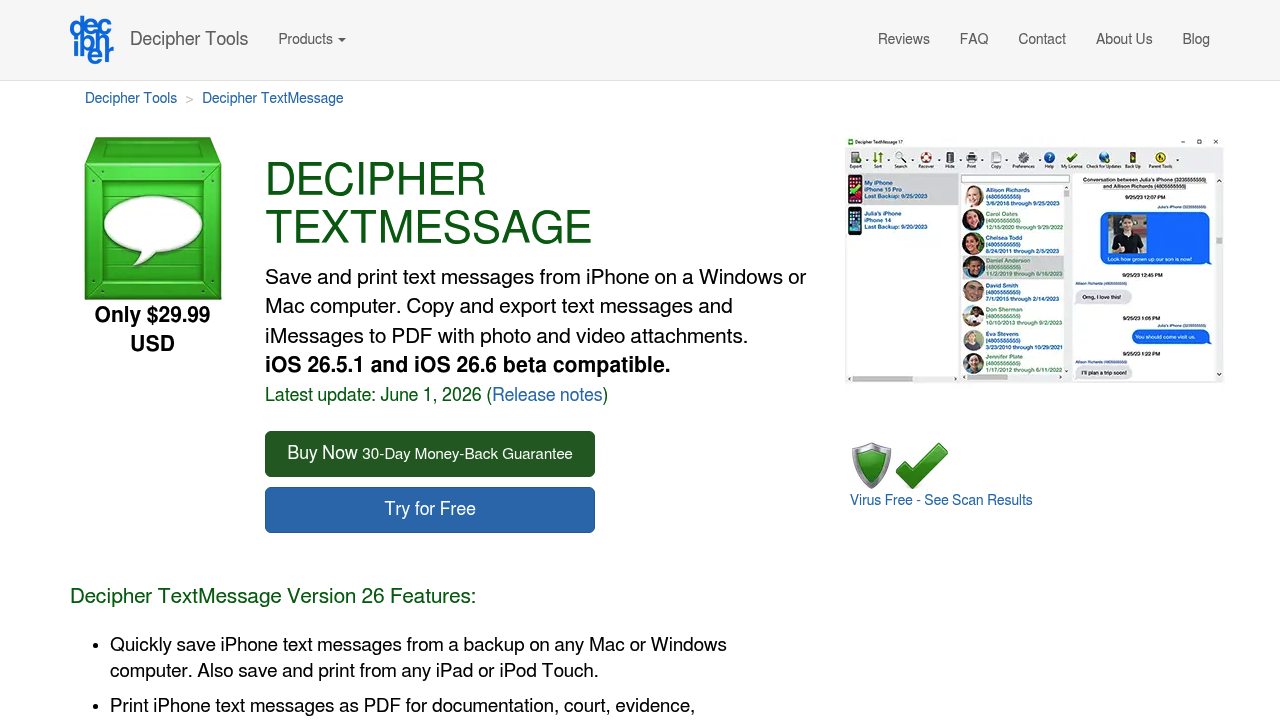
Decipher TextMessage är ett rent skrivbordsverktyg fokuserat helt på meddelandeextraktion. Det läser från en iPhone-säkerhetskopia på Mac eller Windows och producerar PDF:er som återskapar den visuella layouten av iPhones textbubblor — blått för iMessage, grönt för SMS — med kontaktnamn och tidsstämplar på varje rad. Advokater citerar det ofta för juridisk dokumentation, enligt Decipher Tools egen publicerade vägledning.
Gränssnittet är minimalistiskt jämfört med iMazing, vilket gör det mindre överväldigande om allt du behöver är meddelanden. Det är också vanligtvis prissatt lägre än iMazing, även om det helt saknar funktioner för enhetshantering.
Precis som alla skrivbordsverktyg stöder det inte tredjepartsappar som WhatsApp eller Instagram DM — bara iMessage och SMS som är tillgängliga via en Apple-säkerhetskopia.
Passar bäst för: Domstolsinlagor, juridiska bevis, utskrivna transkript av iMessage/SMS. Format: PDF, CSV, HTML, TXT Plattform: Mac, Windows
För en direkt jämförelse, se Decipher TextMessage vs. TextPort.
4. TouchCopy — bäst för massöverföring vid sidan av annan media
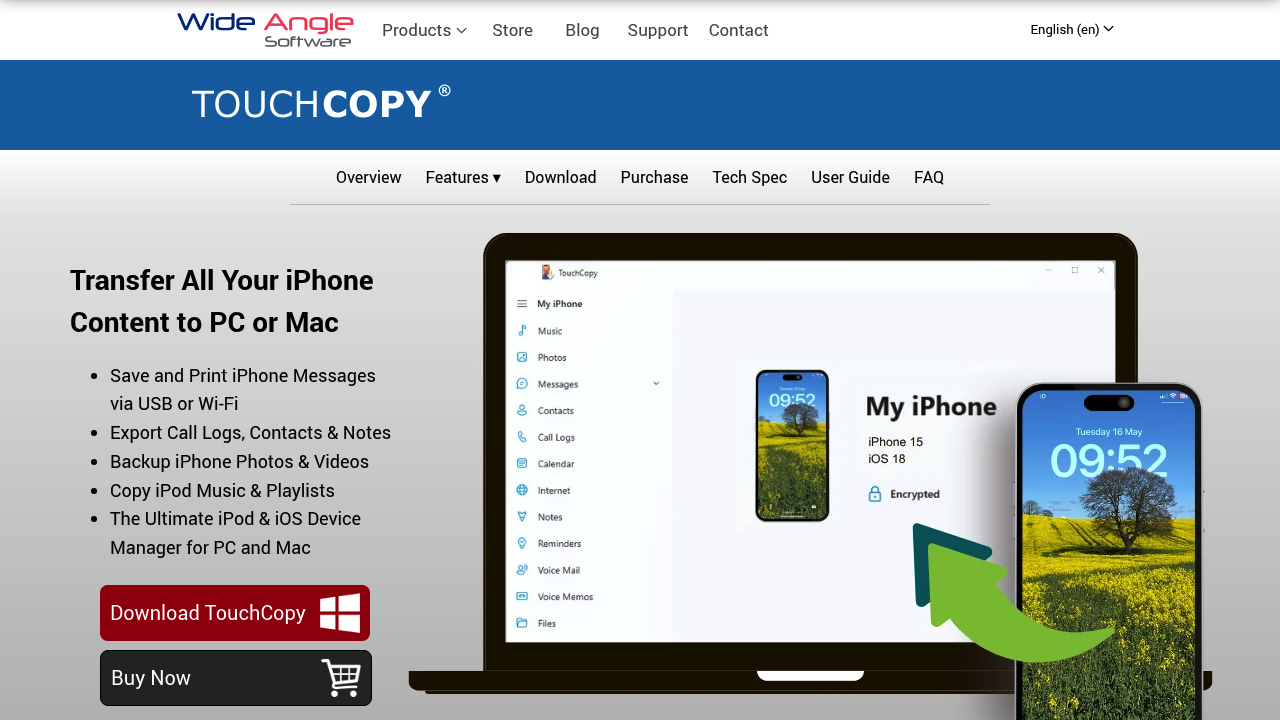
TouchCopy, tillverkad av Wide Angle Software, ansluter till din iPhone via USB eller Wi-Fi och låter dig exportera meddelanden, musik, foton och kontakter till en Mac eller Windows-dator. För SMS- och iMessage-export producerar den PDF-, HTML- eller vanlig textutdata, med bilagor som ett valfritt tillägg.
Det är ett praktiskt val för användare som vill överföra flera typer av iPhone-innehåll i en session i stället för att installera separata verktyg för varje ändamål. Användare som bara behöver meddelanden kan tycka att det är mer än de behöver. Precis som andra skrivbordsverktyg är stödet för tredjepartsmeddelanden begränsat, och det fungerar inte på själva iPhonen.
Passar bäst för: Användare som behöver meddelanden plus annat iPhone-innehåll flyttat till en dator. Format: PDF, HTML, TXT Plattform: Mac, Windows
Se TouchCopy vs. TextPort för en funktionsjämförelse.
5. CopyTrans Contacts — bäst för enbart Windows-användare
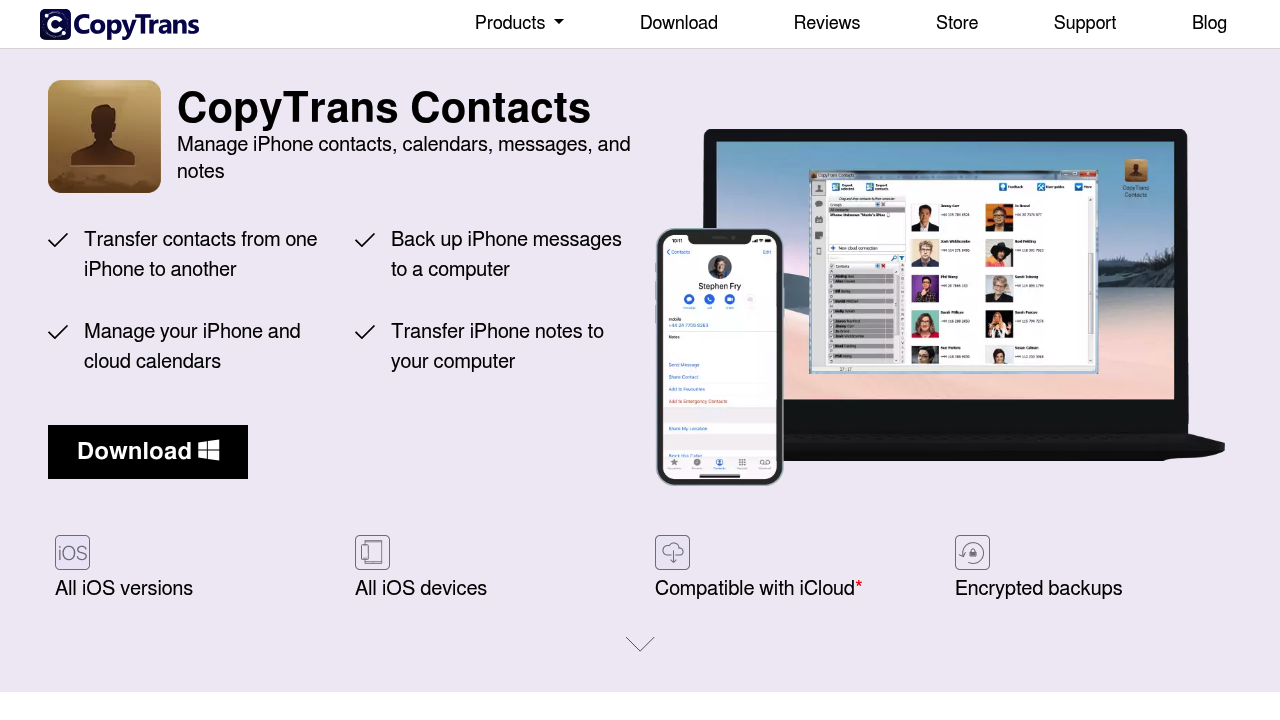
CopyTrans Contacts är ett Windows-program som hanterar iPhone-kontakter, kalendrar och meddelanden. För SMS-export läser det från en lokal iPhone-säkerhetskopia och kan spara konversationer som PDF eller vanlig text. Det är en del av den bredare CopyTrans-sviten, så användare som redan äger andra CopyTrans-verktyg kan tycka det är ett naturligt tillägg.
Nackdelen är att det bara finns för Windows, vilket direkt diskvalificerar det för Mac-användare. Täckningen är också fokuserad på Apples egna meddelanden — WhatsApp och andra tredjepartsappar stöds inte särskilt väl.
Passar bäst för: Windows-användare med befintliga CopyTrans-licenser som behöver grundläggande SMS-/iMessage-export. Format: PDF, TXT Plattform: Endast Windows
Snabb jämförelse
| App | Kräver dator | Tredjepartsappar | Exportformat | Bästa användningsfall |
|---|---|---|---|---|
| TextPort | Nej | Ja (alla meddelandeappar) | PDF, CSV, TXT | Mobilfokuserad, alla meddelandeappar |
| iMazing | Ja (Mac/Win) | Begränsat | PDF, CSV, TXT, HTML, RSMF | Massexport av iMessage/SMS + enhetshantering |
| Decipher TextMessage | Ja (Mac/Win) | Nej | PDF, CSV, HTML, TXT | Domstolsklara iMessage-/SMS-PDF:er |
| TouchCopy | Ja (Mac/Win) | Nej | PDF, HTML, TXT | Blandad media + meddelandeexport |
| CopyTrans Contacts | Ja (endast Win) | Nej | PDF, TXT | Grundläggande export, enbart Windows |
Vilken app passar din situation
Om du behöver exportera SMS just nu från din telefon — ingen bärbar dator i närheten, ingen tid för säkerhetskopior — är TextPort det enda alternativet på den här listan som fungerar helt på själva iPhonen och täcker tredjeparts meddelandeappar utöver iMessage och SMS.
För användare som har en Mac eller PC och behöver hämta en hel iMessage-historik i ett svep erbjuder iMazing den djupaste funktionsuppsättningen. Decipher TextMessage är det renare, mer fokuserade valet om resultatet ska användas i domstol eller en juridisk inlaga. TouchCopy och CopyTrans Contacts fyller luckor för användare med specifika plattformsbegränsningar eller befintliga programvaruinvesteringar.
För en djupare titt på själva exportprocessen går guiden om hur du laddar ner din meddelandehistorik från iPhone igenom varje metod steg för steg, inklusive gratisalternativ och när de inte räcker till.

Exportera dina meddelanden
Tillgänglig för iPhone, Mac och Windows. Ingen dator behövs.
