
5 ứng dụng tốt nhất để xuất SMS từ iPhone năm 2026
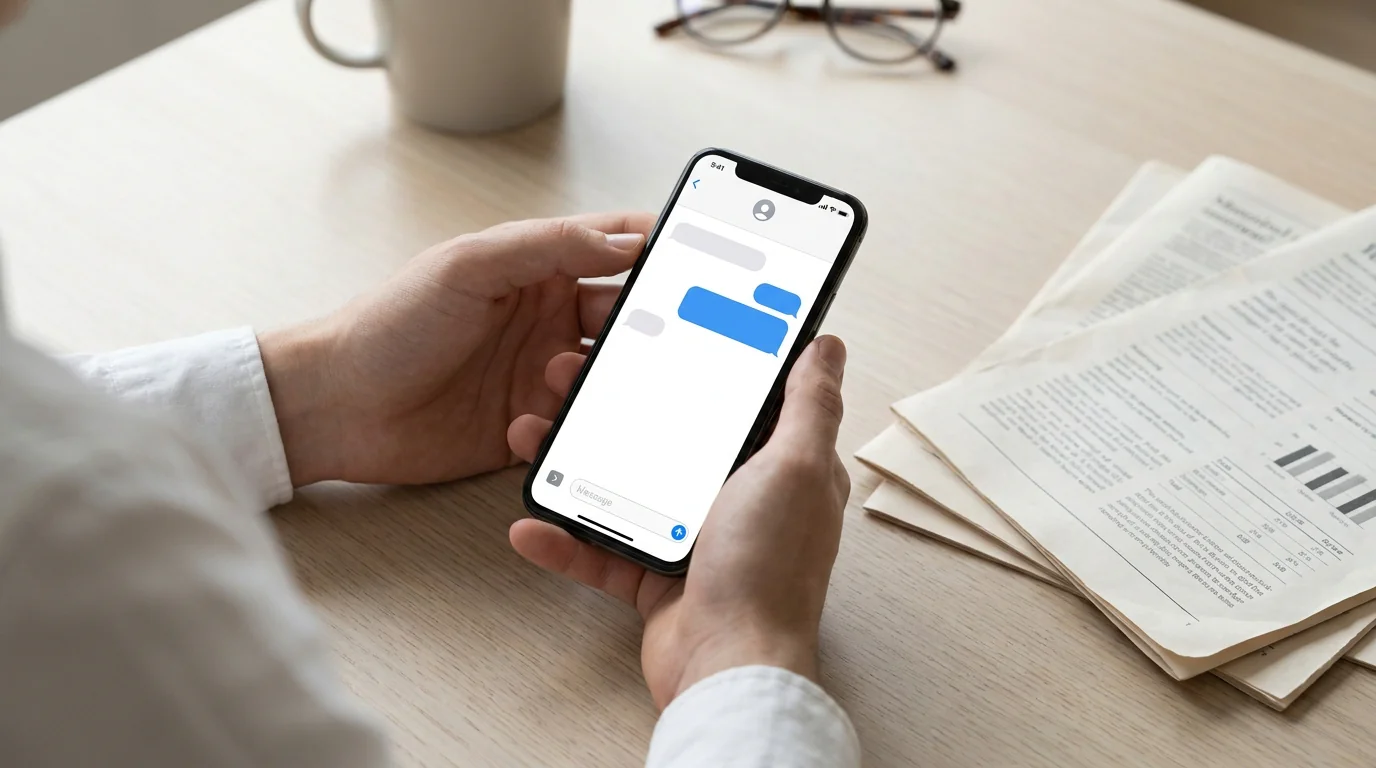
Apple không tích hợp sẵn cách nào để lưu hoặc xuất cuộc trò chuyện SMS thành tệp bạn thực sự có thể sử dụng. Không có PDF, không có bảng tính, không có kho lưu trữ — chỉ có tin nhắn bị mắc kẹt trên màn hình kính. Khoảng trống đó đã dẫn đến hàng loạt công cụ bên thứ ba, mỗi công cụ có cách tiếp cận, mức giá và trường hợp sử dụng riêng.
Năm ứng dụng dưới đây bao phủ các lựa chọn chính có sẵn năm 2026, từ giải pháp ưu tiên điện thoại không cần phần cứng đến công cụ desktop được xây dựng quanh bản sao lưu iPhone đầy đủ.
Cách chọn ứng dụng xuất SMS phù hợp
Trước khi xem qua danh sách, hai câu hỏi sau sẽ nhanh chóng thu hẹp lựa chọn:
- Bạn có sẵn máy tính không? Công cụ desktop thường cung cấp khả năng truy cập iMessage và SMS sâu hơn, nhưng chúng yêu cầu máy Mac hoặc Windows PC cùng kết nối USB hoặc bản sao lưu cục bộ. Nếu bạn cần xuất trực tiếp từ iPhone — không laptop, không dây cáp — chỉ có một vài lựa chọn phù hợp.
- Bạn cần định dạng nào? PDF phù hợp cho hồ sơ pháp lý, in ấn và chia sẻ. CSV phù hợp để phân tích trong Excel hoặc Google Sheets. Văn bản thuần (.txt) là lựa chọn nhẹ nhất cho tham khảo nhanh.
Với hai bộ lọc đó trong đầu, đây là cách các công cụ hàng đầu so sánh với nhau.
1. TextPort — tốt nhất cho chỉ dùng iPhone, không cần máy tính
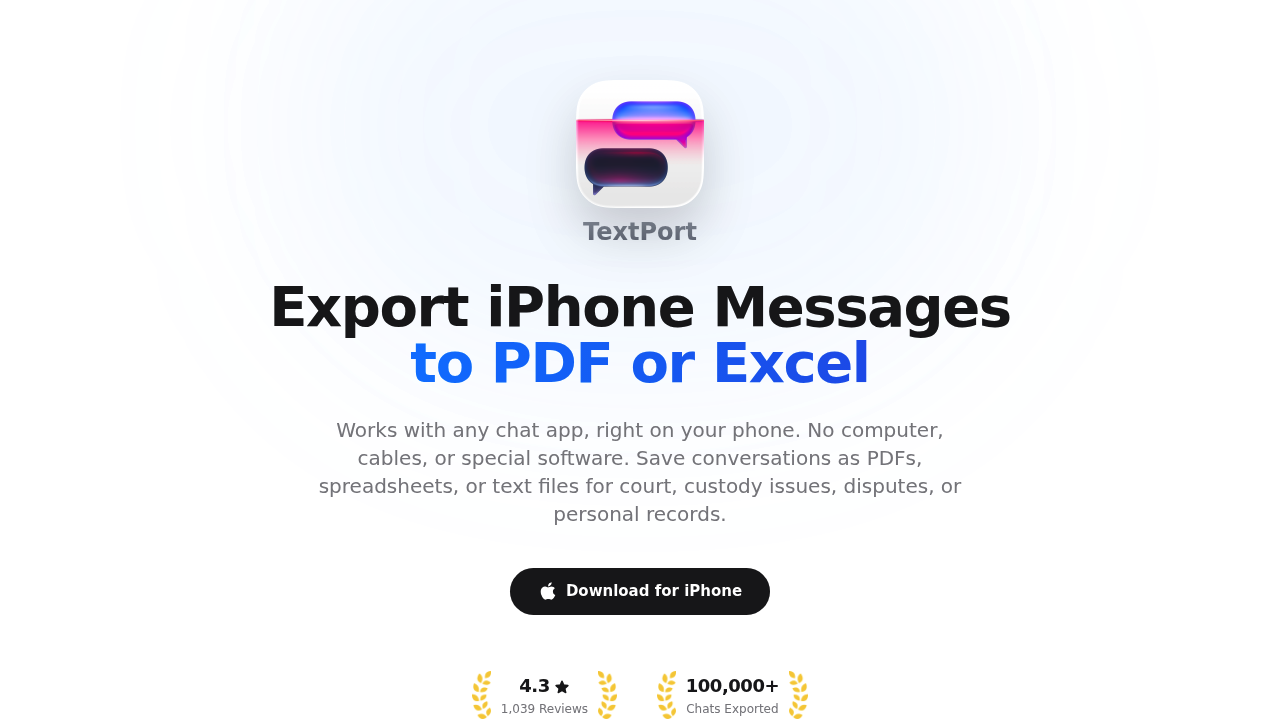
TextPort là ứng dụng iPhone xuất cuộc trò chuyện hoàn toàn trên thiết bị — không cần máy tính, không cần cáp USB, không cần bản sao lưu iTunes. Chọn một cuộc trò chuyện và TextPort lấy nó trực tiếp từ iMessage, giữ nguyên tên người gửi, dấu thời gian và thứ tự tin nhắn, rồi xuất ra dưới dạng tệp PDF có định dạng, CSV hoặc văn bản thuần.
Nó hỗ trợ iMessage, SMS, WhatsApp, Instagram DM, Facebook Messenger, Telegram, Signal và bất kỳ ứng dụng nhắn tin nào khác trên iPhone của bạn. Không có giới hạn về số lượng tin nhắn hay cuộc trò chuyện bạn có thể xuất, và có sẵn ứng dụng desktop đi kèm cho người dùng muốn trích xuất toàn bộ lịch sử cùng một lúc.
Đầu ra được thiết kế cho sử dụng thực tế: bản xuất PDF đủ gọn gàng cho hồ sơ pháp lý, tranh chấp quyền nuôi con hoặc tài liệu nhân sự, trong khi bản xuất CSV hoạt động trực tiếp trong Excel hoặc Google Sheets. Hướng dẫn từng bước giúp quy trình dễ tiếp cận mà không cần nền tảng kỹ thuật.
Phù hợp nhất: Bất kỳ ai cần xuất tin nhắn từ iPhone mà không có máy tính, hoặc cần phạm vi hỗ trợ vượt ra ngoài iMessage và SMS. Định dạng: PDF, CSV, TXT Nền tảng: iPhone/iPad (ứng dụng iOS)
2. iMazing — tốt nhất để xuất iMessage/SMS hàng loạt với máy tính
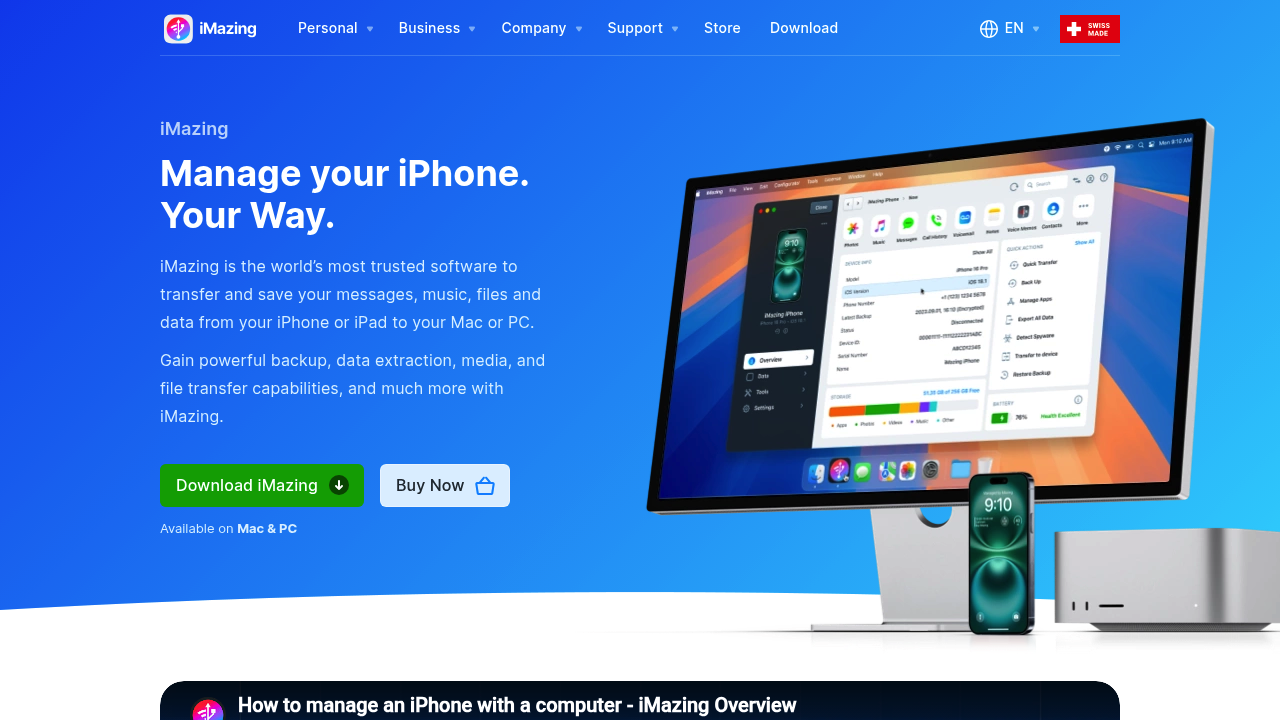
iMazing là ứng dụng dành cho Mac và Windows đọc trực tiếp từ bản sao lưu cục bộ của iPhone hoặc kết nối USB trực tiếp. Nó xuất iMessage và SMS sang PDF, Excel/CSV, TXT, HTML, và một định dạng pháp y gọi là RSMF. Nó cũng xử lý ảnh, thư thoại, dữ liệu ứng dụng và bản sao lưu thiết bị đầy đủ — vì vậy nếu bạn cần một trình quản lý thiết bị toàn diện song song với xuất tin nhắn, nó cũng đáp ứng được.
Đánh đổi là thời gian thiết lập. iMazing yêu cầu máy tính, kết nối cáp hoặc Wi-Fi, và một bản sao lưu ban đầu trước khi bạn có thể xuất bất cứ thứ gì. Bản dùng thử miễn phí cho phép duyệt tin nhắn nhưng chặn việc xuất thực sự. Giá đã chuyển sang mô hình đăng ký vào năm 2025.
Đối với WhatsApp hay các ứng dụng nhắn tin bên thứ ba khác, phạm vi hỗ trợ hạn chế hơn so với iMessage và SMS. Nếu cuộc trò chuyện của bạn nằm ngoài ứng dụng gốc của Apple, hãy kiểm tra khả năng tương thích trước khi mua.
Phù hợp nhất: Xuất iMessage và SMS hàng loạt; người dùng cũng muốn quản lý thiết bị toàn diện. Định dạng: PDF, CSV/Excel, TXT, HTML, RSMF Nền tảng: Mac, Windows
Xem so sánh giải pháp thay thế iMazing để có phân tích chi tiết song song.
3. Decipher TextMessage — tốt nhất cho PDF sẵn sàng ra tòa, gọn gàng
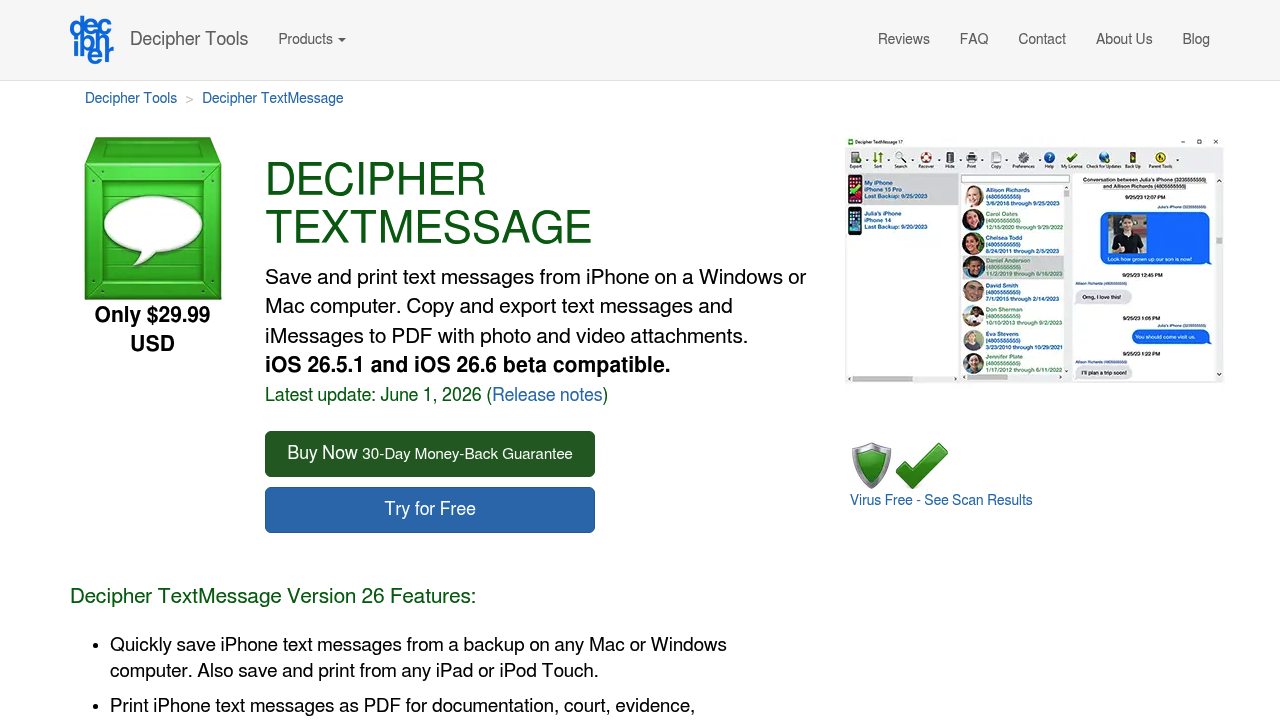
Decipher TextMessage là công cụ chỉ dành cho desktop, tập trung hoàn toàn vào việc trích xuất tin nhắn. Nó đọc từ bản sao lưu iPhone trên Mac hoặc Windows và tạo ra các PDF tái hiện đúng bố cục hình ảnh của bong bóng tin nhắn iPhone — xanh dương cho iMessage, xanh lá cho SMS — kèm tên liên hệ và dấu thời gian trên mỗi dòng. Các luật sư thường xuyên trích dẫn công cụ này cho tài liệu pháp lý, theo hướng dẫn do chính Decipher Tools công bố.
Giao diện tối giản hơn so với iMazing, khiến nó bớt choáng ngợp hơn nếu tất cả những gì bạn cần là tin nhắn. Nó cũng thường có giá thấp hơn iMazing, dù thiếu hoàn toàn các tính năng quản lý thiết bị.
Giống như mọi công cụ desktop khác, nó không hỗ trợ ứng dụng bên thứ ba như WhatsApp hay Instagram DM — chỉ iMessage và SMS truy cập được qua bản sao lưu Apple.
Phù hợp nhất: Hồ sơ tòa án, bằng chứng pháp lý, bản in luồng iMessage/SMS. Định dạng: PDF, CSV, HTML, TXT Nền tảng: Mac, Windows
Để so sánh trực tiếp, xem Decipher TextMessage so với TextPort.
4. TouchCopy — tốt nhất để chuyển hàng loạt cùng các phương tiện khác
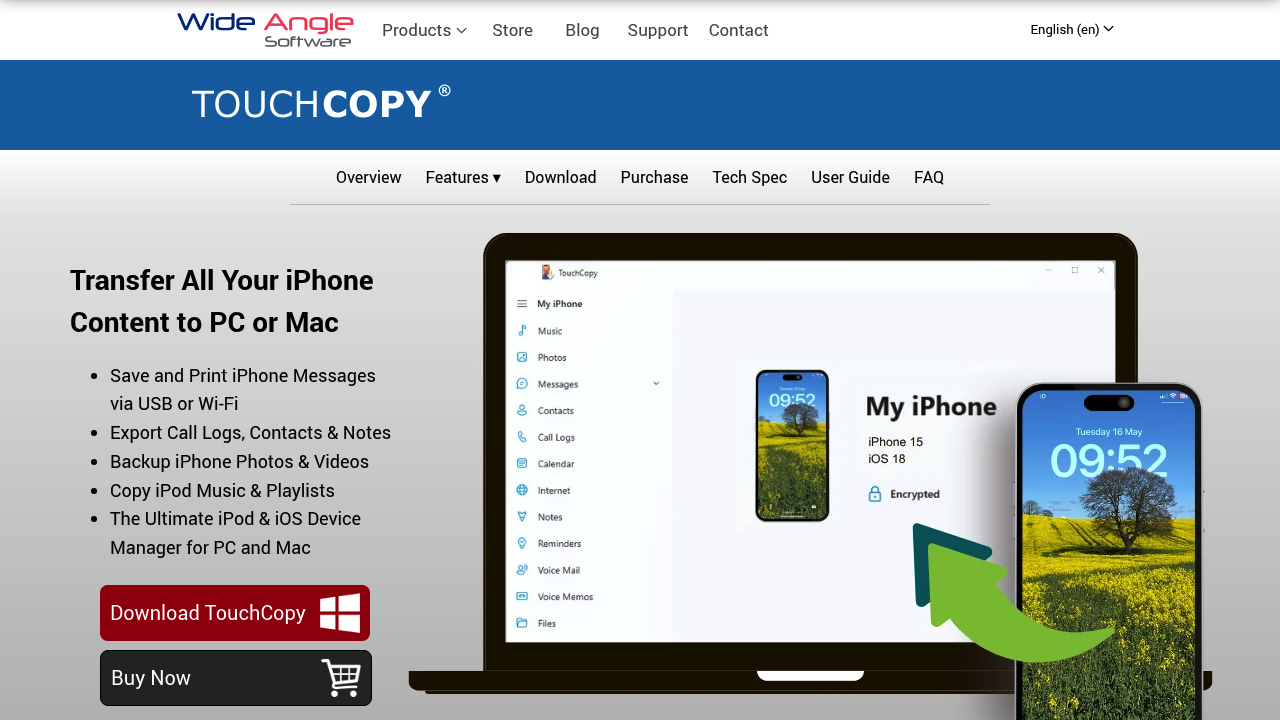
TouchCopy, do Wide Angle Software sản xuất, kết nối với iPhone của bạn qua USB hoặc Wi-Fi và cho phép bạn xuất tin nhắn, nhạc, ảnh và danh bạ sang máy Mac hoặc Windows PC. Đối với xuất SMS và iMessage, nó tạo ra đầu ra PDF, HTML hoặc văn bản thuần, kèm tùy chọn bao gồm tệp đính kèm.
Đây là lựa chọn thực tế cho người dùng muốn chuyển nhiều loại nội dung iPhone trong một phiên duy nhất thay vì cài đặt công cụ riêng cho từng loại. Người dùng chỉ cần tin nhắn có thể thấy nó nhiều hơn mức cần thiết. Giống như các công cụ desktop khác, hỗ trợ ứng dụng nhắn tin bên thứ ba bị hạn chế, và nó không hoạt động trên chính iPhone.
Phù hợp nhất: Người dùng cần chuyển tin nhắn cùng với nội dung iPhone khác sang máy tính. Định dạng: PDF, HTML, TXT Nền tảng: Mac, Windows
Xem TouchCopy so với TextPort để so sánh tính năng.
5. CopyTrans Contacts — tốt nhất cho người dùng chỉ dùng Windows
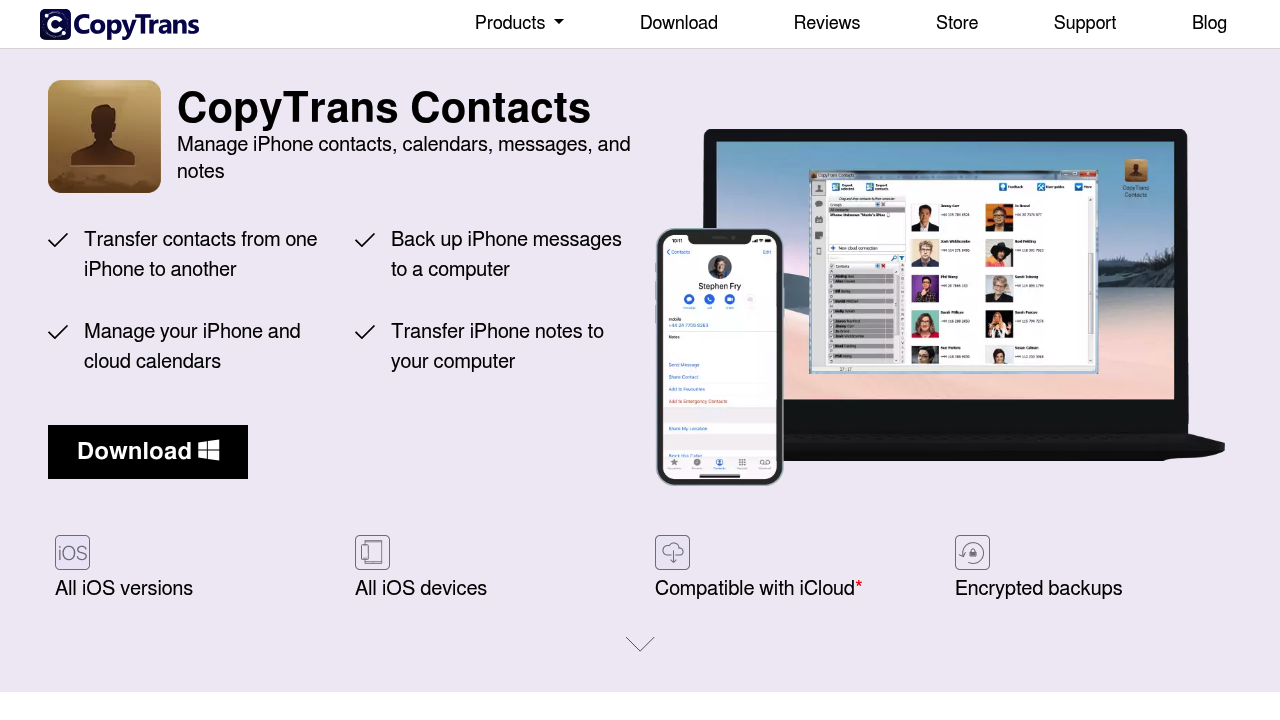
CopyTrans Contacts là ứng dụng Windows quản lý danh bạ, lịch và tin nhắn của iPhone. Đối với xuất SMS, nó đọc từ bản sao lưu iPhone cục bộ và có thể lưu cuộc trò chuyện sang PDF hoặc văn bản thuần. Đây là một phần của bộ công cụ CopyTrans rộng hơn, vì vậy người dùng đã sở hữu các công cụ CopyTrans khác có thể thấy đây là một bổ sung tự nhiên.
Nhược điểm là chỉ khả dụng trên Windows, điều này ngay lập tức loại nó khỏi danh sách với người dùng Mac. Phạm vi hỗ trợ cũng tập trung vào nhắn tin gốc của Apple — WhatsApp và các ứng dụng bên thứ ba khác không được hỗ trợ tốt.
Phù hợp nhất: Người dùng Windows đã có giấy phép CopyTrans cần xuất SMS/iMessage cơ bản. Định dạng: PDF, TXT Nền tảng: Chỉ Windows
So sánh nhanh
| Ứng dụng | Cần máy tính | Ứng dụng bên thứ ba | Định dạng xuất | Trường hợp phù hợp nhất |
|---|---|---|---|---|
| TextPort | Không | Có (mọi ứng dụng nhắn tin) | PDF, CSV, TXT | Ưu tiên di động, mọi ứng dụng nhắn tin |
| iMazing | Có (Mac/Win) | Hạn chế | PDF, CSV, TXT, HTML, RSMF | Xuất iMessage/SMS hàng loạt + quản lý thiết bị |
| Decipher TextMessage | Có (Mac/Win) | Không | PDF, CSV, HTML, TXT | PDF iMessage/SMS sẵn sàng ra tòa |
| TouchCopy | Có (Mac/Win) | Không | PDF, HTML, TXT | Xuất phương tiện đa dạng + tin nhắn |
| CopyTrans Contacts | Có (chỉ Win) | Không | PDF, TXT | Xuất cơ bản chỉ dành cho Windows |
Ứng dụng nào phù hợp với tình huống của bạn
Nếu bạn cần xuất SMS ngay bây giờ từ điện thoại — không có laptop bên cạnh, không có thời gian để sao lưu — TextPort là lựa chọn duy nhất trong danh sách này hoạt động hoàn toàn trên chính iPhone và bao phủ cả các ứng dụng nhắn tin bên thứ ba ngoài iMessage và SMS.
Đối với người dùng có Mac hoặc PC và cần lấy toàn bộ lịch sử iMessage trong một lần, iMazing cung cấp bộ tính năng sâu nhất. Decipher TextMessage là lựa chọn gọn gàng, tập trung hơn nếu đầu ra sẽ được dùng cho tòa án hoặc hồ sơ pháp lý. TouchCopy và CopyTrans Contacts lấp đầy khoảng trống cho người dùng có ràng buộc nền tảng cụ thể hoặc đã đầu tư vào phần mềm hiện có.
Để tìm hiểu sâu hơn về chính quy trình xuất, hướng dẫn cách tải lịch sử tin nhắn từ iPhone trình bày từng phương pháp theo từng bước, bao gồm các lựa chọn miễn phí và khi nào chúng không đáp ứng được.

Bắt đầu xuất tin nhắn của bạn
Có sẵn cho iPhone, Mac và Windows. Không cần máy tính.
