
2026 में iPhone से SMS एक्सपोर्ट करने के 5 सबसे अच्छे ऐप
Apple SMS बातचीत को ऐसी फ़ाइल में सेव या एक्सपोर्ट करने का कोई बिल्ट-इन तरीका नहीं देता जिसे आप वाकई इस्तेमाल कर सकें। न PDF, न spreadsheet, न archive — बस मैसेज एक ग्लास स्क्रीन पर कैद। इसी कमी की वजह से कई थर्ड-पार्टी टूल सामने आए हैं, हर एक का अपना तरीका, कीमत और उपयोग का मामला है।
नीचे दिए गए पाँच ऐप 2026 में उपलब्ध मुख्य विकल्पों को कवर करते हैं — फ़ोन-फर्स्ट समाधान जिनमें ज़ीरो हार्डवेयर चाहिए, से लेकर पूरे iPhone बैकअप पर आधारित डेस्कटॉप टूल तक।
सही SMS एक्सपोर्ट ऐप कैसे चुनें
सूची देखने से पहले, दो सवाल चीज़ों को तेज़ी से साफ़ कर देते हैं:
- क्या आपके पास कंप्यूटर है? डेस्कटॉप टूल आमतौर पर iMessage और SMS तक गहरी पहुँच देते हैं, लेकिन उन्हें Mac या Windows PC और USB कनेक्शन या लोकल बैकअप चाहिए। अगर आपको सीधे अपने iPhone से एक्सपोर्ट करना है — बिना लैपटॉप, बिना केबल — तो सिर्फ कुछ ही विकल्प लागू होते हैं।
- आपको कौन सा फॉर्मेट चाहिए? कानूनी फाइलिंग, प्रिंटिंग और शेयरिंग के लिए PDF काम करता है। Excel या Google Sheets में विश्लेषण के लिए CSV काम करता है। Plain text (.txt) त्वरित संदर्भ के लिए सबसे हल्का विकल्प है।
इन दो फ़िल्टर को ध्यान में रखते हुए, यहाँ है कि प्रमुख टूल की तुलना कैसे होती है।
1. TextPort — केवल iPhone के लिए सबसे अच्छा, बिना कंप्यूटर के
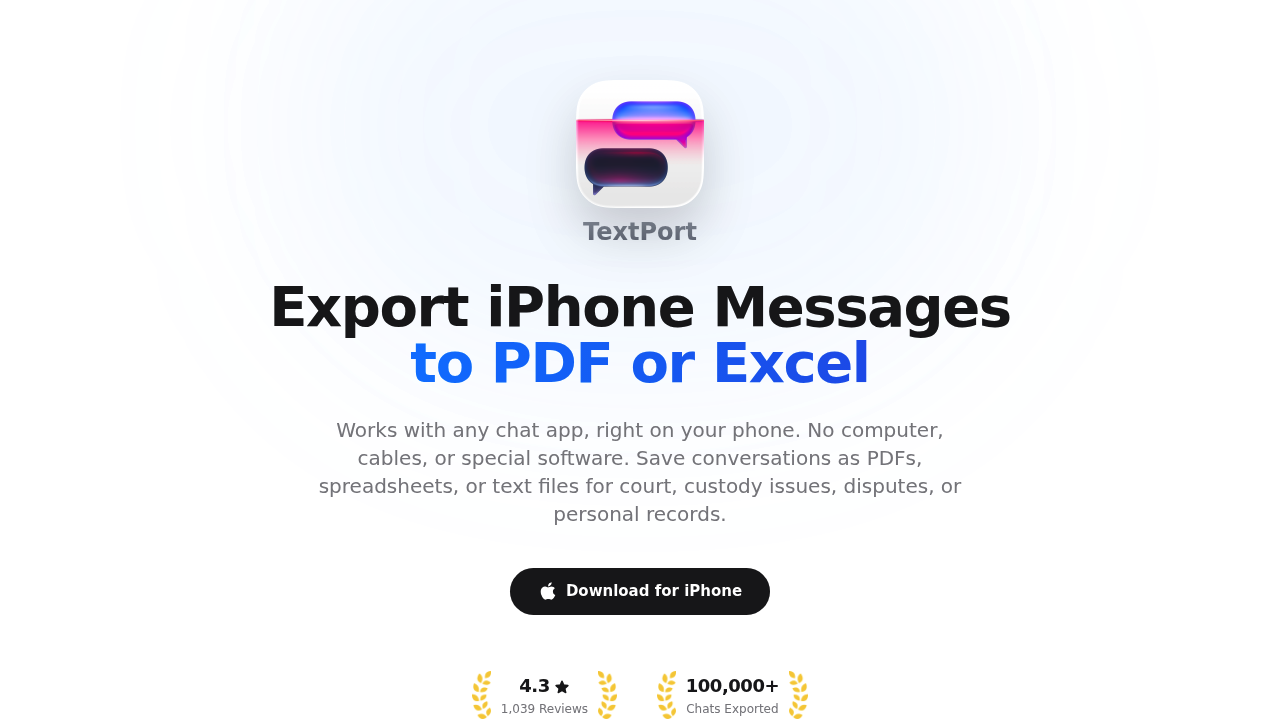
TextPort एक iPhone ऐप है जो बातचीत पूरी तरह on-device एक्सपोर्ट करता है — न कंप्यूटर, न USB केबल, न iTunes बैकअप की ज़रूरत। एक बातचीत चुनें और TextPort उसे सीधे iMessage से निकालता है, भेजने वाले के नाम, timestamp और मैसेज के क्रम को बरकरार रखते हुए, और इसे फॉर्मेटेड PDF, CSV, या plain text फ़ाइल के रूप में एक्सपोर्ट करता है।
यह iMessage, SMS, WhatsApp, Instagram DMs, Facebook Messenger, Telegram, Signal और आपके iPhone पर मौजूद किसी भी अन्य मैसेजिंग ऐप को सपोर्ट करता है। आप कितने मैसेज या बातचीत एक्सपोर्ट कर सकते हैं, इस पर कोई सीमा नहीं है, और उन यूज़र के लिए एक साथी डेस्कटॉप ऐप भी उपलब्ध है जो एक साथ पूरा इतिहास निकालना चाहते हैं।
आउटपुट असल दुनिया के इस्तेमाल के लिए बनाया गया है: PDF एक्सपोर्ट कानूनी फाइलिंग, कस्टडी विवाद, या HR डॉक्यूमेंटेशन के लिए काफ़ी साफ़-सुथरे हैं, जबकि CSV एक्सपोर्ट सीधे Excel या Google Sheets में काम करते हैं। स्टेप-बाय-स्टेप गाइडेंस बिना किसी तकनीकी जानकारी के भी इस प्रक्रिया को आसान बना देती है।
सबसे उपयुक्त: ऐसा कोई भी व्यक्ति जिसे बिना कंप्यूटर के iPhone से टेक्स्ट मैसेज एक्सपोर्ट करने हों, या जिसे iMessage और SMS से आगे कवरेज चाहिए। फॉर्मेट: PDF, CSV, TXT प्लेटफ़ॉर्म: iPhone/iPad (iOS ऐप)
2. iMazing — कंप्यूटर के साथ बल्क iMessage/SMS एक्सपोर्ट के लिए सबसे अच्छा
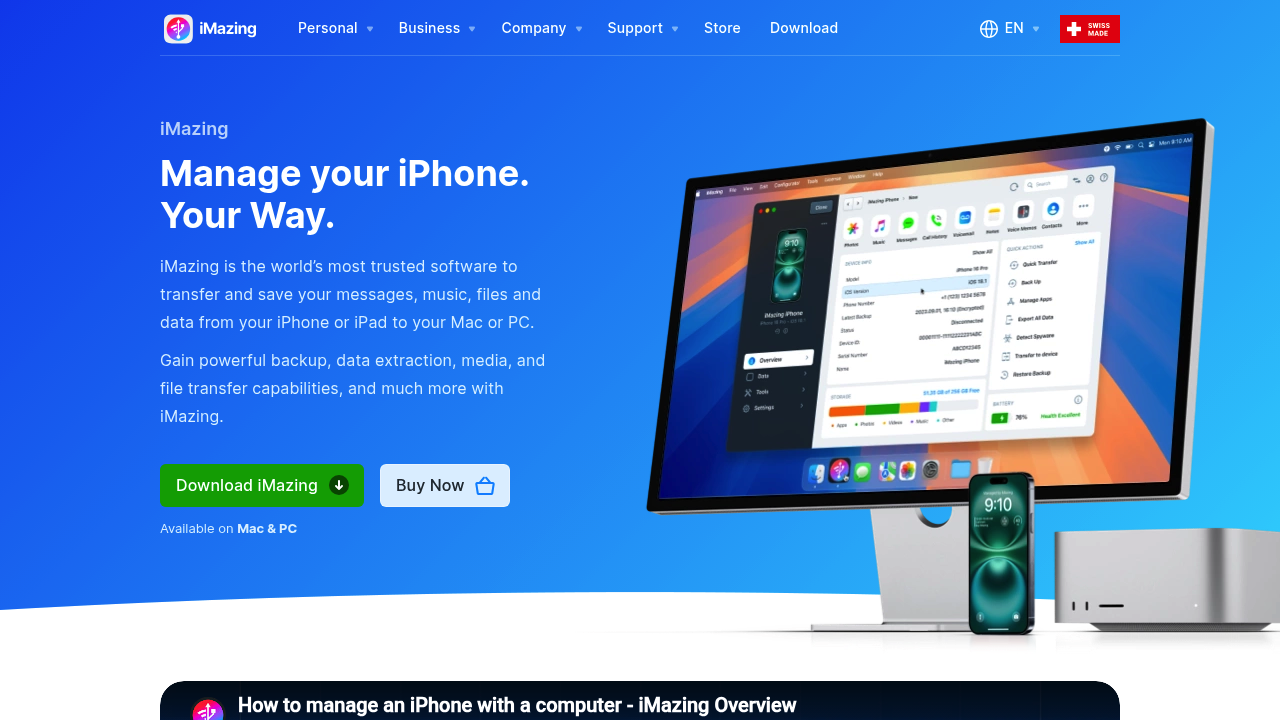
iMazing एक Mac और Windows एप्लिकेशन है जो सीधे आपके iPhone के लोकल बैकअप या live USB कनेक्शन से पढ़ता है। यह iMessage और SMS को PDF, Excel/CSV, TXT, HTML, और RSMF नाम के forensic फॉर्मेट में एक्सपोर्ट करता है। यह फ़ोटो, वॉइसमेल, ऐप डेटा और पूरे डिवाइस बैकअप भी संभालता है — तो अगर आपको मैसेज एक्सपोर्ट के साथ-साथ पूरा डिवाइस मैनेजर चाहिए, तो यह वह भी कवर करता है।
समझौता है सेटअप का समय। iMazing को कंप्यूटर, केबल या Wi-Fi कनेक्शन, और एक्सपोर्ट करने से पहले शुरुआती बैकअप चाहिए। फ्री ट्रायल आपको मैसेज ब्राउज़ करने देता है लेकिन असल एक्सपोर्ट के लिए paywall है। कीमत 2025 में सब्सक्रिप्शन मॉडल पर शिफ्ट हो गई।
WhatsApp या अन्य थर्ड-पार्टी मैसेंजर के लिए, कवरेज iMessage और SMS की तुलना में ज़्यादा सीमित है। अगर आपकी बातचीत Apple के नेटिव ऐप के बाहर है, तो खरीदने से पहले compatibility जाँच लें।
सबसे उपयुक्त: बल्क iMessage और SMS एक्सपोर्ट; ऐसे यूज़र जो पूरा डिवाइस मैनेजमेंट भी चाहते हैं। फॉर्मेट: PDF, CSV/Excel, TXT, HTML, RSMF प्लेटफ़ॉर्म: Mac, Windows
साथ-साथ तुलना के लिए iMazing alternative तुलना देखें।
3. Decipher TextMessage — साफ़-सुथरे कोर्ट-रेडी PDF के लिए सबसे अच्छा
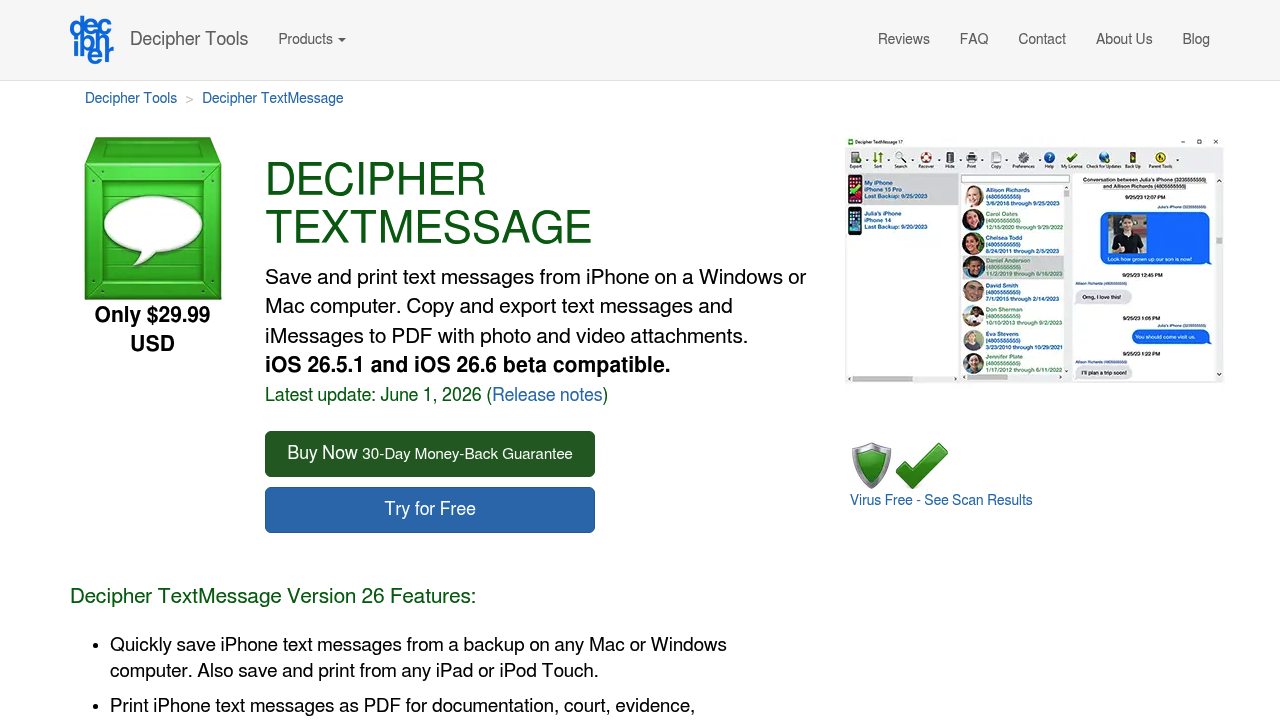
Decipher TextMessage पूरी तरह मैसेज एक्सट्रैक्शन पर केंद्रित एक डेस्कटॉप-ओनली टूल है। यह Mac या Windows पर iPhone बैकअप से पढ़ता है और ऐसे PDF बनाता है जो iPhone के टेक्स्ट bubble के विज़ुअल लेआउट को दोहराते हैं — iMessage के लिए नीला, SMS के लिए हरा — हर लाइन पर कॉन्टैक्ट नाम और timestamp के साथ। Decipher Tools की अपनी प्रकाशित गाइडेंस के अनुसार, वकील अक्सर इसे कानूनी दस्तावेज़ीकरण के लिए इस्तेमाल करते हैं।
इंटरफ़ेस iMazing से ज़्यादा minimal है, जिससे अगर आपको सिर्फ मैसेज चाहिए तो यह कम overwhelming लगता है। यह आमतौर पर iMazing से सस्ता भी होता है, हालाँकि इसमें डिवाइस मैनेजमेंट फीचर बिल्कुल नहीं हैं।
बाकी सभी डेस्कटॉप टूल की तरह, यह WhatsApp या Instagram DMs जैसे थर्ड-पार्टी ऐप सपोर्ट नहीं करता — केवल Apple बैकअप के ज़रिए उपलब्ध iMessage और SMS।
सबसे उपयुक्त: कोर्ट फाइलिंग, कानूनी सबूत, iMessage/SMS के प्रिंटेड ट्रांसक्रिप्ट। फॉर्मेट: PDF, CSV, HTML, TXT प्लेटफ़ॉर्म: Mac, Windows
सीधी तुलना के लिए Decipher TextMessage बनाम TextPort देखें।
4. TouchCopy — अन्य मीडिया के साथ बल्क ट्रांसफर के लिए सबसे अच्छा
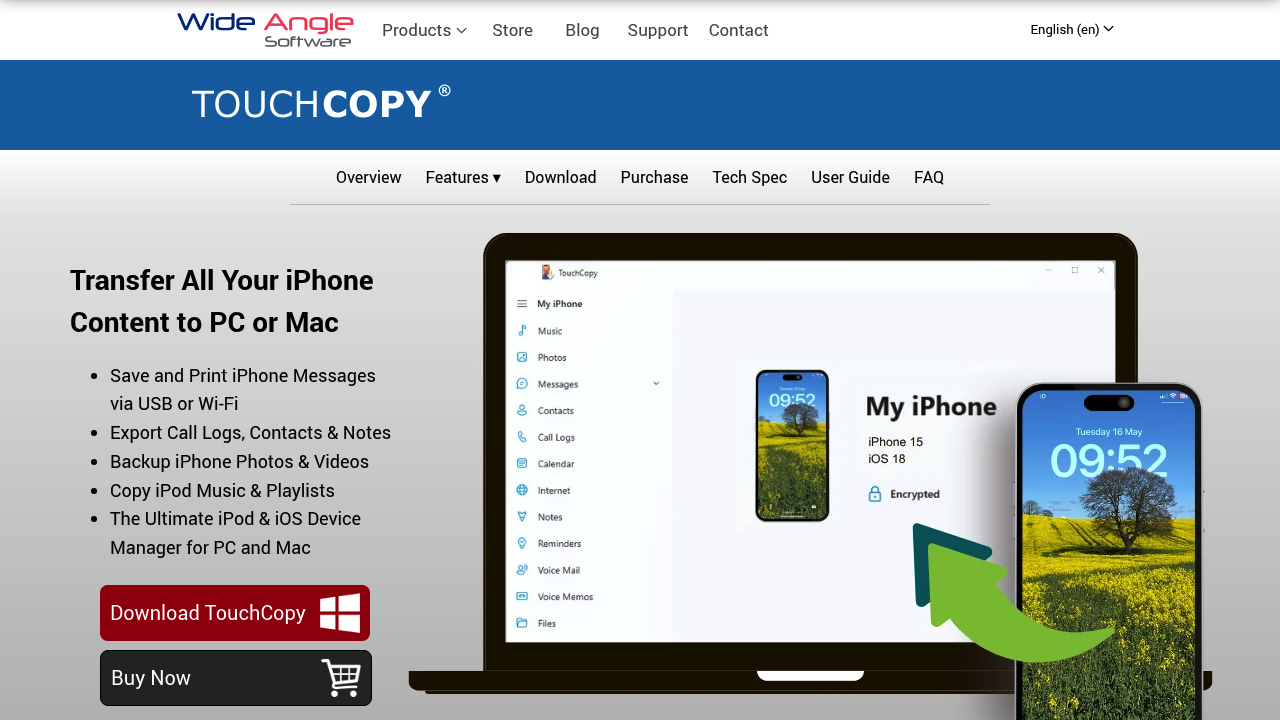
Wide Angle Software का बनाया TouchCopy, USB या Wi-Fi के ज़रिए आपके iPhone से कनेक्ट होता है और आपको मैसेज, म्यूज़िक, फ़ोटो और कॉन्टैक्ट को Mac या Windows PC में एक्सपोर्ट करने देता है। SMS और iMessage एक्सपोर्ट के लिए यह PDF, HTML, या plain text आउटपुट बनाता है, और अटैचमेंट शामिल करने का विकल्प भी देता है।
यह उन यूज़र के लिए व्यावहारिक विकल्प है जो एक ही सेशन में कई तरह की iPhone सामग्री ट्रांसफर करना चाहते हैं, बजाय हर चीज़ के लिए अलग टूल इंस्टॉल करने के। सिर्फ मैसेज चाहने वाले यूज़र को यह ज़रूरत से ज़्यादा लग सकता है। अन्य डेस्कटॉप टूल की तरह, थर्ड-पार्टी मैसेंजर सपोर्ट सीमित है, और यह iPhone पर खुद नहीं चलता।
सबसे उपयुक्त: ऐसे यूज़र जिन्हें मैसेज के साथ-साथ अन्य iPhone सामग्री भी कंप्यूटर पर लानी है। फॉर्मेट: PDF, HTML, TXT प्लेटफ़ॉर्म: Mac, Windows
फीचर तुलना के लिए TouchCopy बनाम TextPort देखें।
5. CopyTrans Contacts — केवल Windows यूज़र के लिए सबसे अच्छा
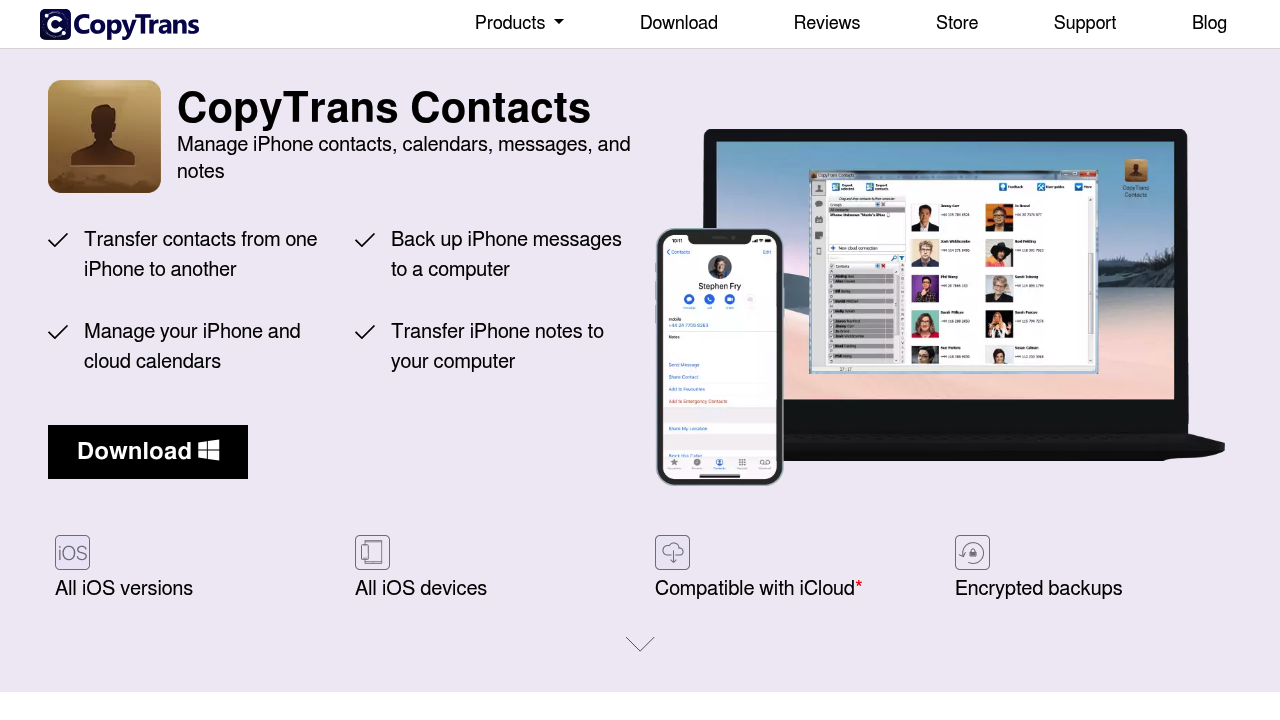
CopyTrans Contacts एक Windows एप्लिकेशन है जो iPhone कॉन्टैक्ट, कैलेंडर और मैसेज मैनेज करता है। SMS एक्सपोर्ट के लिए यह लोकल iPhone बैकअप से पढ़ता है और बातचीत को PDF या plain text में सेव कर सकता है। यह बड़े CopyTrans सूट का हिस्सा है, तो जिन यूज़र के पास पहले से दूसरे CopyTrans टूल हैं, उनके लिए यह एक स्वाभाविक जोड़ हो सकता है।
नुकसान यह है कि यह केवल Windows पर उपलब्ध है, जिससे यह Mac यूज़र के लिए तुरंत अयोग्य हो जाता है। कवरेज भी नेटिव Apple मैसेजिंग पर केंद्रित है — WhatsApp और अन्य थर्ड-पार्टी ऐप अच्छी तरह सपोर्ट नहीं होते।
सबसे उपयुक्त: मौजूदा CopyTrans license वाले Windows यूज़र जिन्हें बुनियादी SMS/iMessage एक्सपोर्ट चाहिए। फॉर्मेट: PDF, TXT प्लेटफ़ॉर्म: केवल Windows
त्वरित तुलना
| ऐप | कंप्यूटर ज़रूरी | थर्ड-पार्टी ऐप | एक्सपोर्ट फॉर्मेट | सबसे उपयुक्त उपयोग |
|---|---|---|---|---|
| TextPort | नहीं | हाँ (कोई भी मैसेजिंग ऐप) | PDF, CSV, TXT | मोबाइल-फर्स्ट, सभी मैसेंजर |
| iMazing | हाँ (Mac/Win) | सीमित | PDF, CSV, TXT, HTML, RSMF | बल्क iMessage/SMS + डिवाइस मैनेजमेंट |
| Decipher TextMessage | हाँ (Mac/Win) | नहीं | PDF, CSV, HTML, TXT | कोर्ट-रेडी iMessage/SMS PDF |
| TouchCopy | हाँ (Mac/Win) | नहीं | PDF, HTML, TXT | मिश्रित मीडिया + मैसेज एक्सपोर्ट |
| CopyTrans Contacts | हाँ (केवल Win) | नहीं | PDF, TXT | Windows-only बुनियादी एक्सपोर्ट |
आपकी स्थिति के लिए कौन सा ऐप सही है
अगर आपको अभी अपने फ़ोन से SMS एक्सपोर्ट करना है — पास में कोई लैपटॉप नहीं, बैकअप के लिए समय नहीं — तो TextPort इस सूची का इकलौता विकल्प है जो पूरी तरह iPhone पर ही काम करता है और iMessage व SMS से आगे थर्ड-पार्टी मैसेजिंग ऐप को भी कवर करता है।
जिन यूज़र के पास Mac या PC है और जिन्हें एक बार में पूरा iMessage इतिहास निकालना है, उनके लिए iMazing सबसे गहरा फीचर सेट देता है। अगर आउटपुट कोर्ट या कानूनी फाइलिंग के लिए जा रहा है तो Decipher TextMessage ज़्यादा साफ़ और केंद्रित विकल्प है। TouchCopy और CopyTrans Contacts विशेष प्लेटफ़ॉर्म बाध्यताओं या मौजूदा सॉफ्टवेयर निवेश वाले यूज़र के लिए कमी पूरी करते हैं।
एक्सपोर्ट प्रक्रिया पर गहराई से नज़र डालने के लिए, iPhone से अपना टेक्स्ट मैसेज इतिहास डाउनलोड कैसे करें गाइड हर तरीके को स्टेप-बाय-स्टेप बताती है, जिसमें फ्री विकल्प और वे कहाँ कम पड़ते हैं यह भी शामिल है।

अपने मैसेज एक्सपोर्ट करना शुरू करें
iPhone, Mac और Windows पर उपलब्ध। कंप्यूटर की ज़रूरत नहीं।
