
5 bedste apps til at eksportere SMS fra iPhone i 2026
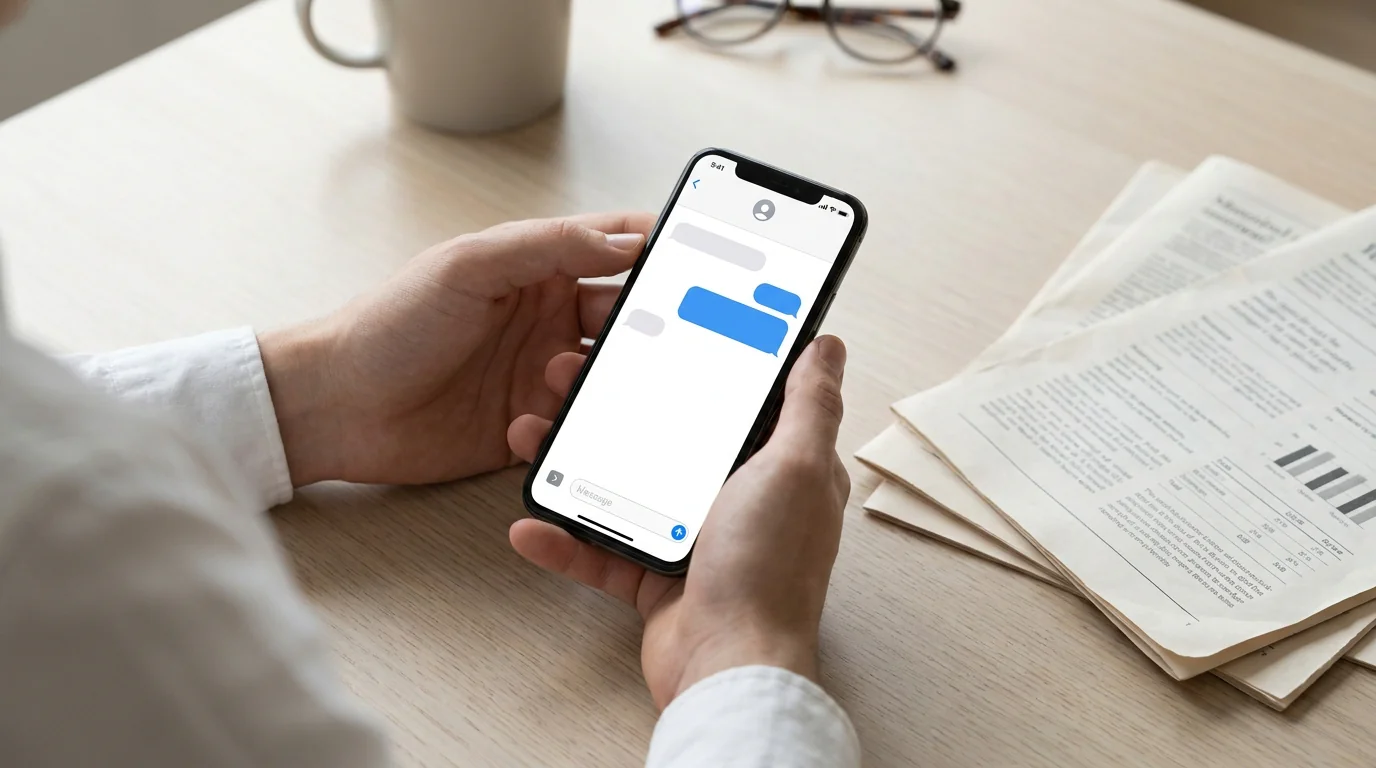
Apple har ingen indbygget måde at gemme eller eksportere SMS-samtaler som filer, du reelt kan bruge. Ingen PDF, intet regneark, intet arkiv — bare beskeder fanget bag en glasskærm. Det tomrum har ført til en række tredjepartsværktøjer, hver med sin egen tilgang, prisniveau og anvendelse.
De fem apps herunder dækker de vigtigste muligheder i 2026, fra mobilfærdige løsninger, der ikke kræver noget ekstra udstyr, til desktopværktøjer bygget op omkring fulde iPhone-backups.
Sådan vælger du den rigtige SMS-eksportapp
Inden vi gennemgår listen, indsnævrer to spørgsmål feltet hurtigt:
- Har du adgang til en computer? Desktopværktøjer giver typisk dybere adgang til iMessage og SMS, men de kræver en Mac eller Windows-pc og en USB-forbindelse eller lokal backup. Skal du eksportere direkte fra din iPhone — ingen bærbar, ingen kabler — er det kun et par muligheder, der gælder.
- Hvilket format har du brug for? PDF fungerer til juridiske sager, udskrivning og deling. CSV fungerer til analyse i Excel eller Google Sheets. Ren tekst (.txt) er den letteste mulighed til hurtig reference.
Med de to filtre i baghovedet, her er, hvordan de førende værktøjer sammenlignes.
1. TextPort — bedst til kun iPhone, ingen computer nødvendig
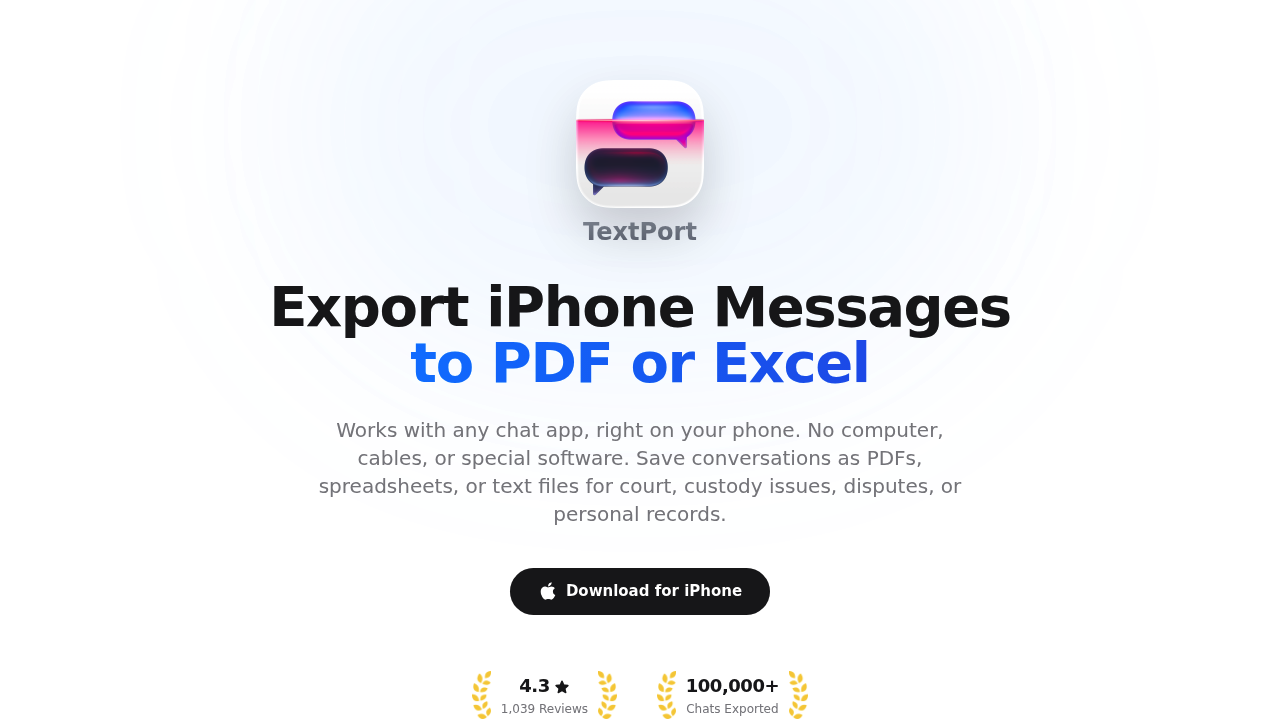
TextPort er en iPhone-app, der eksporterer samtaler udelukkende på enheden — ingen computer, intet USB-kabel, ingen iTunes-backup nødvendig. Vælg en samtale, og TextPort henter den direkte fra iMessage, bevarer afsendernavne, tidsstempler og beskedrækkefølge, og eksporterer den som en formateret PDF-, CSV- eller ren tekstfil.
Den understøtter iMessage, SMS, WhatsApp, Instagram-DM'er, Facebook Messenger, Telegram, Signal og enhver anden besked-app på din iPhone. Der er ingen grænse for antallet af beskeder eller samtaler, du kan eksportere, og en tilhørende desktopapp er tilgængelig for brugere, der ønsker at udtrække hele historikker på én gang.
Outputtet er designet til reel brug: PDF-eksporter er rene nok til retssager, forældremyndighedstvister eller HR-dokumentation, mens CSV-eksporter fungerer direkte i Excel eller Google Sheets. Trin-for-trin-vejledning gør processen tilgængelig uden nogen teknisk baggrund.
Bedst til: Alle, der har brug for at eksportere tekstbeskeder fra iPhone uden en computer, eller som har brug for dækning ud over iMessage og SMS. Formater: PDF, CSV, TXT Platform: iPhone/iPad (iOS-app)
2. iMazing — bedst til bulkeksport af iMessage/SMS med en computer
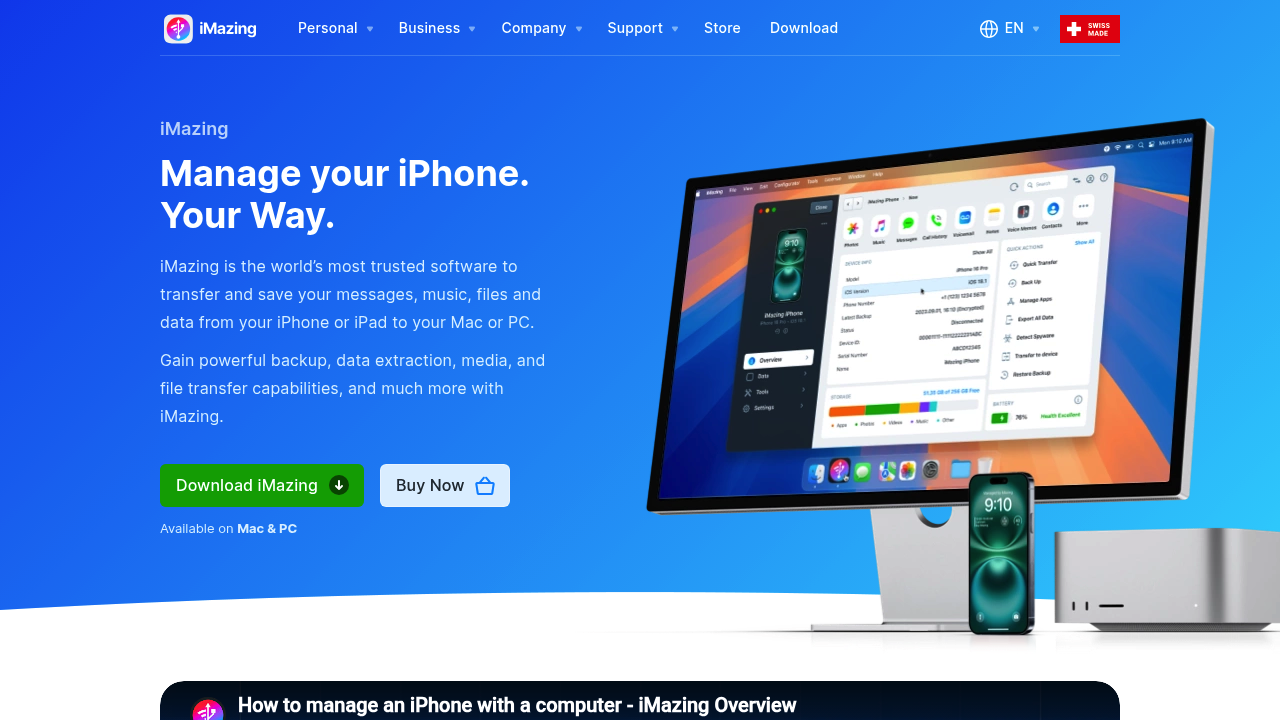
iMazing er et Mac- og Windows-program, der læser direkte fra din iPhones lokale backup eller en aktiv USB-forbindelse. Det eksporterer iMessage og SMS til PDF, Excel/CSV, TXT, HTML og et retsteknisk format kaldet RSMF. Det håndterer også fotos, talebeskeder, appdata og fulde enhedsbackups — så har du brug for en komplet enhedsadministrator ved siden af beskedeksport, dækker det også det.
Kompromiset er opsætningstid. iMazing kræver en computer, et kabel eller en Wi-Fi-forbindelse, samt en indledende backup, før du kan eksportere noget som helst. Den gratis prøveperiode lader dig gennemse beskeder, men lægger betalingsmur foran den egentlige eksport. Prisstrukturen skiftede til en abonnementsmodel i 2025.
Til WhatsApp eller andre tredjepartsbeskedtjenester er dækningen mere begrænset sammenlignet med iMessage og SMS. Ligger dine samtaler uden for Apples native apps, bør du tjekke kompatibiliteten, inden du køber.
Bedst til: Bulkeksport af iMessage og SMS; brugere der også ønsker fuld enhedsadministration. Formater: PDF, CSV/Excel, TXT, HTML, RSMF Platform: Mac, Windows
Se iMazing-alternativsammenligningen for en side-om-side-gennemgang.
3. Decipher TextMessage — bedst til rene retssagsklare PDF'er
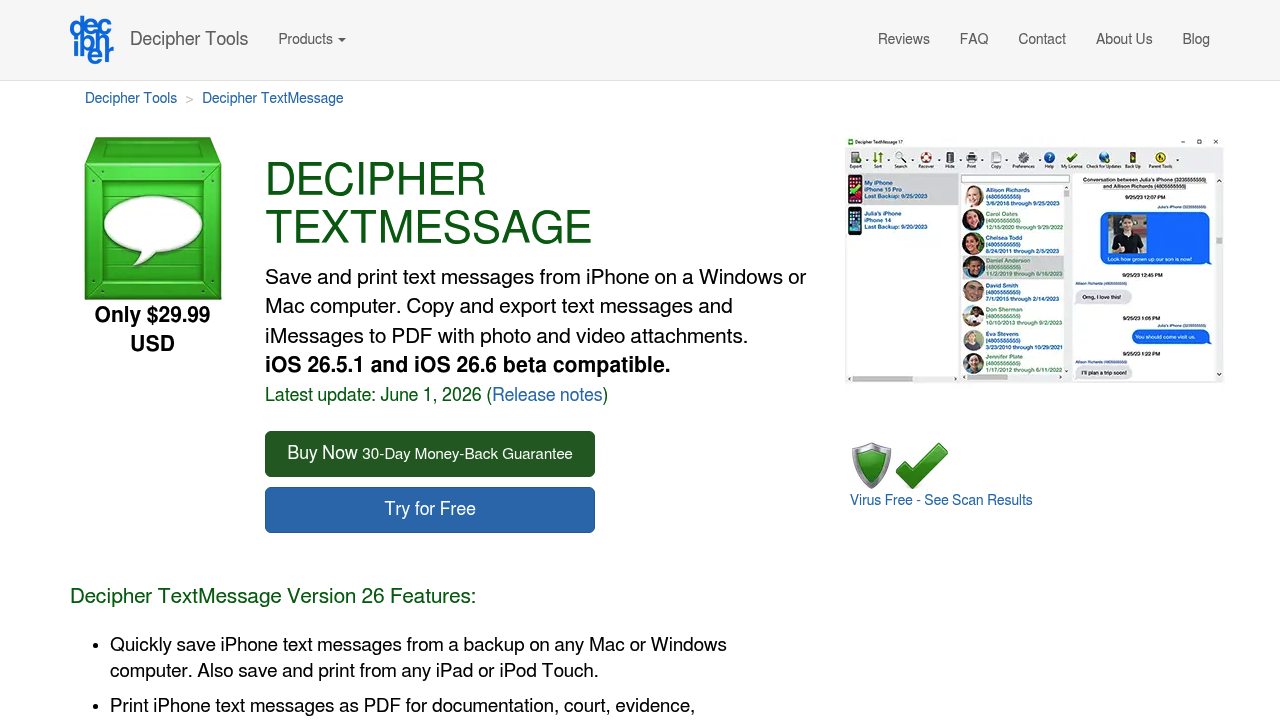
Decipher TextMessage er et rent desktopværktøj, der udelukkende fokuserer på beskedudtræk. Det læser fra en iPhone-backup på Mac eller Windows og producerer PDF'er, der genskaber det visuelle layout af iPhonens tekstbobler — blå for iMessage, grøn for SMS — med kontaktnavne og tidsstempler på hver linje. Advokater citerer det hyppigt til juridisk dokumentation, ifølge Decipher Tools' egen udgivne vejledning.
Grænsefladen er minimal sammenlignet med iMazing, hvilket gør den mindre overvældende, hvis alt du har brug for er beskeder. Det er også typisk billigere end iMazing, selvom det helt mangler funktioner til enhedsadministration.
Ligesom alle desktopværktøjer understøtter det ikke tredjepartsapps som WhatsApp eller Instagram-DM'er — kun iMessage og SMS tilgængelig via en Apple-backup.
Bedst til: Retssager, juridisk bevismateriale, udskrevne transskriptioner af iMessage/SMS. Formater: PDF, CSV, HTML, TXT Platform: Mac, Windows
For en direkte sammenligning, se Decipher TextMessage vs. TextPort.
4. TouchCopy — bedst til bulkoverførsler ved siden af andre medier
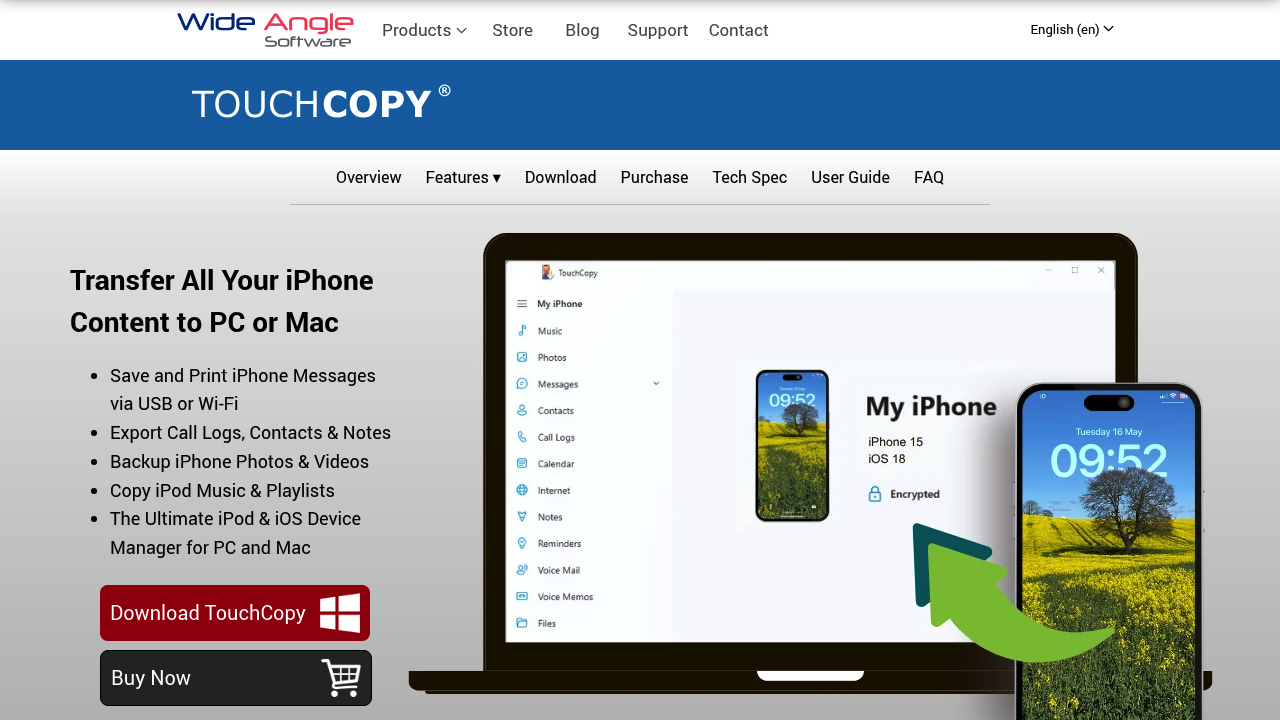
TouchCopy, lavet af Wide Angle Software, forbinder til din iPhone via USB eller Wi-Fi og lader dig eksportere beskeder, musik, fotos og kontakter til en Mac eller Windows-pc. Til SMS- og iMessage-eksport producerer det PDF-, HTML- eller ren tekst-output, med vedhæftninger som en valgfri mulighed.
Det er et praktisk valg for brugere, der ønsker at overføre flere typer iPhone-indhold i én session frem for at installere separate værktøjer til hver opgave. Brugere, der kun er interesseret i beskeder, vil måske synes, det er mere, end de har brug for. Ligesom andre desktopværktøjer er understøttelsen af tredjeparts-beskedtjenester begrænset, og det virker ikke på selve iPhonen.
Bedst til: Brugere der har brug for beskeder plus andet iPhone-indhold flyttet til en computer. Formater: PDF, HTML, TXT Platform: Mac, Windows
Se TouchCopy vs. TextPort for en funktionssammenligning.
5. CopyTrans Contacts — bedst til brugere kun på Windows
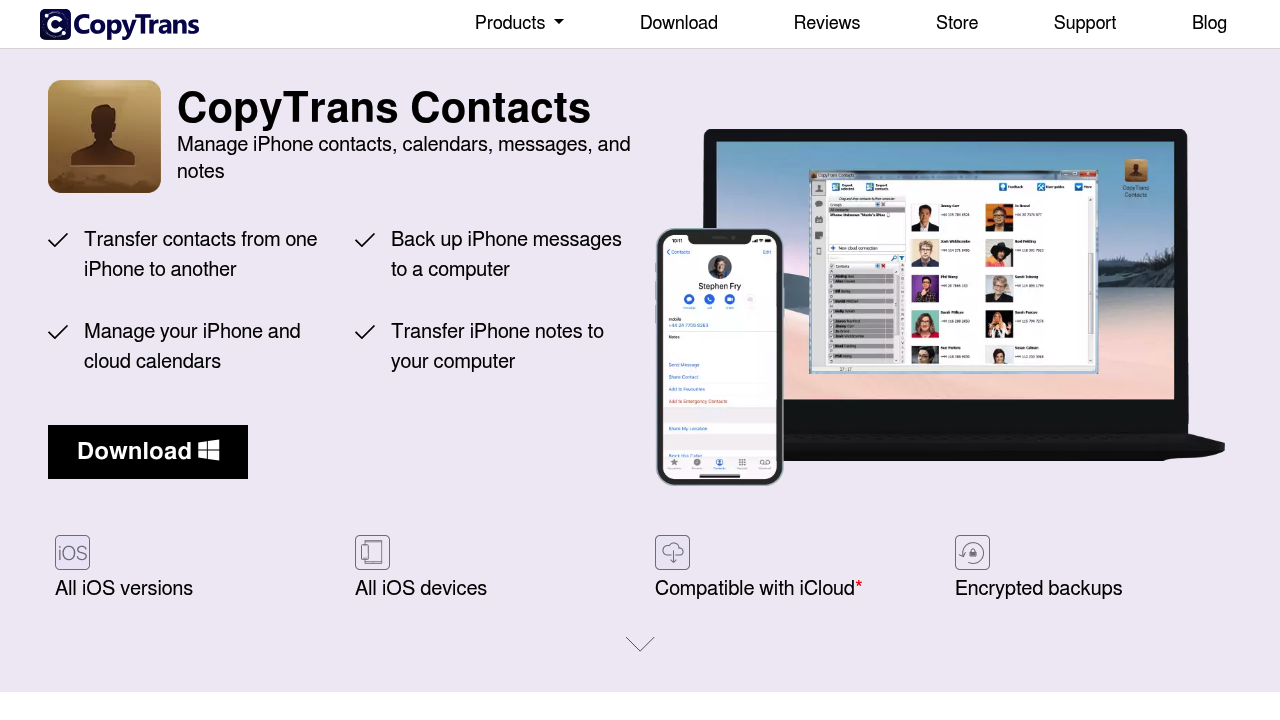
CopyTrans Contacts er et Windows-program, der administrerer iPhone-kontakter, kalendere og beskeder. Til SMS-eksport læser det fra en lokal iPhone-backup og kan gemme samtaler som PDF eller ren tekst. Det er en del af den bredere CopyTrans-pakke, så brugere, der allerede ejer andre CopyTrans-værktøjer, vil måske finde det som et naturligt supplement.
Ulempen er, at det kun er tilgængeligt til Windows, hvilket øjeblikkeligt udelukker Mac-brugere. Dækningen er også fokuseret på native Apple-beskeder — WhatsApp og andre tredjepartsapps er ikke godt understøttet.
Bedst til: Windows-brugere med eksisterende CopyTrans-licenser, der har brug for basal SMS/iMessage-eksport. Formater: PDF, TXT Platform: Kun Windows
Hurtig sammenligning
| App | Kræver computer | Tredjepartsapps | Eksportformater | Bedste brugsscenarie |
|---|---|---|---|---|
| TextPort | Nej | Ja (enhver besked-app) | PDF, CSV, TXT | Mobilfærdig, alle beskedtjenester |
| iMazing | Ja (Mac/Win) | Begrænset | PDF, CSV, TXT, HTML, RSMF | Bulk-iMessage/SMS + enhedsadministration |
| Decipher TextMessage | Ja (Mac/Win) | Nej | PDF, CSV, HTML, TXT | Retssagsklare iMessage/SMS-PDF'er |
| TouchCopy | Ja (Mac/Win) | Nej | PDF, HTML, TXT | Blandede medier + beskedeksport |
| CopyTrans Contacts | Ja (kun Win) | Nej | PDF, TXT | Basal eksport kun til Windows |
Hvilken app passer til din situation
Skal du eksportere SMS lige nu fra din telefon — ingen bærbar i nærheden, ingen tid til backups — er TextPort den eneste mulighed på listen, der fungerer udelukkende på selve iPhonen, og som dækker tredjeparts-beskedtjenester ud over iMessage og SMS.
For brugere med en Mac eller pc, der skal hente en hel iMessage-historik i én omgang, tilbyder iMazing det mest omfattende funktionssæt. Decipher TextMessage er det renere, mere fokuserede valg, hvis outputtet skal bruges i retten eller til en juridisk sag. TouchCopy og CopyTrans Contacts udfylder huller for brugere med specifikke platformsbegrænsninger eller eksisterende softwareinvesteringer.
For et dybere kig på selve eksportprocessen gennemgår guiden om sådan downloader du din beskedhistorik fra iPhone hver metode trin for trin, herunder gratis muligheder, og hvornår de kommer til kort.

Eksportér dine beskeder
Tilgængelig til iPhone, Mac og Windows. Ingen computer nødvendig.
