
Sådan downloader du din beskedhistorik fra iPhone
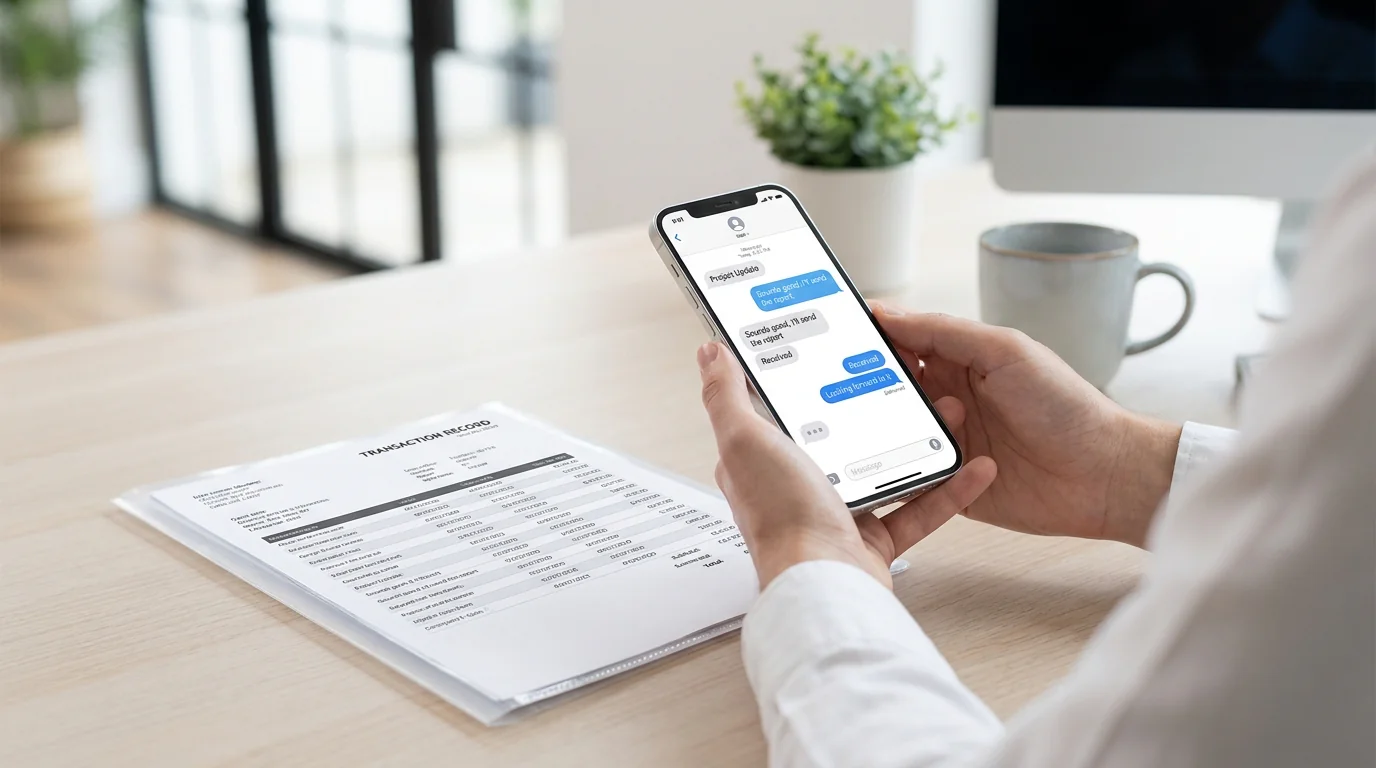 Apple har ingen indbygget "Eksportér"-knap nogen steder i Beskeder-appen. Det er den korte forklaring på, hvorfor så mange ender med at lede efter en løsning. Der er flere pålidelige metoder til at downloade din beskedhistorik, uanset om du vil have en ren PDF til juridisk brug, et regneark til analyse, eller bare et personligt arkiv.
Mere end halvdelen af amerikanske voksne har stået i denne situation. I TextPorts 2026-undersøgelse svarede 55%, at de havde haft brug for at gemme, eksportere eller udskrive en hel samtale til et alvorligt eller officielt formål.
Her er det, der faktisk virker i 2026.
De 4 vigtigste måder at downloade din beskedhistorik på
1. Brug en dedikeret eksportapp til iPhone (ingen computer nødvendig)
For de fleste er dette den hurtigste vej. Apps som TextPort fungerer direkte på din iPhone: ingen USB-kabler, ingen computer, ingen teknisk opsætning kræves.
Arbejdsgangen er ligetil:
- Åbn TextPort, og tryk på Importér.
- Vælg den beskedsamtale, du vil eksportere.
- Vælg den periode, du har brug for.
- TextPort importerer hver besked med afsender og tidsstempel. Eksportér som PDF, CSV eller TXT.
TextPort henter samtalen direkte fra iMessage, lige på din iPhone, uden screenshots og uden at scrolle. Den håndterer også WhatsApp, Instagram-DM'er, Telegram, Signal og andre beskedapps, hvilket gør den nyttig, når du skal eksportere tekstbeskeder fra iPhone på tværs af flere platforme ét sted. Eksporterne er ubegrænsede, og resultatet er formateret til udskrivning eller deling, herunder udskriftsklare PDF'er, der bevarer den fulde beskedsammenhæng.

2. Brug macOS Beskeder-app (kun iMessage og SMS)
Har du en Mac, og er dine beskeder synkroniseret via iCloud, virker denne metode til iMessage- og SMS-tråde uden tredjepartssoftware.
- Gå på din iPhone til Indstillinger > [Dit navn] > iCloud, og bekræft, at Beskeder er slået til.
- Åbn Beskeder på din Mac, og lad samtalehistorikken indlæse.
- Vælg den tråd, du vil gemme.
- Tryk Kommando + P for at udskrive, og vælg derefter Arkiver som PDF i udskriftsdialogen.
Denne metode er gratis og kræver ingen ekstra apps, men den virker kun med Apples egne beskedapps. WhatsApp-, Instagram-DM-, Telegram- og Signal-historikker er ikke tilgængelige på denne måde.
3. Brug desktopsoftware som iMazing eller Decipher TextMessage
Desktopværktøjer læser fra din iPhones lokale sikkerhedskopi og lader dig udtrække komplette beskedhistorikker. iMazing (Mac og Windows) eksporterer til PDF, Excel/CSV og RSMF-format (RSMF er nyttigt til juridisk dokumentfremlæggelse). Decipher TextMessage er et andet alternativ, der fungerer på samme måde og producerer kontaktorganiserede PDF-eksporter med tidsstempler.
Den generelle fremgangsmåde:
- Tilslut din iPhone via USB.
- Opret en lokal sikkerhedskopi i softwaren.
- Gennemse samtalerne, og vælg det, du vil eksportere.
- Vælg et format, og gem.
Disse værktøjer har typisk en stejlere indlæringskurve og kræver en computer, men de er nyttige, hvis du skal hente en hel enheds beskedhistorik på én gang. TextPort tilbyder også en desktopapp til Windows og macOS, hvis du foretrækker at eksportere alt i én session fra din computer.
4. Screenshots (til korte samtaler)
Til en håndfuld beskeder er screenshots fint. Tryk på sideknappen og lydstyrke op samtidig på Face ID-iPhones. Begrænsningen er oplagt ved alt, der er længere end et par udvekslinger: du ender med snesevis af billedfiler, der er svære at søge i, dele eller indsende som dokumentation.
Til alt, der skal fungere som en officiel optegnelse, er en struktureret eksport (PDF eller CSV) mere praktisk end en mappe med billedfiler.
Hvilket format skal du vælge?
Det rette eksportformat afhænger af, hvad du skal bruge beskederne til:
- PDF: bedst til udskrivning, deling med en advokat eller indsendelse som bevismateriale. Bevarer det visuelle layout, afsendernavne og tidsstempler.
- CSV: bedst til analyse i Excel eller Google Sheets, filtrering efter dato eller sortering efter afsender. Nyttigt til forretningsoptegnelser og overholdelse af regler.
- TXT: kompakt og nemt at kopiere/indsætte. Godt til hurtig reference, men mangler formatering.
Har du brug for beskeder til en juridisk sag, en forældremyndighedstvist eller en chikaneanklage, er PDF generelt det forventede format. Guiden til beskedoptegnelser gennemgår mere detaljeret, hvad domstole typisk kræver.
Hvad med tredjepartsapps som WhatsApp?
WhatsApp har en indbygget eksportfunktion (Indstillinger > Chats > Eksportér chat), men den producerer en almindelig .txt-fil, der udelader medievedhæftninger og ikke bevarer en ren formatering. Til et mere læsbart eller juridisk præsentabelt resultat klarer et dedikeret værktøj konverteringen bedre.
Det samme gælder for andre platforme (Instagram, Telegram, Signal). Ingen af dem tilbyder en indbygget eksport, der producerer et formateret, tidsstemplet dokument. Skal du eksportere WhatsApp-chats eller samtaler fra andre apps i et pænt format, giver TextPort den samme formaterede eksport, uanset platform.
Konklusionen
Til iMessage på en Mac fungerer den indbyggede udskriv-til-PDF-metode uden ekstra software. Til alt, der involverer tredjepartsapps, eller hvis du ønsker en struktureret, søgbar eksport uden en computer, er en dedikeret app den mere praktiske løsning. Og har du brug for at hente en hel enheds historik på én gang, dækker desktopsoftware det scenarie.
De bedste apps til eksport af tekstbeskeder i 2026 er fortsat blevet forbedret; de fleste tager under fem minutter fra start til færdig eksport.

Eksportér dine beskeder
Tilgængelig til iPhone, Mac og Windows. Ingen computer nødvendig.
