
Cómo descargar tu historial de mensajes de texto desde el iPhone
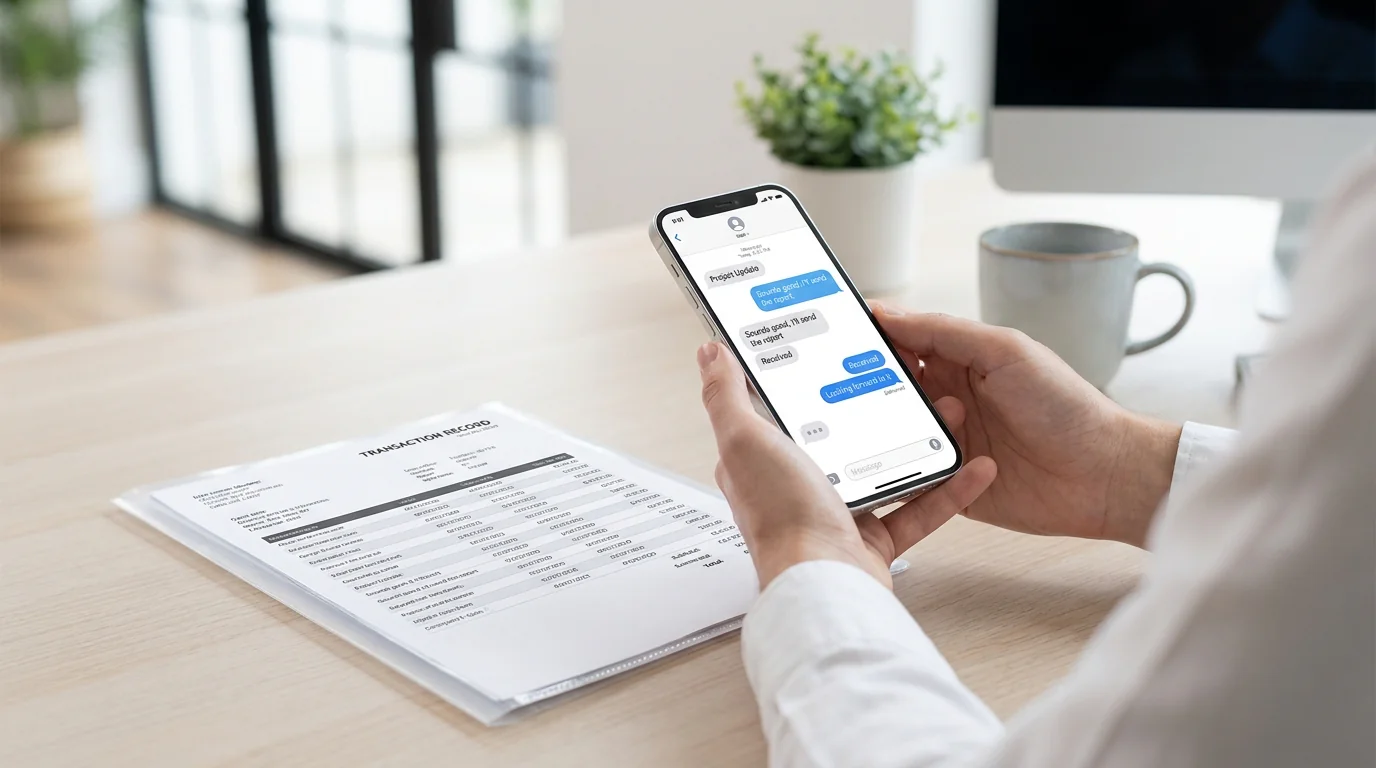 Apple no incluye un botón de "Exportar" en ninguna parte de la app Mensajes. Esa es la respuesta corta de por qué tanta gente termina buscando una alternativa. Existen varios métodos confiables para descargar tu historial de mensajes de texto, ya sea que quieras un PDF limpio para uso legal, una hoja de cálculo para análisis o simplemente un archivo personal.
Más de la mitad de los adultos en Estados Unidos han enfrentado esta necesidad. En la encuesta de TextPort de 2026, el 55% dijo que había necesitado guardar, exportar o imprimir una conversación completa para un propósito serio u oficial.
Esto es lo que realmente funciona en 2026.
Las 4 formas principales de descargar tu historial de mensajes de texto
1. Usa una app dedicada de exportación en tu iPhone (sin computadora)
Para la mayoría de las personas, esta es la ruta más rápida. Apps como TextPort funcionan directamente en tu iPhone: sin cables USB, sin computadora, sin configuración técnica.
El flujo es sencillo:
- Abre TextPort y toca Importar.
- Elige la conversación de Mensajes que quieres exportar.
- Selecciona el rango de fechas que necesitas.
- TextPort importa cada mensaje con su remitente y marca de tiempo. Exporta como PDF, CSV o TXT.
TextPort saca la conversación directo de iMessage, en tu propio iPhone, sin capturas de pantalla y sin desplazamientos. También es compatible con WhatsApp, DMs de Instagram, Telegram, Signal y otras apps de mensajería, lo que resulta útil cuando necesitas exportar mensajes de texto desde el iPhone en varias plataformas a la vez. Las exportaciones son ilimitadas, y el resultado está formateado para imprimir o compartir, incluyendo PDFs listos para imprimir que conservan todo el contexto del mensaje.

2. Usa la app Mensajes de macOS (solo iMessage y SMS)
Si tienes una Mac y tus mensajes están sincronizados por iCloud, esto funciona para hilos de iMessage y SMS sin necesitar ningún software de terceros.
- En tu iPhone, ve a Ajustes > [Tu nombre] > iCloud y confirma que Mensajes esté activado.
- Abre Mensajes en tu Mac y deja que se cargue el historial de conversaciones.
- Selecciona el hilo que quieres guardar.
- Presiona Comando + P para imprimir, luego elige Guardar como PDF en el cuadro de diálogo de impresión.
Este método es gratuito y no requiere apps adicionales, pero solo funciona con las apps de mensajería nativas de Apple. Los historiales de WhatsApp, DMs de Instagram, Telegram y Signal no son accesibles de esta forma.
3. Usa software de escritorio como iMazing o Decipher TextMessage
Las herramientas de escritorio leen el respaldo local de tu iPhone y te permiten extraer historiales de mensajes completos. iMazing (Mac y Windows) exporta a PDF, Excel/CSV y RSMF (RSMF es útil para descubrimiento legal). Decipher TextMessage es otra opción que funciona de forma similar, generando exportaciones en PDF organizadas por contacto y con marcas de tiempo.
El proceso general:
- Conecta tu iPhone por USB.
- Crea un respaldo local en el software.
- Explora las conversaciones y selecciona lo que quieres exportar.
- Elige un formato y guarda.
Estas herramientas suelen tener una curva de aprendizaje más pronunciada y requieren una computadora, pero son útiles si necesitas sacar el historial de mensajes completo de un dispositivo de una sola vez. TextPort también ofrece una app de escritorio para Windows y macOS si prefieres exportar todo en una sola sesión desde tu computadora.
4. Capturas de pantalla (para conversaciones cortas)
Para un puñado de mensajes, las capturas de pantalla funcionan bien. Presiona el botón lateral y el de subir volumen al mismo tiempo en los iPhone con Face ID. La limitación es evidente en cuanto la conversación pasa de unos cuantos intercambios: terminas con decenas de archivos de imagen difíciles de buscar, compartir o presentar como documentación.
Para cualquier cosa que necesite servir como registro oficial, una exportación estructurada (PDF o CSV) es más práctica que una carpeta de archivos de imagen.
¿Qué formato deberías elegir?
El formato de exportación correcto depende de lo que vayas a hacer con los mensajes:
- PDF: el mejor para imprimir, compartir con un abogado o presentar como evidencia. Conserva el diseño visual, los nombres de remitente y las marcas de tiempo.
- CSV: el mejor para análisis en Excel o Google Sheets, filtrar por fecha u ordenar por remitente. Útil para registros de negocio y cumplimiento normativo.
- TXT: ligero y fácil de copiar y pegar. Bueno para consulta rápida, pero sin formato.
Si necesitas los mensajes para un asunto legal, una disputa de custodia o una denuncia de acoso, el PDF es generalmente el formato esperado. La guía de registros de mensajes de texto explica con más detalle lo que suelen exigir los tribunales.
¿Qué pasa con apps de terceros como WhatsApp?
WhatsApp tiene una opción de exportación integrada (Ajustes > Chats > Exportar chat), pero produce un archivo .txt sencillo que omite los archivos multimedia adjuntos y no conserva un formato limpio. Para un resultado más legible o presentable legalmente, una herramienta dedicada maneja mejor la conversión.
Lo mismo aplica a otras plataformas (Instagram, Telegram, Signal). Ninguna ofrece una exportación nativa que produzca un documento formateado y con marca de tiempo. Si necesitas exportar chats de WhatsApp o conversaciones de otras apps en un formato limpio, TextPort produce la misma exportación formateada sin importar la plataforma.
En resumen
Para iMessage en una Mac, la ruta nativa de imprimir a PDF funciona sin software adicional. Para cualquier cosa que involucre apps de terceros, o si quieres una exportación estructurada y buscable sin computadora, una app dedicada es la opción más práctica. Y si necesitas sacar el historial completo de un dispositivo de una sola vez, el software de escritorio cubre ese escenario.
Las mejores apps para exportar mensajes de texto en 2026 han seguido mejorando; la mayoría toma menos de cinco minutos desde el inicio hasta la exportación terminada.

Empieza a exportar tus mensajes
Disponible para iPhone, Mac y Windows. No necesitas una computadora.
