如何從 iPhone 下載簡訊(含日期和時間)
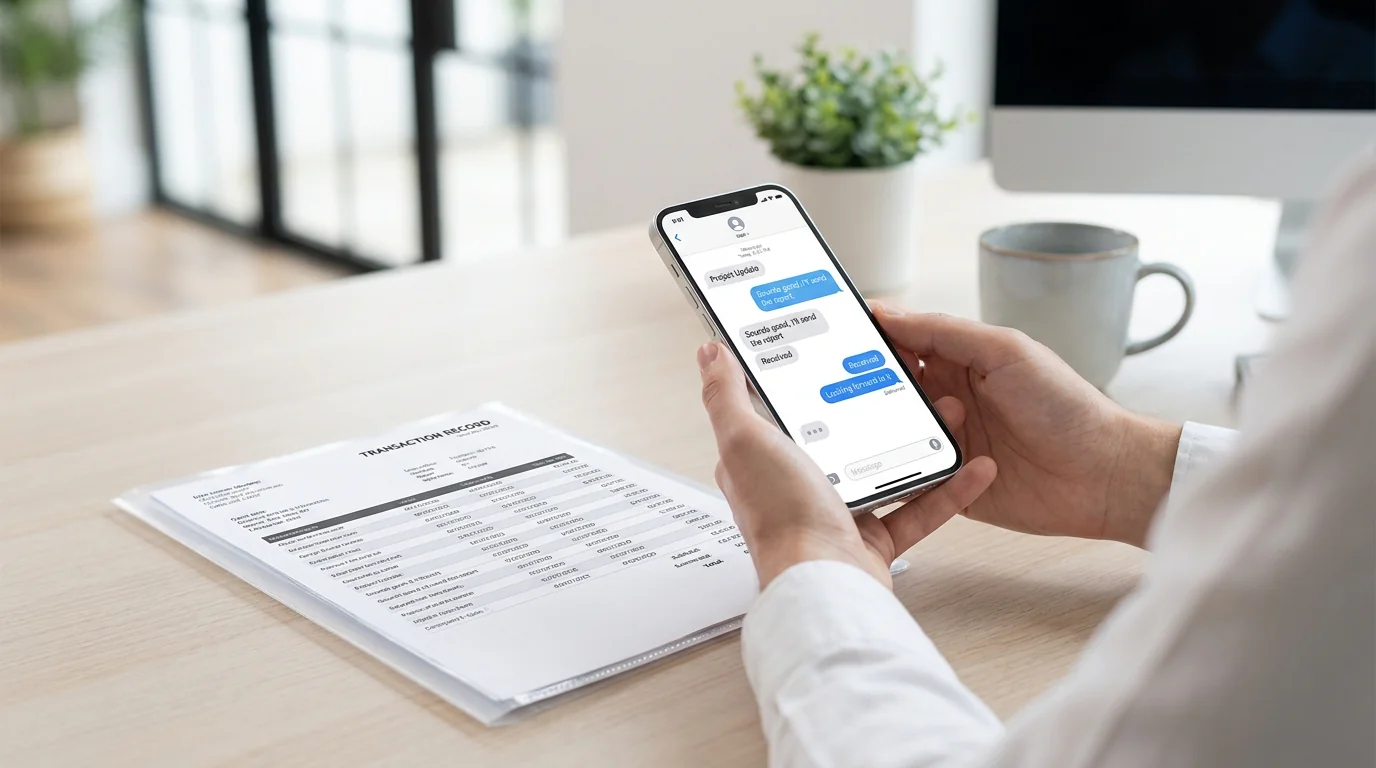 iPhone 上的「訊息」App 沒有「下載」按鈕。想把對話變成可以打開、列印或傳送的檔案,可以在 iPhone 上用 TextPort 這類匯出 App、在 Mac 上用「訊息」列印成 PDF,或用電腦 App 處理你的完整記錄。備份會保存你的簡訊,但不會給你一個檔案。
有這個需求的不只你一個。在 TextPort 2026 年針對 1,081 位美國成年人所做的調查中,54.5% 的人表示曾經因為重要或正式的用途,需要儲存、匯出或列印整段對話。
從 iPhone 下載簡訊,最好的方法是什麼?
看你手邊有什麼、需要多少內容來選。
| 方法 | 你需要 | 能下載整段對話嗎? | 檔案 | 最適合 |
|---|---|---|---|---|
| iPhone 上的 TextPort | 執行 iOS 26 或以上版本的 iPhone | 可以,每則訊息都有發送者、日期和時間 | PDF、CSV、TXT | 沒有電腦時 |
| TextPort for Mac | 執行 macOS 14.6 或以上版本的 Mac | 可以,單一對話或全部 | PDF、CSV、TXT | 完整記錄,免費 |
| TextPort for Windows | Windows PC,加上 USB 連接線或 iPhone 備份 | 可以,單一對話或全部 | PDF、CSV、TXT | 完整記錄,免費 |
| Mac 上的「訊息」 | 已開啟 iCloud 雲端「訊息」的 Mac | 可以,一次一段。不一定會顯示每則訊息的日期和時間 | 一段短對話,免費 | |
| 付費桌面 App(iMazing、Decipher TextMessage) | Mac 或 Windows PC | 可以 | PDF、CSV、TXT | 已經買了其中一款時 |
| 截圖或轉寄 | iPhone | 不行 | 圖片或訊息 | 幾則訊息 |
儲存簡訊和下載簡訊是一樣的嗎?
不一樣。儲存是把簡訊放在 Apple 能幫你還原的地方;下載則是給你一個可以閱讀、列印或交給別人的檔案。
Apple 的備份規則是這樣的:如果 iCloud 雲端「訊息」是關閉的,你的簡訊會包含在 iCloud 備份中;如果是開啟的,簡訊會改為同步到 iCloud,不會包含在備份裡。不論哪種情況,Apple 對備份的描述都是「你的資訊副本,以便在裝置遭到更換、遺失或損壞時使用」。備份是用來還原手機的,不是用來讓律師、房東或法官看到對話內容的。
還有第二個需要檔案的理由:你的 iPhone 可能會自己刪除舊簡訊。在「設定」>「App」>「訊息」>「保留訊息」中,只要選了「永久」以外的選項,超過 30 天或 1 年的訊息就會被自動移除。如果某段對話很重要,請趁它還在的時候下載。更多保存簡訊的方法,請見 iPhone 簡訊封存指南。
沒有電腦,如何在 iPhone 上下載簡訊對話?
用匯出 App。TextPort 一次匯入一段對話,把它轉成 PDF、試算表或文字檔,每則訊息都有發送者、日期和時間。整個過程完全不用碰電腦。
App 本身無法讀取「訊息」,所以 TextPort 會在你同意後,透過 Apple 的捷徑讀取你選的對話。每一則訊息都會逐字取得。這需要 iOS 26;如果你的版本是 26.0 到 26.3,TextPort 會請你先更新到 26.4。
- 開啟 TextPort,點一下「新增聊天」,再點一下「從「訊息」匯入」。第一次使用時,點一下「加入捷徑」。
- 點一下「查詢聊天」,選擇對話,點一下「繼續」。選好需要的日期,再點一下「繼續」。
- 點一下「開始匯入」。完成之前,請讓「捷徑」保持開啟,iPhone 也保持解鎖。
- 打開這段聊天,點一下「匯出」,再選擇 PDF、「試算表」或「文字」。
- 點一下分享按鈕,把檔案儲存到「檔案」(例如 iCloud 雲碟),或透過「郵件」或 AirDrop 傳送。
捷徑匯入指南附有每個步驟的截圖。需要某個人傳來的所有簡訊嗎?只要匯入一次:選擇和他的對話,以及你需要的日期就好。前 3 段對話可免費匯入。
匯出前,你可以在 App 裡修正發送者名稱或錯誤的日期;分享按鈕旁的篩選圖像,則能讓 PDF 只包含你選的日期。PDF 裡是真正的文字,所以可以搜尋。
WhatsApp 和其他 App 呢?
WhatsApp 有自己的匯出功能。打開對話,點一下聯絡人或群組名稱,再點一下「匯出對話記錄」,然後選擇要附加全部媒體、只附加部分媒體,還是不附加媒體。WhatsApp 會把它存成 ZIP 檔案。把這個檔案傳給 TextPort,它就會變成和 iMessage 一樣的 PDF。WhatsApp 指南會一步步說明,這篇 WhatsApp 匯出文章則更詳細地介紹各種選項。
Messenger、Instagram、Signal、Telegram 和其他 App,都沒有 TextPort 能打開的匯出檔。遇到這些 App,請一邊捲動對話一邊錄製螢幕,或直接截圖,TextPort 會讀出其中的文字。做法請見螢幕錄影匯入指南。
把簡訊下載到 Mac
如果你有 Mac,「訊息」可以免費把對話列印成 PDF。iMessage 可以,綠色泡泡的簡訊只要同步到 Mac 上也可以。
- 在 iPhone 上前往「設定」>[你的姓名]>「iCloud」,點一下「查看全部」(或「顯示全部」),點一下「訊息」,然後開啟「在此 iPhone 上使用」。Apple 的設定說明指出,你需要開啟雙重認證和「iCloud 鑰匙圈」。
- 在 Mac 上打開「訊息」,選擇「訊息」>「設定」>「iMessage」,然後勾選「啟用 iCloud 雲端『訊息』」。這樣你的 SMS、MMS 和 RCS 簡訊也會一起同步過來。
- 打開對話,往上捲動到你想開始的位置,讓較舊的訊息載入。
- 選擇「檔案」>「列印」,打開列印視窗底部的 PDF 選單,再選擇「儲存為 PDF」。
這個方法免費,但有幾個缺點。你一次只能處理一段對話,如果對話很長,就得先捲動很久。列印出來的內容不一定會顯示每則訊息的日期和時間,如果日期正是重點,這就是大問題。而且它只適用於 Apple 的「訊息」,WhatsApp 和其他 App 都不行。
如果要一次處理所有對話,TextPort for Mac 在 Mac App Store 上免費提供(需要 macOS 14.6 或以上版本)。它會讀取 Mac 上已有的「訊息」,把單一對話或全部對話匯出成 PDF、CSV 或 TXT,附件則打包成 ZIP。不需要帳號,也不用購買。iMessage 匯出指南把它和其他 Mac 做法放在一起比較。
把簡訊下載到 Windows PC
Windows 本身看不到 iPhone 裡的簡訊。Windows App 會從 iPhone 備份中讀取簡訊,再轉成檔案。
TextPort for Windows 免費,也不需要帳號。它會透過 USB 連接線,用 Apple 的「Apple 裝置」App 或 iTunes 備份你的 iPhone,或打開 PC 上已有的備份。接著就能把單一對話或所有對話匯出成 PDF、CSV 或 TXT,照片和檔案則打包成 ZIP。
付費的桌面工具在 Mac 或 Windows 上也能做到同樣的事:iMazing 採年費訂閱,可匯出 PDF、Excel/CSV 和 TXT;Decipher TextMessage 一次買斷,可匯出 PDF、CSV、TXT 和 HTML。
可以直接截圖或轉寄簡訊嗎?
如果只有幾則訊息,可以。要截圖,在配備 Face ID 的 iPhone 上同時按下側邊按鈕和調高音量按鈕;在有主畫面按鈕的 iPhone 上,則同時按下側邊按鈕和主畫面按鈕。Apple 自己的建議是,如果你希望泡泡和時間戳記看起來和對話中一模一樣,就傳送截圖。
要轉寄,請按住一則訊息,點一下「更多」,點選每一則想轉寄的訊息,然後點一下轉寄按鈕。每個泡泡都得自己點,對話一長就很慢,而且轉寄的內容不會像對話畫面那樣呈現泡泡和時間。
超過一兩個畫面之後,你就會得到一大堆難以搜尋、也很難排序的圖片。一個檔案,對你和讀的人來說都輕鬆得多。
該下載成哪種格式?
看這個檔案接下來要做什麼:
- PDF:用來列印、寄給律師或調解人,或正式提交。讀起來就像在看對話。
- 試算表(CSV):用來在 Excel 或 Google 試算表中依日期或發送者排序。
- 文字(TXT):檔案小又單純,適合搜尋或貼上。沒有任何排版。
如果是為了打官司、監護權或騷擾申訴,大家通常都會帶 PDF。簡訊記錄指南說明了各種情況下的選擇,如何從 iPhone 匯出簡訊逐一介紹 PDF、CSV 和 TXT,最佳簡訊匯出 App 則把各種工具放在一起比較。