
Je berichtgeschiedenis downloaden van iPhone
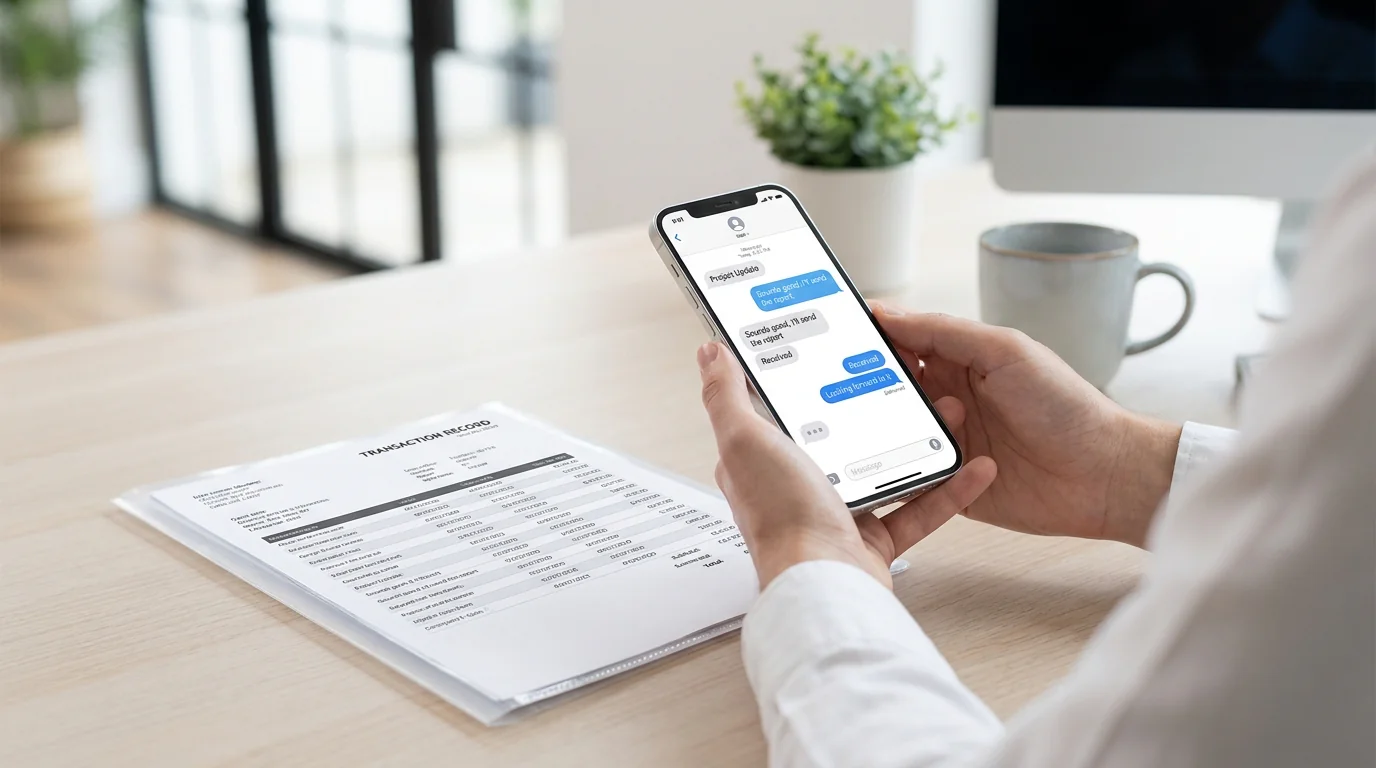 Apple heeft geen ingebouwde exportknop in de app Berichten. Dat is het korte antwoord op waarom zoveel mensen uiteindelijk zoeken naar een alternatieve methode. Er zijn meerdere betrouwbare manieren om je berichtgeschiedenis te downloaden — of je nu een nette pdf voor juridisch gebruik wilt, een spreadsheet voor analyse, of gewoon een persoonlijk archief.
Meer dan de helft van de Amerikaanse volwassenen kreeg hiermee te maken. In TextPort's onderzoek uit 2026 gaf 55% aan ooit een volledig gesprek te hebben moeten bewaren, exporteren of afdrukken voor een serieus of officieel doel.
Dit werkt echt in 2026.
De 4 belangrijkste manieren om je berichtgeschiedenis te downloaden
1. Gebruik een speciale iPhone-exportapp (geen computer nodig)
Voor de meeste mensen is dit de snelste weg. Apps zoals TextPort werken rechtstreeks op je iPhone — geen usb-kabel, geen computer, geen technische voorbereiding nodig.
De werkwijze is eenvoudig:
- Open TextPort en tik op Importeren.
- Kies het Berichten-gesprek dat je wilt exporteren.
- Kies het datumbereik dat je nodig hebt.
- TextPort importeert elk bericht met afzender en tijdstempel. Exporteer als pdf, csv of txt.
TextPort haalt het gesprek rechtstreeks uit iMessage, gewoon op je iPhone, zonder screenshots en zonder scrollen. Het ondersteunt ook WhatsApp, Instagram-DM's, Telegram, Signal en andere berichtenapps, waardoor het handig is als je sms-berichten van iPhone wilt exporteren van meerdere platforms op één plek. Exports zijn onbeperkt en de uitvoer is opgemaakt voor afdrukken of delen — inclusief rechtbankklare pdf's die de volledige berichtcontext bewaren.

2. Gebruik de app Berichten op de Mac (alleen iMessage en sms)
Als je een Mac hebt en je berichten via iCloud zijn gesynchroniseerd, werkt dit voor iMessage- en sms-gesprekken zonder software van derden.
- Ga op je iPhone naar Instellingen > [Jouw naam] > iCloud en controleer of Berichten is ingeschakeld.
- Open Berichten op je Mac en wacht tot de gespreksgeschiedenis is geladen.
- Selecteer het gesprek dat je wilt opslaan.
- Druk op Commando + P om af te drukken, kies vervolgens Sla op als PDF in het afdrukvenster.
Deze methode is gratis en vereist geen extra apps, maar werkt alleen voor Apple's eigen berichtenapps. WhatsApp, Instagram-DM's, Telegram en Signal zijn op deze manier niet toegankelijk.
3. Gebruik desktopsoftware zoals iMazing of Decipher TextMessage
Desktopprogramma's lezen de lokale back-up van je iPhone en laten je volledige berichtgeschiedenissen extraheren. iMazing (Mac en Windows) exporteert naar pdf, Excel/csv en RSMF — dat laatste is handig bij juridisch onderzoek. Decipher TextMessage is een vergelijkbare optie die per contactpersoon georganiseerde pdf-exports met tijdstempels aanmaakt.
De algemene werkwijze:
- Sluit je iPhone aan via usb.
- Maak een lokale back-up in de software.
- Blader door gesprekken en kies wat je wilt exporteren.
- Kies een bestandsformaat en sla op.
Deze tools vereisen iets meer technische kennis en een computer, maar zijn nuttig als je de volledige berichtgeschiedenis van een apparaat in één keer wilt ophalen. TextPort heeft ook een desktopapp voor Windows en macOS als je liever alles in één sessie vanaf je computer exporteert.
4. Screenshots (voor korte gesprekken)
Voor een handvol berichten zijn screenshots prima. Druk tegelijk op de zijknop en de knop Volume omhoog op iPhones met Face ID. De beperking is duidelijk bij alles wat langer is dan een paar berichten — je eindigt met tientallen afbeeldingen die moeilijk te doorzoeken, delen of als documentatie in te dienen zijn.
Voor alles wat als officieel dossier moet dienen, is een gestructureerde export (pdf of csv) praktischer dan een map vol afbeeldingen.
Welk bestandsformaat kies je?
Het juiste exportformaat hangt af van wat je met de berichten wilt doen:
- pdf — het beste voor afdrukken, delen met een advocaat of indienen als bewijs. Bewaart de visuele opmaak, afzendernamen en tijdstempels.
- csv — het beste voor analyse in Excel of Google Spreadsheets, filteren op datum of sorteren op afzender. Handig voor zakelijke administratie en naleving van regelgeving.
- txt — lichtgewicht en gemakkelijk te kopiëren/plakken. Goed als snelle naslagtekst, maar zonder opmaak.
Als je berichten nodig hebt voor een juridische zaak, een voogdijgeschil of een intimidatieklacht, is pdf doorgaans het verwachte formaat. De gids over berichtdossiers behandelt in detail wat rechtbanken gewoonlijk vereisen.
Hoe zit het met apps van derden zoals WhatsApp?
WhatsApp heeft een ingebouwde exportoptie (Instellingen > Chats > Exporteer chat), maar die levert een eenvoudig .txt-bestand op dat media-bijlagen weglaat en geen nette opmaak behoudt. Voor een beter leesbaar of juridisch presenteerbaar resultaat doet een speciale tool het beter.
Hetzelfde geldt voor andere platforms (Instagram, Telegram, Signal). Geen van hen biedt een native export die een opgemaakt document met tijdstempels oplevert. Als je WhatsApp-gesprekken wilt exporteren of gesprekken uit andere apps in een nette indeling wilt bewaren, levert TextPort dezelfde opgemaakte export, ongeacht het platform.
De conclusie
Voor iMessage op een Mac werkt de ingebouwde afdruk-naar-pdf-route zonder extra software. Voor alles met apps van derden, of als je een gestructureerde, doorzoekbare export wilt zonder computer, is een speciale app de praktischere keuze. En als je de volledige berichtgeschiedenis van een apparaat in één keer wilt ophalen, dekt desktopsoftware dat scenario.
De beste apps voor het exporteren van sms-berichten in 2026 blijven verbeteren; de meeste zijn klaar in minder dan vijf minuten, van start tot voltooide export.

Exporteer je berichten
Beschikbaar voor iPhone, Mac en Windows. Geen computer vereist.
