
iPhone'dan Metin Mesajı Geçmişini İndirme
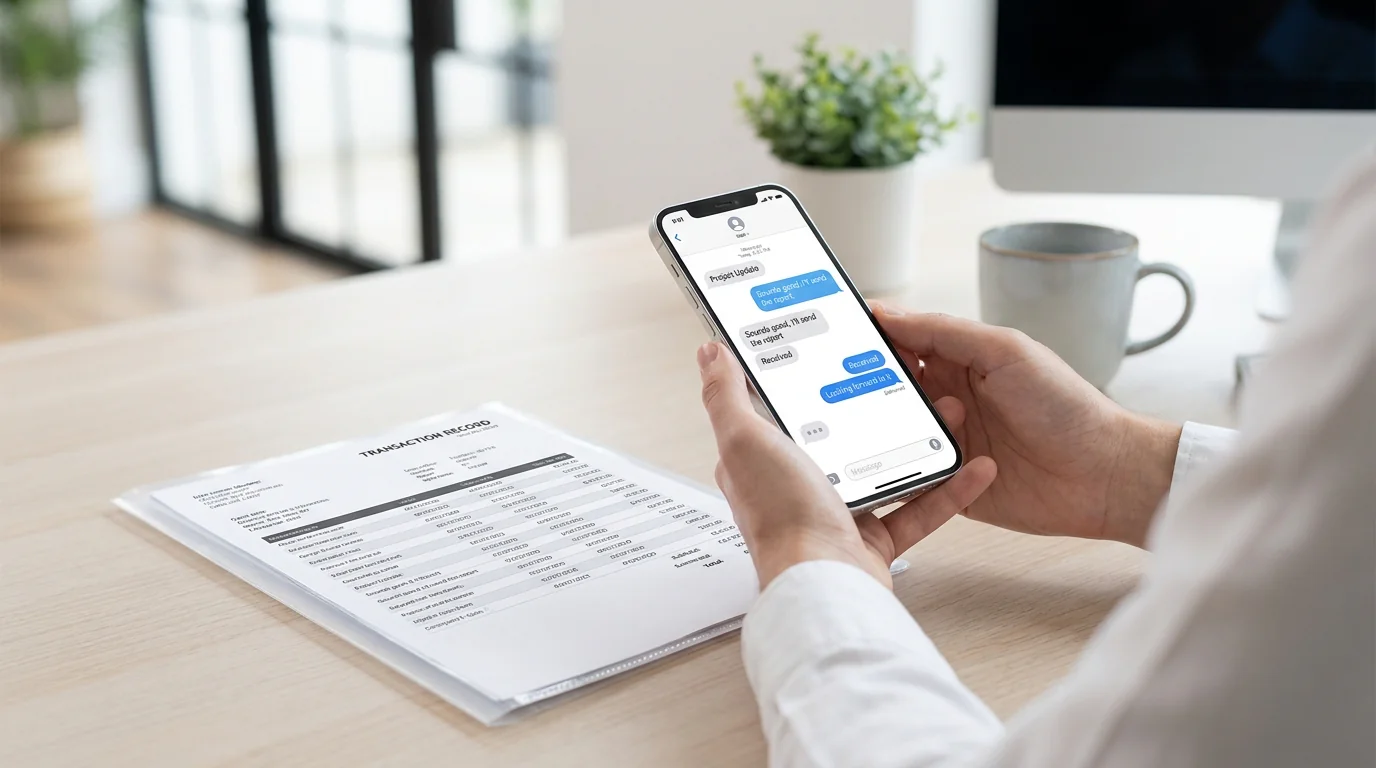 Apple, Mesajlar uygulamasına yerleşik bir "Dışa Aktar" düğmesi eklememiş — pek çok kişinin neden alternatif aradığının kısa cevabı bu. Hukuki kullanım için düzgün bir PDF, analiz için bir elektronik tablo ya da yalnızca kişisel bir arşiv istesen de, metin mesajı geçmişini indirmek için güvenilir birkaç yöntem var.
ABD'deki yetişkinlerin yarısından fazlası bu ihtiyaçla karşılaştı. TextPort'un 2026 anketinde, katılımcıların %55'i ciddi veya resmi bir amaç için bir konuşmanın tamamını kaydetmesi, dışa aktarması veya yazdırması gerektiğini belirtti.
2026'da gerçekten çalışanlar bunlar.
Metin mesajı geçmişini indirmenin 4 ana yolu
1. Özel bir iPhone dışa aktarım uygulaması kullan (bilgisayar gerekmez)
Çoğu kişi için en hızlı yol bu. TextPort gibi uygulamalar doğrudan iPhone'unda çalışır: USB kablosu, bilgisayar veya teknik kurulum gerekmez.
İş akışı oldukça basit:
- TextPort'u aç ve İçe Aktar'a dokun.
- Dışa aktarmak istediğin Mesajlar konuşmasını seç.
- İhtiyacın olan tarih aralığını seç.
- TextPort her mesajı göndericisi ve zaman damgasıyla içe aktarır. PDF, CSV veya TXT olarak dışa aktar.
TextPort, konuşmayı doğrudan iMessage'dan çeker — tam olarak iPhone'unun üzerinde, ekran görüntüsü ya da kaydırma olmadan. WhatsApp, Instagram DM'leri, Telegram, Signal ve diğer mesajlaşma uygulamalarını da destekler; bu da birden fazla platformdan iPhone'dan metin mesajı dışa aktarman gerektiğinde işini tek bir yerden görmeni sağlar. Dışa aktarım sayısında sınır yoktur ve çıktı, tüm mesaj bağlamını koruyan mahkemeye hazır PDF'ler dahil, yazdırmaya veya paylaşmaya hazır biçimde gelir.

2. macOS Mesajlar uygulamasını kullan (yalnızca iMessage ve SMS)
Bir Mac'in varsa ve mesajların iCloud üzerinden senkronize edilmişse, iMessage ve SMS ileti dizileri için herhangi bir üçüncü taraf yazılımı olmadan bu yöntem işe yarar.
- iPhone'unda Ayarlar > [Adın] > iCloud'a git ve Mesajlar'ın açık olduğunu doğrula.
- Mac'inde Mesajlar'ı aç ve konuşma geçmişinin yüklenmesini bekle.
- Kaydetmek istediğin konuşmayı seç.
- Komut + P tuşlarına bas, ardından yazdırma iletişim kutusundan PDF Olarak Kaydet'i seç.
Bu yöntem ücretsizdir ve ek uygulama gerektirmez, ancak yalnızca Apple'ın yerleşik mesajlaşma uygulamaları için çalışır. WhatsApp, Instagram DM'leri, Telegram ve Signal geçmişlerine bu şekilde erişilemez.
3. iMazing veya Decipher TextMessage gibi masaüstü yazılımları kullan
Masaüstü araçlar iPhone'un yerel yedeğinden okuyarak tam mesaj geçmişini çıkarmanı sağlar. iMazing (Mac ve Windows), PDF, Excel/CSV ve RSMF formatlarına dışa aktarır (RSMF hukuki keşif için kullanışlıdır). Decipher TextMessage de benzer şekilde çalışan, zaman damgalarıyla kişi bazında düzenlenmiş PDF dışa aktarımları üreten başka bir seçenektir.
Genel süreç şöyle:
- iPhone'unu USB ile bağla.
- Yazılımda yerel bir yedek oluştur.
- Konuşmalara göz at ve dışa aktarmak istediklerini seç.
- Format seç ve kaydet.
Bu araçların öğrenme eğrisi biraz daha dik ve bilgisayar gerektirir, ancak tek seferde tüm cihazın mesaj geçmişini çekmen gerektiğinde işe yarar. Her şeyi tek bir oturumda bilgisayarından dışa aktarmayı tercih ediyorsan TextPort'un Windows ve macOS için masaüstü uygulaması da mevcut.
4. Ekran görüntüsü al (kısa konuşmalar için)
Birkaç mesaj için ekran görüntüsü yeterlidir. Face ID'li iPhone'larda yan düğmeye ve ses artırma tuşuna aynı anda bas. Sınırlama, birkaç alışverişten uzun her şey için belirgindir: aranması, paylaşılması ya da belge olarak sunulması güç düzinelerce görüntü dosyasıyla karşılaşırsın.
Resmi kayıt niteliği taşıması gereken her şey için yapılandırılmış bir dışa aktarım (PDF veya CSV), bir klasör dolusu görüntü dosyasından çok daha pratiktir.
Hangi formatı seçmelisin?
Doğru dışa aktarım formatı, mesajlarla ne yapacağına bağlı:
- PDF: yazdırmak, avukata iletmek veya delil olarak sunmak için en iyisi. Görsel düzeni, gönderici adlarını ve zaman damgalarını korur.
- CSV: Excel veya Google Sheets'te analiz, tarihe göre filtreleme veya gönderici sıralaması için en iyisi. İş kayıtları ve uyumluluk için kullanışlı.
- TXT: hafif ve kopyala/yapıştır için kolay. Hızlı başvuru için iyi ama biçimlendirme sunmuyor.
Hukuki bir mesele, velayet anlaşmazlığı veya taciz şikayeti için mesajlara ihtiyaç duyuyorsan PDF genellikle beklenen formattır. Metin mesajı kayıtları rehberi, mahkemelerin tipik olarak neleri gerektirdiğini daha ayrıntılı ele alıyor.
WhatsApp gibi üçüncü taraf uygulamalar ne durumda?
WhatsApp'ın yerleşik bir dışa aktarım seçeneği var (Ayarlar > Sohbetler > Sohbeti Dışa Aktar), ancak medya eklerini atlayan ve düzgün biçimlendirme sunmayan düz metin (.txt) dosyası üretir. Daha okunabilir veya hukuken sunulabilir bir çıktı için özel bir araç bu dönüşümü çok daha iyi halleder.
Aynı durum diğer platformlar için de geçerli (Instagram, Telegram, Signal). Hiçbiri biçimlendirilmiş, zaman damgalı bir belge üreten yerleşik bir dışa aktarım sunmuyor. WhatsApp sohbetlerini dışa aktarman veya diğer uygulamalardaki konuşmaları temiz bir formatta almanın gerektiği durumlarda TextPort, platformdan bağımsız olarak aynı biçimlendirilmiş dışa aktarımı üretir.
Sonuç
iMessage için Mac'te, yerleşik PDF'e yazdırma yöntemi ek yazılım gerektirmeden çalışır. Üçüncü taraf uygulamalar içeren her şey için ya da bilgisayar olmadan yapılandırılmış, aranabilir bir dışa aktarım istiyorsan özel bir uygulama daha pratik bir seçenektir. Tek seferde tüm cihaz geçmişini çekmen gerekiyorsa masaüstü yazılımlar bu senaryoyu karşılar.
2026'nın en iyi metin mesajı dışa aktarım uygulamaları gelişmeye devam ediyor; çoğu, başlangıçtan bitmiş dışa aktarıma kadar beş dakikadan az sürüyor.

Mesajlarını şimdi dışa aktar
iPhone, Mac ve Windows için kullanılabilir. Bilgisayar gerekmez.
