
2026 年從 iPhone 匯出簡訊五大最佳 App
Apple 並未內建任何方式,讓你將簡訊對話儲存或匯出成真正可用的檔案。沒有 PDF、沒有試算表、沒有封存檔——訊息只能困在玻璃螢幕裡。這個缺口造就了各式各樣的第三方工具,每一款都有不同的做法、價格與適用情境。
以下五款 App 涵蓋 2026 年的主要選擇,從無需任何硬體的手機優先解決方案,到圍繞完整 iPhone 備份打造的桌面工具都有。
如何挑選適合的簡訊匯出 App
在瀏覽清單之前,兩個問題能快速幫你篩選:
- 你有電腦可用嗎? 桌面工具通常能提供更深入的 iMessage 與簡訊存取權限,但需要 Mac 或 Windows PC,以及 USB 連線或本機備份。若你需要直接從 iPhone 匯出——不用筆電、不用傳輸線——符合條件的選項只有少數幾個。
- 你需要哪種格式? PDF 適合法律文件、列印和分享。CSV 適合在 Excel 或 Google 試算表中分析。純文字(.txt)是最輕量、適合快速參考的選項。
牢記這兩項篩選條件後,來看看主流工具的比較。
1. TextPort——最適合僅限 iPhone、無需電腦的情境
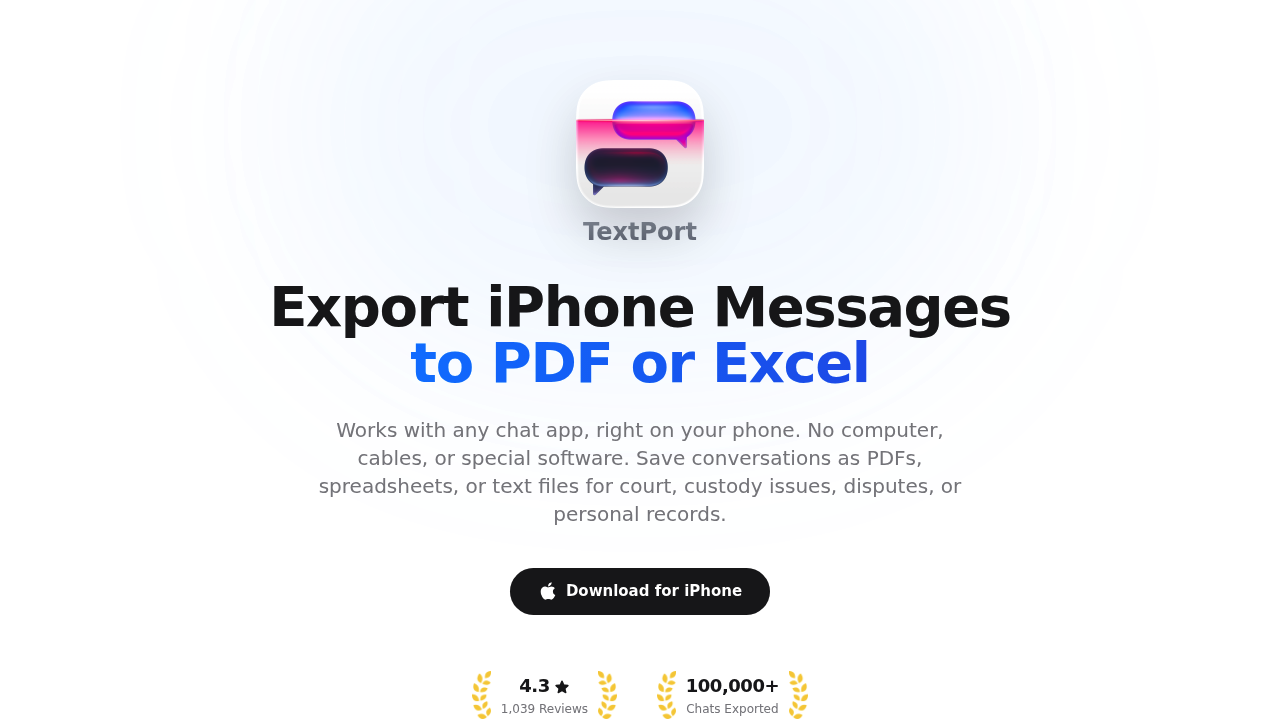
TextPort 是一款完全在裝置端運作的 iPhone App,可匯出對話——無需電腦、無需 USB 傳輸線、無需 iTunes 備份。選擇一段對話,TextPort 就會直接從 iMessage 擷取,保留發送者名稱、時間戳記與訊息順序,並匯出為格式化的 PDF、CSV 或純文字檔案。
它支援 iMessage、簡訊、WhatsApp、Instagram 私訊、Facebook Messenger、Telegram、Signal,以及你 iPhone 上任何其他通訊 App。可匯出的訊息或對話數量沒有限制,並提供桌面伴侶 App,供想要一次擷取完整記錄的使用者使用。
輸出結果專為實際應用而設計:PDF 匯出檔乾淨整潔,適合法律文件、監護權糾紛,或人資文件用途;CSV 匯出檔則可直接在 Excel 或 Google 試算表中使用。逐步操作指引讓非技術背景的使用者也能輕鬆上手。
最適合: 任何需要在沒有電腦的情況下從 iPhone 匯出簡訊,或需要涵蓋 iMessage 和簡訊以外 App 的使用者。 格式: PDF、CSV、TXT 平台: iPhone/iPad(iOS App)
2. iMazing——最適合搭配電腦進行大量 iMessage/簡訊匯出
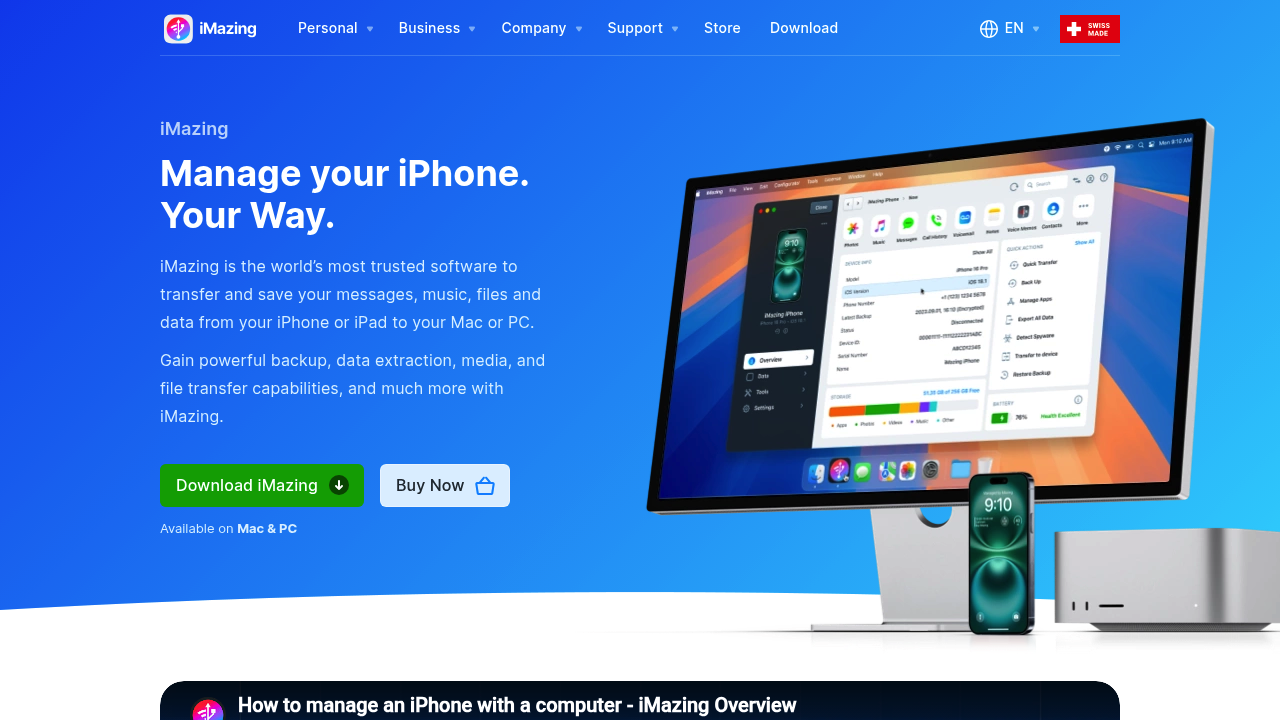
iMazing 是一款 Mac 與 Windows 應用程式,可直接讀取你 iPhone 的本機備份或即時 USB 連線資料。它可將 iMessage 和簡訊匯出為 PDF、Excel/CSV、TXT、HTML,以及專屬的鑑識格式 RSMF。它同時也能處理照片、語音留言、App 資料及完整裝置備份——因此若你需要在匯出訊息之餘還想要完整的裝置管理功能,它也能滿足需求。
其取捨在於設定所需的時間。iMazing 需要電腦、傳輸線或 Wi-Fi 連線,以及在匯出前先建立初始備份。免費試用版可瀏覽訊息,但實際匯出功能需要付費解鎖。定價已於 2025 年改為訂閱制。
至於 WhatsApp 或其他第三方通訊軟體,其支援程度相較於 iMessage 和簡訊更為有限。若你的對話存在於 Apple 原生 App 之外,購買前請先確認相容性。
最適合: 大量 iMessage 和簡訊匯出;同時想要完整裝置管理功能的使用者。 格式: PDF、CSV/Excel、TXT、HTML、RSMF 平台: Mac、Windows
完整並列比較請參閱 iMazing 替代方案比較。
3. Decipher TextMessage——最適合乾淨的法庭適用 PDF
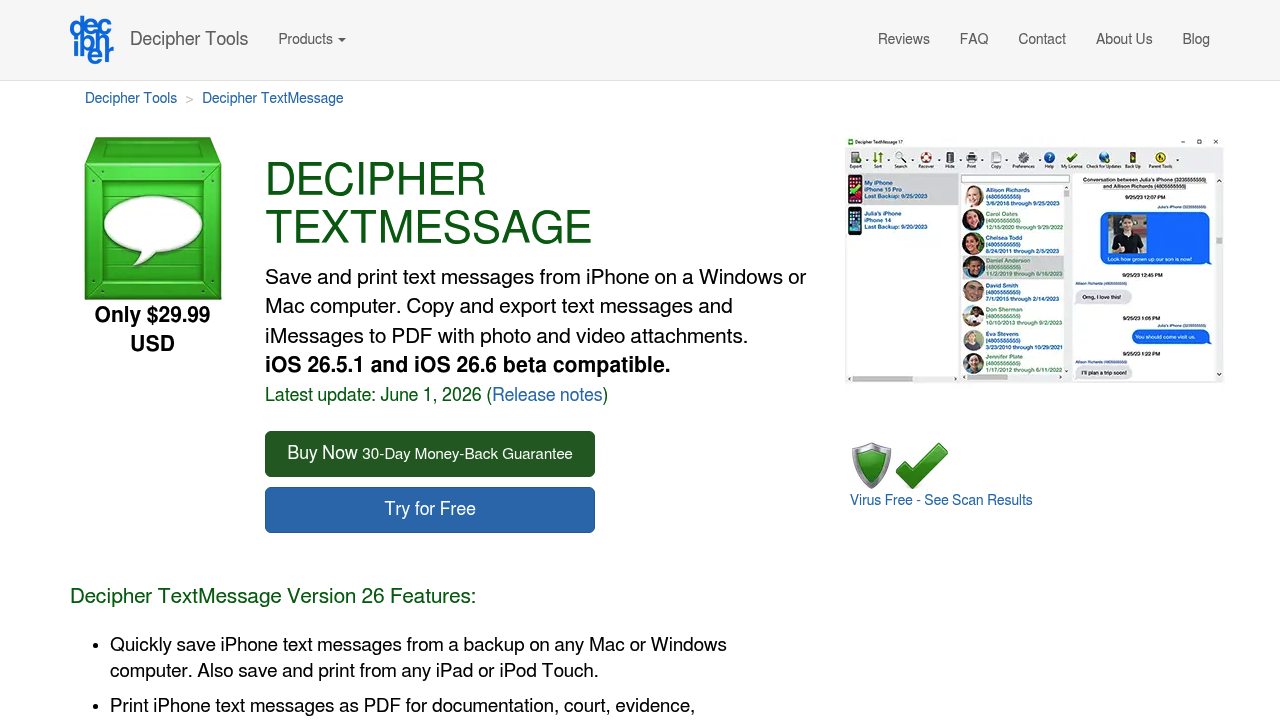
Decipher TextMessage 是一款專注於訊息擷取的純桌面工具。它從 Mac 或 Windows 上的 iPhone 備份讀取資料,並產生能重現 iPhone 訊息泡泡視覺版面的 PDF——iMessage 為藍色,簡訊為綠色——每一行都標示聯絡人姓名和時間戳記。根據 Decipher Tools 官方公布的指南,律師經常引用此工具作為法律文件依據。
相較於 iMazing,其介面更為精簡,若你只需要訊息內容,使用起來不會感到負擔過重。定價通常也低於 iMazing,但完全不具備裝置管理功能。
如同所有桌面工具,它不支援 WhatsApp 或 Instagram 私訊等第三方 App——僅支援可透過 Apple 備份存取的 iMessage 和簡訊。
最適合: 法庭文件、法律證據、iMessage/簡訊的列印謄本。 格式: PDF、CSV、HTML、TXT 平台: Mac、Windows
直接比較請參閱 Decipher TextMessage 與 TextPort 的比較。
4. TouchCopy——最適合搭配其他媒體進行大量傳輸
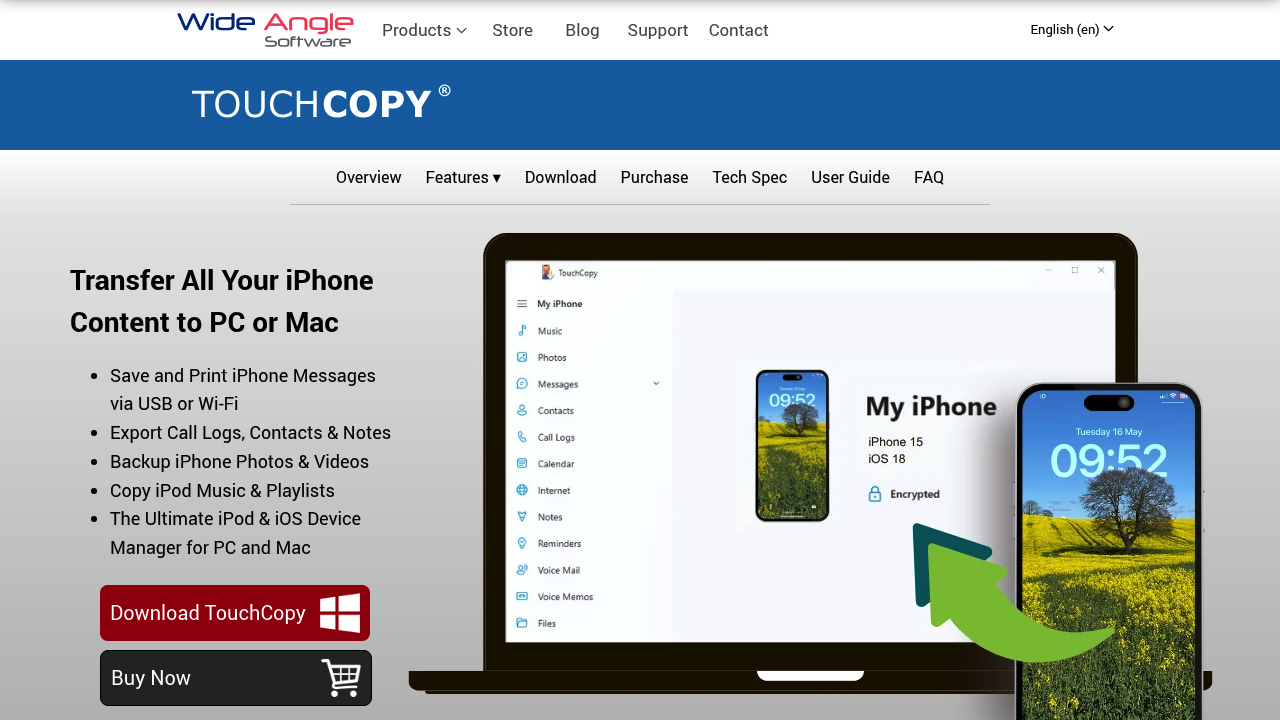
TouchCopy 由 Wide Angle Software 開發,可透過 USB 或 Wi-Fi 連接你的 iPhone,讓你將訊息、音樂、照片和聯絡人匯出至 Mac 或 Windows PC。針對簡訊和 iMessage 匯出,它會產生 PDF、HTML 或純文字輸出,並可選擇附加媒體檔案。
對於想在同一次操作中傳輸多種 iPhone 內容類型、而非為每種內容分別安裝獨立工具的使用者來說,這是一個實用的選擇。若你只需要訊息,可能會覺得這款工具功能超出所需。如同其他桌面工具,第三方通訊 App 支援有限,且無法在 iPhone 上直接運作。
最適合: 需要將訊息及其他 iPhone 內容一併移轉至電腦的使用者。 格式: PDF、HTML、TXT 平台: Mac、Windows
功能比較請參閱 TouchCopy 與 TextPort 的比較。
5. CopyTrans Contacts——最適合僅使用 Windows 的使用者
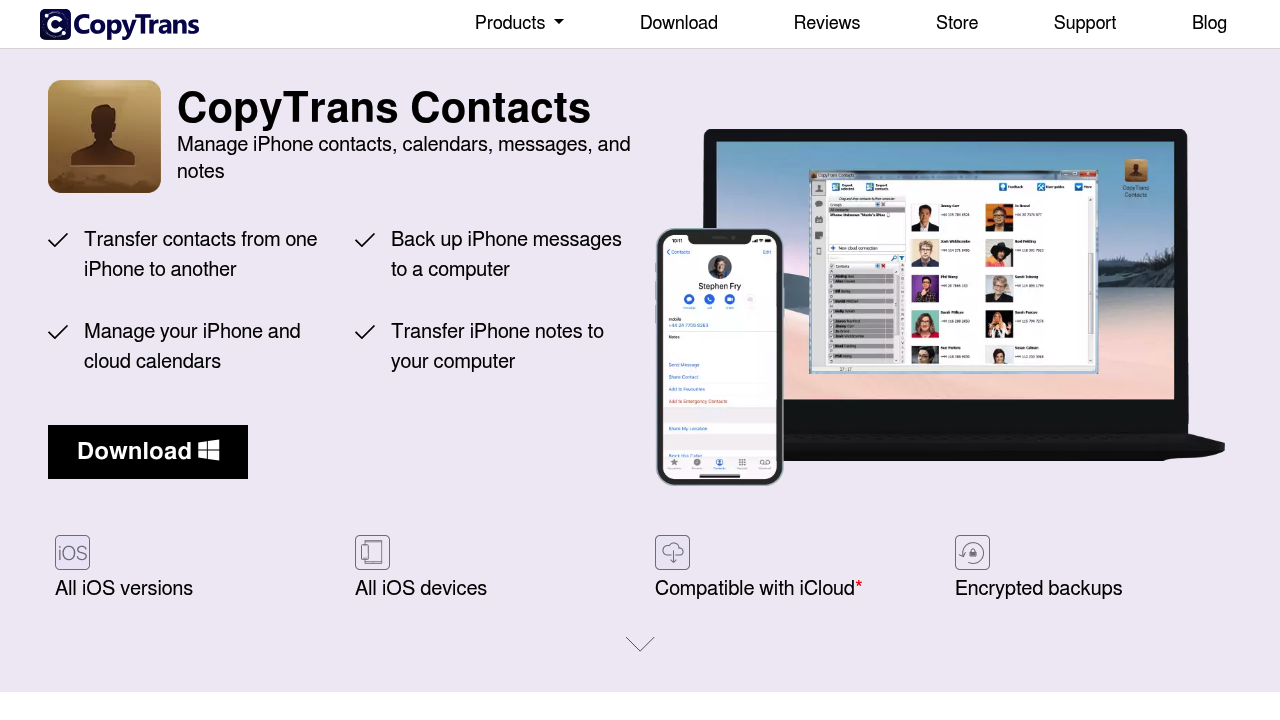
CopyTrans Contacts 是一款 Windows 應用程式,負責管理 iPhone 聯絡人、行事曆和訊息。針對簡訊匯出,它從本機 iPhone 備份讀取資料,並可將對話儲存為 PDF 或純文字。它是更廣泛的 CopyTrans 套件的一部分,因此若你已擁有其他 CopyTrans 工具,這款會是自然而然的補充選擇。
缺點是僅支援 Windows,這對 Mac 使用者來說直接不適用。其涵蓋範圍也主要集中於 Apple 原生通訊——WhatsApp 及其他第三方 App 的支援並不完善。
最適合: 已擁有 CopyTrans 授權、需要基本 SMS/iMessage 匯出功能的 Windows 使用者。 格式: PDF、TXT 平台: 僅限 Windows
快速比較
| App | 需要電腦 | 第三方 App | 匯出格式 | 最佳使用情境 |
|---|---|---|---|---|
| TextPort | 否 | 是(任何通訊 App) | PDF、CSV、TXT | 行動優先,涵蓋所有通訊 App |
| iMazing | 是(Mac/Win) | 有限 | PDF、CSV、TXT、HTML、RSMF | 大量 iMessage/簡訊匯出 + 裝置管理 |
| Decipher TextMessage | 是(Mac/Win) | 否 | PDF、CSV、HTML、TXT | 法庭適用的 iMessage/簡訊 PDF |
| TouchCopy | 是(Mac/Win) | 否 | PDF、HTML、TXT | 混合媒體 + 訊息匯出 |
| CopyTrans Contacts | 是(僅限 Win) | 否 | PDF、TXT | 僅限 Windows 的基本匯出 |
哪一款 App 適合你的情況
若你現在就需要從手機匯出簡訊——身邊沒有筆電、也沒時間先做備份——TextPort 是這份清單中唯一完全在 iPhone 上運作、且涵蓋 iMessage 和簡訊以外第三方通訊 App 的選項。
若你擁有 Mac 或 PC,需要一次性擷取完整的 iMessage 記錄,iMazing 提供最全面的功能組合。若輸出結果將用於法庭或法律文件,Decipher TextMessage 是更精簡、更專注的選擇。TouchCopy 和 CopyTrans Contacts 則能滿足有特定平台限制或已投資既有軟體的使用者的需求。
如需深入了解匯出流程本身,如何下載你的 iPhone 簡訊記錄這篇指南逐步說明了每一種方法,包括免費選項及其限制之處。

