
2026 年如何从 iPhone 打印 Telegram 消息:分步指南
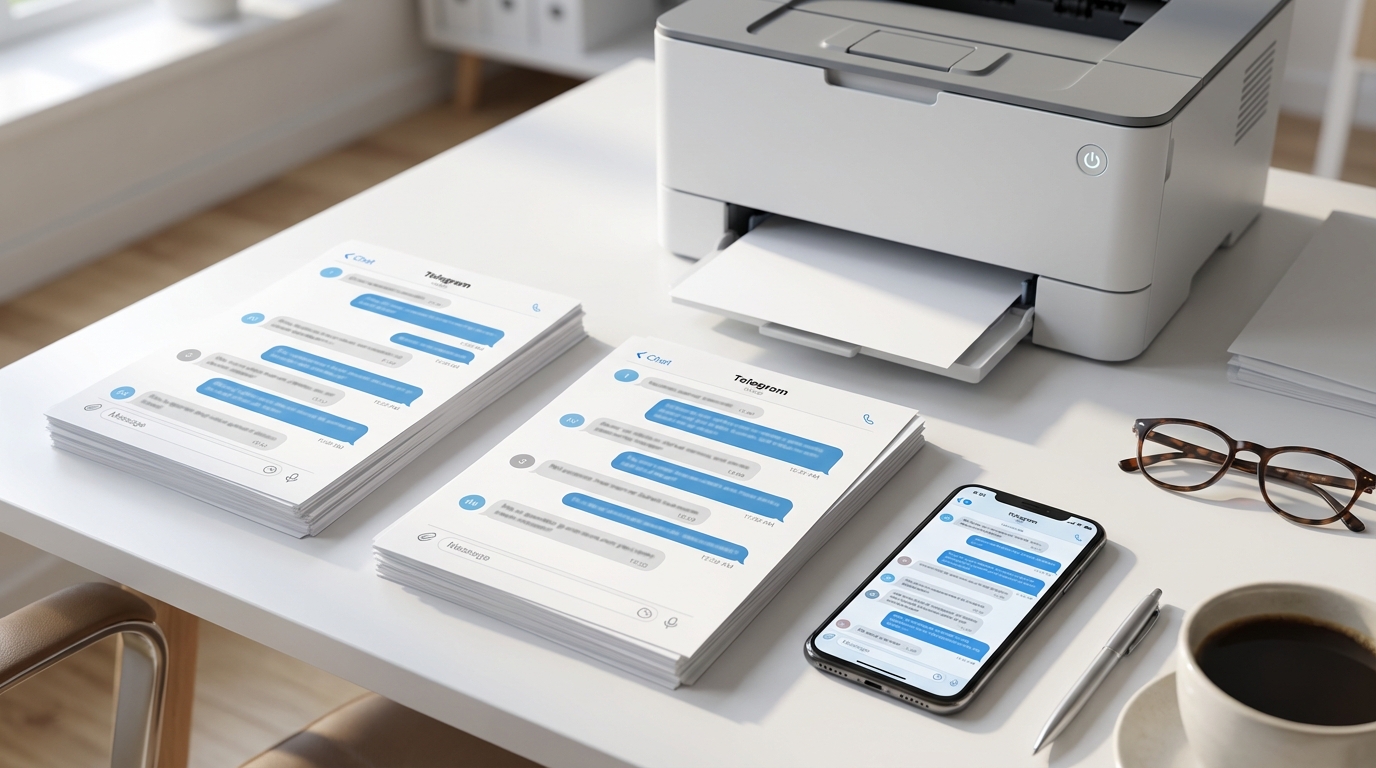
为什么需要打印 Telegram 消息
你可能有一段重要的 Telegram 对话需要保留——无论是法律案件的证据、商业纠纷的记录,还是你想长期保存的消息。Telegram 手机应用并不特别便于实现这一点。
好消息是,从 iPhone 打印 Telegram 消息有多种方法,每种方法适合不同的情况。有些更适合完整导出和长对话,另一些则适合需要快速处理的场景。
方法一:通过 Telegram 桌面版导出(首选方案)
如果需要一份完整、可打印的 Telegram 对话记录——尤其是较长的对话——这是最佳选择。Telegram 桌面版允许将整段聊天历史以适合阅读和打印的格式导出。
操作方法
- 在 Mac 或 PC 上安装 Telegram 桌面版。
- 使用手机号码登录,你的 iPhone 会收到确认码。
- 找到要打印的聊天记录。
- 点击聊天窗口右上角的三点菜单。
- 选择"导出聊天记录"。
- 选择导出设置:
- 格式: 选择 HTML 以获得最整洁的打印效果,或选择 JSON 用于数据处理。
- 媒体: 选择是否包含照片、视频、语音消息和文件。
- 大小限制: 如有需要,可为大型聊天设置文件大小上限。
- 日期范围: 导出全部内容或指定自定义时间段。
- 点击"导出"。
- 在任意网络浏览器中打开 HTML 文件。
- 在 Windows 上按
Ctrl+P,在 Mac 上按Cmd+P打印,选择"存储为 PDF"或发送到打印机。
适用场景
- 需要打印数十条乃至数百条消息时。
- 对话包含需要保留的照片、视频或文件时。
- 正在为法律、商业或合规目的准备文件时。
局限性
- 需要电脑。
- 密聊无法从 Telegram 桌面版导出。
方法二:在 iPhone 上截屏并拼合
如果没有电脑,截屏是最快捷的备用方案。
操作方法
- 在 iPhone 上打开 Telegram 聊天记录。
- 在滚动对话时拍摄重叠截屏。
- 将截屏合并为单一文件:
- 使用"照片"中内置的"标注"工具整理截屏。
- 或使用 Tailor 等拼接应用。
- 使用"照片"或"文件"中的"打印"选项导出为 PDF:
- 轻点"分享"。
- 选择"打印"。
- 用双指向外捏合预览,保存为 PDF。
- 打印或分享 PDF。
适用场景
- 外出时需要立即处理的情况。
- 对话较短时。
- 不需要高级格式或元数据时。
局限性
- 长对话会很繁琐。
- 截屏提供的元数据和记录较弱,不太适合法律用途。关于法律文件的更多信息,请参阅如何在各种情况下获取短信记录。
- 打印的截屏在文字较小时可能失去可读性。
方法三:使用 TextPort 直接从 iPhone 导出 Telegram 聊天记录
如果想在不使用电脑的情况下获得专业 PDF,TextPort 正是为这种工作流程而设计的。
TextPort 是一款 iPhone 应用,通过屏幕录制或截屏从包括 Telegram 在内的聊天应用中导出对话。它重建对话,保留发送者姓名、时间戳和消息顺序,并输出格式化的 PDF、CSV 或 TXT 文件。
操作方法
- 从 App Store 下载 TextPort。
- 打开 Telegram,进入要导出的聊天记录。
- 在滚动对话时录制屏幕,或拍摄重叠截屏。
- 将录制内容或截屏上传到 TextPort。
- 让 TextPort 转录并重建对话。
- 导出为 PDF、CSV 或 TXT。
- 直接从 iPhone 打印,或将文件存储到"文件"或 iCloud。
适用场景
- 需要专业 PDF 但没有电脑时。
- 从多个聊天应用导出时。TextPort 还支持 iMessage、WhatsApp、Instagram 私信、Facebook Messenger、Signal 等。
- 想要有引导的工作流程,不想摆弄 Telegram 桌面版设置时。
与其他方法的区别
与 Telegram 桌面版不同,TextPort 完全在 iPhone 上运行。与单纯截屏不同,它生成带有完整消息结构的可搜索、格式化文件。了解更多类似工作流程,请参阅导出 WhatsApp 聊天记录和从 iPhone 打印短信的最佳方法。
快速比较:应该选择哪种方法?
| 方法 | 最适合 | 优点 | 缺点 |
|---|---|---|---|
| Telegram 桌面版导出 | 长对话、含媒体文件的对话、法律或商业记录 | 完整导出,包含媒体,格式专业 | 需要电脑,无法导出密聊 |
| 截屏 | 短对话、即时需求 | 快速,无需设置,随时随地可用 | 长对话耗时,法律用途效果较差 |
| TextPort | 无需电脑的专业 PDF、多应用导出 | 在 iPhone 上运行,无限消息数量,格式化输出 | 需要下载应用 |
专业打印 Telegram 消息的技巧
重要情况下包含元数据
如果为法律文件、商业记录或任何可能需要证明真实性的场合打印消息,确保导出内容包含:
- 发送者姓名。
- 每条消息的时间戳。
- 消息顺序。
- 附件(相关时保留字幕)。
Telegram 桌面版的 HTML 导出和 TextPort 的 PDF 输出都会自动保留这些细节。
打印前保存备份
导出聊天记录后,将数字副本保存在安全的地方,例如 iCloud、Google 云端硬盘或本地备份。这样日后如果需要再次导出,无需从头开始。
先测试打印样本
在打印大量对话之前,先打印或预览前一两页,检查发送者姓名、时间戳和包含的图片是否清晰可读,然后根据需要调整页边距、页眉、页脚或页面方向。
关于密聊的说明
Telegram 密聊采用端对端加密,只存储在创建该聊天的设备上。这意味着:
- 它们不会出现在 Telegram 桌面版中。
- 无法使用 Telegram 内置的桌面工具导出。
- 主要选择是在 iPhone 上录制屏幕,然后使用 TextPort 导出结果。
需要注意的是,拍摄密聊截屏时,对方可能会收到通知。如果因法律或合规原因需要保存密聊记录,请咨询专业人士了解隐私和证据方面的影响。
常见错误
只依赖云备份
Telegram 的云同步与可打印、可分享的导出文件不是一回事。如果需要持久记录,请将重要对话保存为本地导出文件。
等到最后一刻
含有媒体文件的大型聊天记录可能需要一定时间来导出和打印。如果有截止日期,提前开始,留出处理技术问题的余地。
总结
从 iPhone 打印 Telegram 消息并不复杂。Telegram 桌面版通常是完整导出的最佳选择,截屏适用于短对话,而 TextPort 适合想直接从手机获得专业 PDF 的情况。
最重要的是在急需之前提前导出对话。保存备份,确认格式,选择与你的情况匹配的方法。

