
Comment imprimer des messages Telegram à partir d'un iPhone en 2026 : guide étape par étape
Pourquoi tu dois imprimer des messages Telegram
Tu pourrais avoir une conversation Telegram importante dont tu as besoin sur papier — que ce soit comme preuve pour une cause juridique, comme dossier pour un litige d'affaires, ou comme messages que tu veux conserver à long terme. L'application mobile de Telegram ne facilite pas particulièrement la chose.
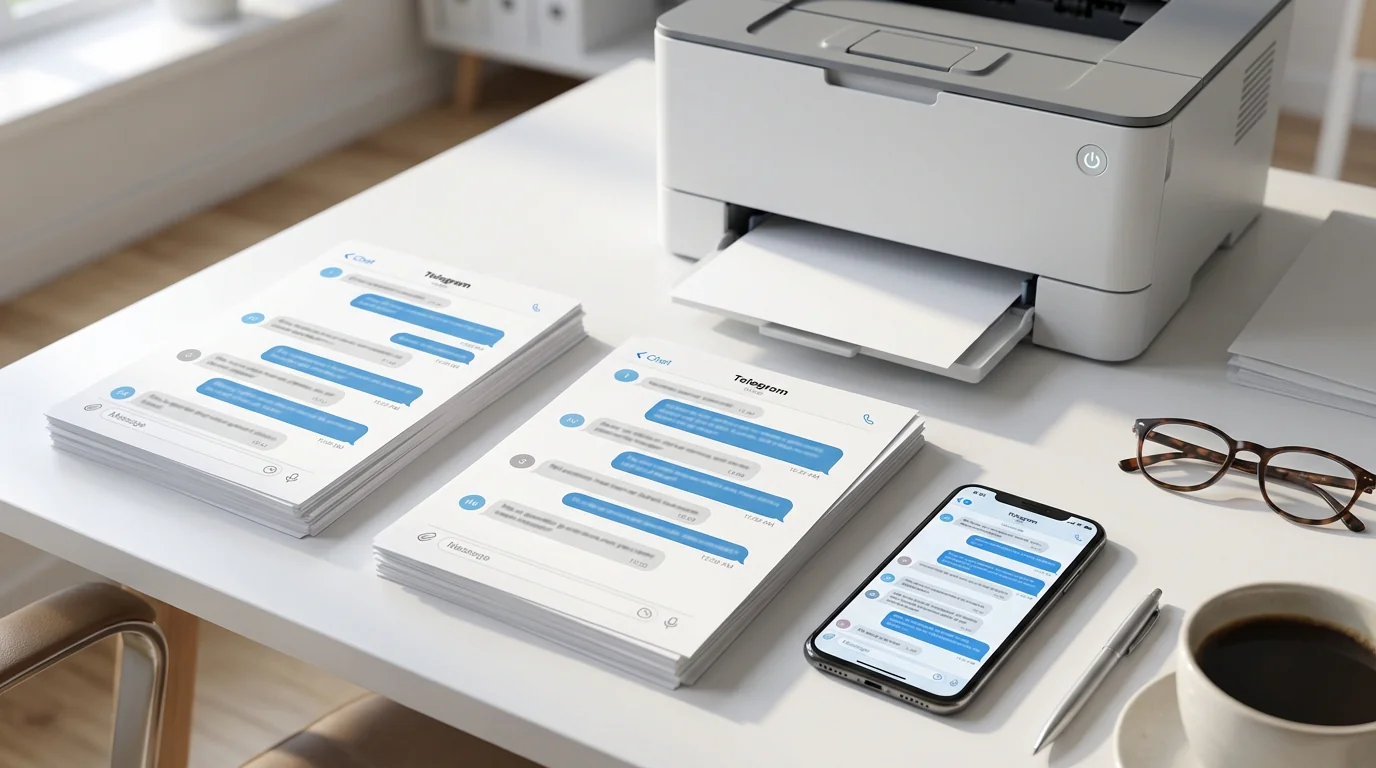
La bonne nouvelle, c'est qu'il existe trois façons concrètes d'imprimer des messages Telegram à partir de ton iPhone : l'export de conversation de Telegram Desktop (nécessite un ordinateur), les captures d'écran (rapides, mais désordonnées pour les longues conversations), et TextPort, qui crée un PDF formaté à partir d'un enregistrement d'écran, sans ordinateur. Chacune convient à une situation différente.
Méthode 1 : exporter via Telegram Desktop (la référence absolue)
Si tu as besoin d'un dossier complet et imprimable d'une conversation Telegram — surtout une longue — c'est la meilleure option. Telegram Desktop te permet d'exporter des historiques de conversation entiers dans des formats conçus pour la lecture et l'impression.
Comment ça fonctionne
- Installe Telegram Desktop sur ton Mac ou ton PC.
- Connecte-toi avec ton numéro de téléphone. Tu recevras un code de confirmation sur ton iPhone.
- Trouve la conversation que tu veux imprimer.
- Clique sur le menu à trois points dans le coin supérieur droit de la fenêtre de conversation.
- Sélectionne Exporter l'historique de la conversation.
- Choisis tes paramètres d'export :
- Format : choisis HTML pour l'impression la plus propre ou JSON pour le traitement de données.
- Médias : sélectionne s'il faut inclure les photos, vidéos, messages vocaux et fichiers.
- Limite de taille : plafonne la taille du fichier d'export au besoin pour les grandes conversations.
- Plage de dates : exporte tout ou spécifie une période personnalisée.
- Clique sur Exporter.
- Ouvre le fichier HTML dans n'importe quel navigateur Web.
- Imprime-le avec
Ctrl+Psur Windows ouCmd+Psur Mac, puis choisis Enregistrer en PDF ou envoie-le à ton imprimante.
Quand utiliser cette méthode
- Tu dois imprimer des dizaines ou des centaines de messages.
- La conversation inclut des photos, vidéos ou fichiers que tu veux préserver.
- Tu prépares de la documentation à des fins juridiques, d'affaires ou de conformité.
Limites
- Ça nécessite un ordinateur.
- Les conversations secrètes ne peuvent pas être exportées à partir de Telegram Desktop.
Méthode 2 : faire des captures d'écran et les assembler sur ton iPhone
Si tu n'as pas accès à un ordinateur, les captures d'écran sont la solution de repli la plus rapide.
Comment ça fonctionne
- Ouvre la conversation Telegram sur ton iPhone.
- Prends des captures d'écran qui se chevauchent en faisant défiler la conversation.
- Combine les captures d'écran en un seul document :
- Utilise l'outil Annotation intégré dans Photos pour disposer les captures d'écran.
- Ou utilise une application d'assemblage comme Tailor.
- Exporte en PDF en utilisant l'option Imprimer dans Photos ou Fichiers :
- Touche Partager.
- Choisis Imprimer.
- Pince vers l'extérieur sur l'aperçu pour enregistrer en PDF.
- Imprime ou partage le PDF.
Quand utiliser cette méthode
- Tu es en déplacement et tu as besoin de quelque chose immédiatement.
- La conversation est courte.
- Tu n'as pas besoin de formatage avancé ou de métadonnées.
Limites
- Ça devient laborieux pour les longues conversations.
- Ce n'est pas idéal pour un usage juridique parce que les captures d'écran fournissent des métadonnées et une documentation plus faibles. Pour en savoir plus sur la documentation juridique, consulte comment obtenir des relevés de messages texte pour n'importe quelle situation.
- Les captures d'écran imprimées peuvent perdre de leur lisibilité si le texte est petit.
Méthode 3 : utiliser TextPort pour exporter les conversations Telegram directement à partir de ton iPhone
Si tu veux un PDF professionnel sans utiliser d'ordinateur, TextPort est conçu pour ce déroulement.
TextPort est une application iPhone qui exporte des conversations à partir d'applications de messagerie, dont Telegram, en utilisant un enregistrement d'écran ou des captures d'écran comme source. Elle reconstruit la conversation, en préservant les noms d'expéditeurs, les horodatages et l'ordre des messages, et produit un fichier PDF, CSV ou TXT formaté.
Comment ça fonctionne
- Télécharge TextPort sur l'App Store.
- Ouvre Telegram et accède à la conversation que tu veux exporter.
- Enregistre l'écran pendant que tu fais défiler la conversation, ou prends des captures d'écran qui se chevauchent.
- Téléverse l'enregistrement ou les captures d'écran dans TextPort.
- Laisse TextPort transcrire et reconstruire la conversation.
- Exporte en PDF, CSV ou TXT.
- Imprime directement à partir de ton iPhone ou enregistre le fichier dans Fichiers ou iCloud.
Quand utiliser cette méthode
- Tu as besoin d'un PDF professionnel sans accès à un ordinateur.
- Tu exportes à partir de plusieurs applications de messagerie. TextPort prend aussi en charge iMessage, WhatsApp, les messages directs Instagram, Facebook Messenger, Signal et plus.
- Tu veux un déroulement guidé sans avoir à composer avec les paramètres de Telegram Desktop.
Pourquoi c'est différent
Contrairement à Telegram Desktop, TextPort fonctionne entièrement sur ton iPhone. Contrairement aux captures d'écran seules, il produit un document consultable et formaté avec la structure complète des messages. Pour en savoir plus sur des déroulements similaires, consulte exporter les conversations WhatsApp et la meilleure façon d'imprimer des messages texte d'un iPhone.
Comparaison rapide : quelle méthode devrais-tu utiliser ?
| Méthode | Convient à | Avantages | Inconvénients |
|---|---|---|---|
| Export Telegram Desktop | Longues conversations, conversations riches en médias, dossiers juridiques ou d'affaires | Export complet, inclut les médias, format professionnel | Nécessite un ordinateur, ne peut pas exporter les conversations secrètes |
| Captures d'écran | Conversations courtes, besoins immédiats | Rapide, pas de configuration, fonctionne partout | Long pour les grandes conversations, faible pour usage juridique |
| TextPort | PDF professionnels sans ordinateur, exports multi-applications | Fonctionne sur iPhone, messages illimités, résultat formaté | Nécessite le téléchargement de l'application |
Conseils pour imprimer des messages Telegram comme un pro
Inclus les métadonnées quand ça compte
Si tu imprimes des messages pour de la documentation juridique, des archives d'affaires ou toute situation où l'authenticité pourrait être remise en question, assure-toi que ton export inclut :
- Les noms d'expéditeurs.
- Les horodatages pour chaque message.
- L'ordre des messages.
- Les pièces jointes, avec les légendes préservées quand c'est pertinent.
L'export HTML de Telegram Desktop et le résultat PDF de TextPort préservent ces détails automatiquement.
Conserve une sauvegarde avant d'imprimer
Une fois que tu as exporté ta conversation, conserve une copie numérique quelque part en sécurité comme iCloud, Google Drive ou une sauvegarde locale. Comme ça, tu n'auras pas à recommencer de zéro si tu as besoin d'une autre copie plus tard.
Fais un essai d'impression d'un échantillon d'abord
Avant d'imprimer une grande conversation, imprime ou prévisualise la première page ou les deux premières. Vérifie que les noms d'expéditeurs, les horodatages et toute image incluse sont lisibles, puis ajuste les marges, les en-têtes, les pieds de page ou l'orientation de la page au besoin.
Et qu'en est-il des conversations secrètes ?
Les conversations secrètes de Telegram utilisent le chiffrement de bout en bout et sont stockées uniquement sur l'appareil où la conversation a été créée. Ça veut dire :
- Elles n'apparaîtront pas dans Telegram Desktop.
- Elles ne peuvent pas être exportées en utilisant les outils de bureau intégrés de Telegram.
- Ton option principale, c'est d'enregistrer l'écran sur ton iPhone et d'exporter le résultat avec TextPort.
Garde en tête que les conversations secrètes peuvent notifier l'autre personne quand des captures d'écran sont prises. Si tu dois préserver une conversation secrète à des fins juridiques ou de conformité, consulte un professionnel qualifié sur les implications en matière de confidentialité et de preuve.
Erreurs courantes à éviter
Se fier uniquement aux sauvegardes infonuagiques
La synchronisation infonuagique de Telegram n'est pas la même chose qu'un export imprimable et partageable. Garde un export local des conversations importantes si tu as besoin de dossiers durables.
Attendre à la dernière minute
Les grandes conversations avec des médias peuvent prendre du temps à exporter et à imprimer. Si tu as une échéance, commence tôt et donne-toi de la marge pour les problèmes techniques.
Conclusion
Imprimer des messages Telegram à partir de ton iPhone n'a pas à être compliqué. Telegram Desktop est habituellement la meilleure option pour des exports complets, les captures d'écran fonctionnent pour les courtes conversations, et TextPort est utile quand tu veux un PDF professionnel directement à partir de ton téléphone.
L'essentiel, c'est d'exporter la conversation avant d'en avoir un besoin urgent. Conserve une sauvegarde, confirme le formatage, et choisis la méthode qui correspond à ta situation.

Commence à exporter tes messages
Offert pour iPhone, Mac et Windows. Aucun ordinateur requis.
