
Näin tulostat Telegram-viestejä iPhonesta vuonna 2026: vaiheittainen opas
Miksi tarvitset tulostaa Telegram-viestejä
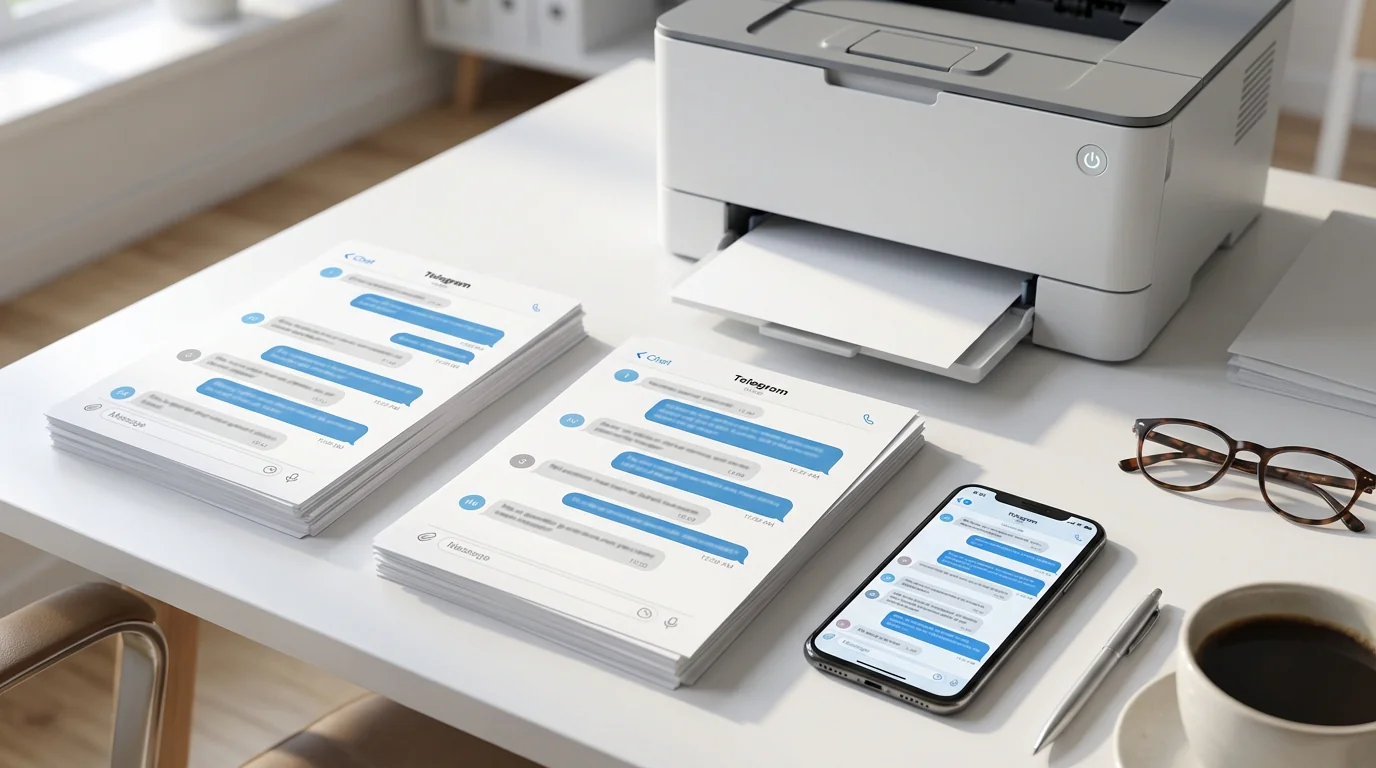
Sinulla saattaa olla tärkeä Telegram-keskustelu, joka tarvitaan paperille – olipa kyse todisteesta oikeudellisessa tapauksessa, tietueista liiketoimintariidassa tai viesteistä, jotka haluat säilyttää pitkällä aikavälillä. Telegramin mobiilisovellus ei tee sitä erityisen helpoksi.
Hyvä uutinen on, että Telegram-viestien tulostamiseen iPhonesta on kolme toimivaa tapaa: Telegram Desktopin chatvienti (vaatii tietokoneen), kuvakaappaukset (nopea, mutta sotkuinen pitkissä ketjuissa) ja TextPort, joka rakentaa muotoillun PDF:n näyttötallenteesta ilman tietokonetta. Kukin sopii erilaiseen tilanteeseen.
Tapa 1: Vie Telegram Desktopilla (kullan standardi)
Jos tarvitset täydellisen, tulostettavan tietueen Telegram-keskustelusta – erityisesti pitkästä – tämä on paras vaihtoehto. Telegram Desktop antaa sinun viedä kokonaisen chattihistorian muodoissa, jotka on suunniteltu lukemiseen ja tulostamiseen.
Miten se toimii
- Asenna Telegram Desktop Macille tai PC:lle.
- Kirjaudu sisään puhelinnumerollasi. Saat vahvistuskoodin iPhoneesi.
- Etsi tulostettava chatti.
- Napsauta kolmepistettä chattirulun oikeassa yläkulmassa.
- Valitse Vie chatin historia.
- Valitse vientiasetukset:
- Muoto: Valitse HTML siistimpää tulostamista varten tai JSON datan käsittelyyn.
- Media: Valitse, sisällytetäänkö kuvat, videot, ääniviestit ja tiedostot.
- Tiedostokoko: Rajoita vientitiedoston kokoa tarvittaessa suurissa chateissa.
- Päivämääräväli: Vie kaikki tai määrittele mukautettu aikajakso.
- Napsauta Vie.
- Avaa HTML-tiedosto missä tahansa selaimessa.
- Tulosta se
Ctrl+P-näppäimillä Windowsissa taiCmd+P-näppäimillä Macissa, valitse sitten Tallenna PDF:nä tai lähetä tulostimellesi.
Milloin käyttää tätä tapaa
- Sinun täytyy tulostaa kymmeniä tai satoja viestejä.
- Keskustelussa on kuvia, videoita tai tiedostoja, jotka haluat säilyttää.
- Valmistat dokumentaatiota oikeudellisiin, liiketoiminnallisiin tai vaatimustenmukaisuustarkoituksiin.
Rajoitukset
- Vaatii tietokoneen.
- Salaisia chatteja ei voi viedä Telegram Desktopilla.
Tapa 2: Kuvakaappaukset ja kokoaminen iPhonella
Jos sinulla ei ole pääsyä tietokoneeseen, kuvakaappaukset ovat nopein vaihtoehto.
Miten se toimii
- Avaa Telegram-chatti iPhonellasi.
- Ota päällekkäisiä kuvakaappauksia selatessasi keskustelua.
- Yhdistä kuvakaappaukset yhdeksi asiakirjaksi:
- Käytä Kuvat-sovelluksen sisäänrakennettua Merkintä-työkalua järjestääksesi kuvakaappauksia.
- Tai käytä ompelut-sovellusta kuten Tailor.
- Vie PDF:nä käyttämällä Kuvat- tai Tiedostot-sovelluksen Tulosta-vaihtoehtoa:
- Napauta Jaa.
- Valitse Tulosta.
- Nipistä ulospäin esikatselussa tallentaaksesi PDF:nä.
- Tulosta tai jaa PDF.
Milloin käyttää tätä tapaa
- Olet liikkeellä ja tarvitset jotain välittömästi.
- Keskustelu on lyhyt.
- Et tarvitse edistynyttä muotoilua tai metadataa.
Rajoitukset
- Pitkissä chateissa on työlästä.
- Se ei ole ihanteellinen oikeudelliseen käyttöön, koska kuvakaappaukset tarjoavat heikomman metadatan ja dokumentaation.
- Tulostetut kuvakaappaukset voivat menettää luettavuuden, jos teksti on pientä.
Tapa 3: Vie Telegram-chatit suoraan iPhoneltasi TextPortilla
Jos haluat ammattimaisen PDF:n ilman tietokonetta, TextPort on rakennettu tähän työnkulkuun.
TextPort on iPhone-sovellus, joka vie viestejä viestisovelluksista – mukaan lukien Telegram – käyttämällä näyttötallennetta tai kuvakaappauksia lähdemateriaalina. Se rekonstruoi keskustelun säilyttäen lähettäjänimet, aikaleimat ja viestimuodon sekä tuottaa muotoillun PDF:n, CSV:n tai TXT-tiedoston.
Miten se toimii
- Lataa TextPort App Storesta.
- Avaa Telegram ja siirry vietävään chattiin.
- Tallenna näyttö selatessasi keskustelua, tai ota päällekkäisiä kuvakaappauksia.
- Lataa tallenne tai kuvakaappaukset TextPortiin.
- Anna TextPortin litteroida ja rekonstruoida keskustelu.
- Vie PDF:nä, CSV:nä tai TXT:nä.
- Tulosta suoraan iPhoneltasi tai tallenna tiedosto Tiedostoihin tai iCloudiin.
Milloin käyttää tätä tapaa
- Tarvitset ammattimaisen PDF:n ilman pääsyä tietokoneeseen.
- Viet useista viestisovelluksista. TextPort tukee myös iMessagea, WhatsAppia, Instagram DM:ia, Facebook Messengeriä, Signalin ja muita.
- Haluat ohjatun työnkulun ilman Telegram Desktopiin liittyvien asetusten käsittelyä.
Miksi se on erilainen
Toisin kuin Telegram Desktop, TextPort toimii kokonaan iPhonellasi. Toisin kuin pelkät kuvakaappaukset, se tuottaa haettavan, muotoillun asiakirjan täysine viestirakenteen.
Pikavertailu: Kumman menetelmän pitäisi käyttää?
| Menetelmä | Paras käyttötarkoitus | Plussat | Miinukset |
|---|---|---|---|
| Telegram Desktop -vienti | Pitkät chatit, mediapitoset keskustelut, oikeudelliset tai liiketoimintatietueet | Täydellinen vienti, sisältää median, ammattimainen muoto | Vaatii tietokoneen, ei voi viedä salaisia chatteja |
| Kuvakaappaukset | Lyhyet keskustelut, välittömät tarpeet | Nopea, ei asennusta, toimii kaikkialla | Aikaa vievä pitkissä chateissa, heikko oikeudelliseen käyttöön |
| TextPort | Ammattimainen PDF ilman tietokonetta, monisovelluksen viennit | Toimii iPhonella, rajoittamaton viestimäärä, muotoiltu tuloste | Vaatii sovelluksen latauksen |
Vinkkejä Telegram-viestien tulostamiseen ammattimaisesti
Sisällytä metadata kun sillä on merkitystä
Jos tulostat viestejä oikeudellista dokumentaatiota, yritystietueita tai mitä tahansa tilannetta varten, jossa aitous saattaa tulla kyseenalaistetuksi, varmista, että vienntisi sisältää:
- Lähettäjänimet.
- Aikaleimat jokaiselle viestille.
- Viestimuoto.
- Liitteet kuvateksteineen säilytettynä tarvittaessa.
Sekä Telegram Desktopiin HTML-vienti että TextPortin PDF-tuloste säilyttävät nämä yksityiskohdat automaattisesti.
Tallenna varmuuskopio ennen tulostamista
Kun olet vienyt chattisi, tallenna digitaalinen kopio jonnekin turvalliseen paikkaan – iCloud, Google Drive tai paikallinen varmuuskopio. Niin sinun ei tarvitse aloittaa alusta, jos myöhemmin tarvitset toisen kopion.
Koetulosta ensin
Ennen kuin tulostat suuren keskustelun, tulosta tai esikatsele ensimmäinen sivu tai kaksi. Tarkista, että lähettäjänimet, aikaleimat ja sisällytetyt kuvat ovat luettavissa, säädä sitten marginaalit, ylä- ja alatunnisteet tai sivun suunta tarvittaessa.
Entä salaiset chatit?
Telegramin salaiset chatit käyttävät päästä päähän -salausta ja ne tallennetaan vain sille laitteelle, jossa chatti luotiin. Se tarkoittaa:
- Ne eivät näy Telegram Desktopissa.
- Niitä ei voi viedä Telegramin sisäänrakennetuilla työpöytätyökaluilla.
- Päävaihtoehtosi on tallentaa näyttö iPhonellasi ja viedä tulos TextPortilla.
Pidä mielessä, että salaiset chatit saattavat ilmoittaa toiselle henkilölle, kun kuvakaappauksia otetaan. Jos sinun täytyy säilyttää salainen chatti oikeudellisista tai vaatimustenmukaisuussyistä, konsultoi pätevää ammattilaista yksityisyys- ja todistamiseen liittyvistä vaikutuksista.
Yleisiä virheitä välttää
Luottaminen pelkästään pilvivarmuuskopioihin
Telegramin pilvisynkronointi ei ole sama asia kuin tulostettava, jaettava vienti. Pidä tärkeistä keskusteluista paikallinen vienti, jos tarvitset kestäviä tietueita.
Viimeineen odottaminen
Suurten mediaa sisältävien chattien vieminen ja tulostaminen voi viedä aikaa. Jos sinulla on määräaika, aloita ajoissa ja jätä itsellesi tilaa teknisille ongelmille.
Loppuajatuksia
Telegram-viestien tulostaminen iPhonesta ei tarvitse olla monimutkaista. Telegram Desktop on yleensä paras vaihtoehto täysiin vienteihin, kuvakaappaukset toimivat lyhyissä keskusteluissa ja TextPort on hyödyllinen, kun haluat ammattimaisen PDF:n suoraan puhelimestasi.
Tärkein asia on viedä keskustelu ennen kuin tarvitset sitä kiireesti. Tallenna varmuuskopio, vahvista muotoilu ja valitse menetelmä, joka vastaa tilannettasi.

Aloita viestien vienti
Saatavilla iPhonelle, Macille ja Windowsille. Ei tietokonetta tarvita.
