
Як надрукувати повідомлення Telegram з iPhone у 2026: покроковий посібник
Навіщо потрібно друкувати повідомлення Telegram
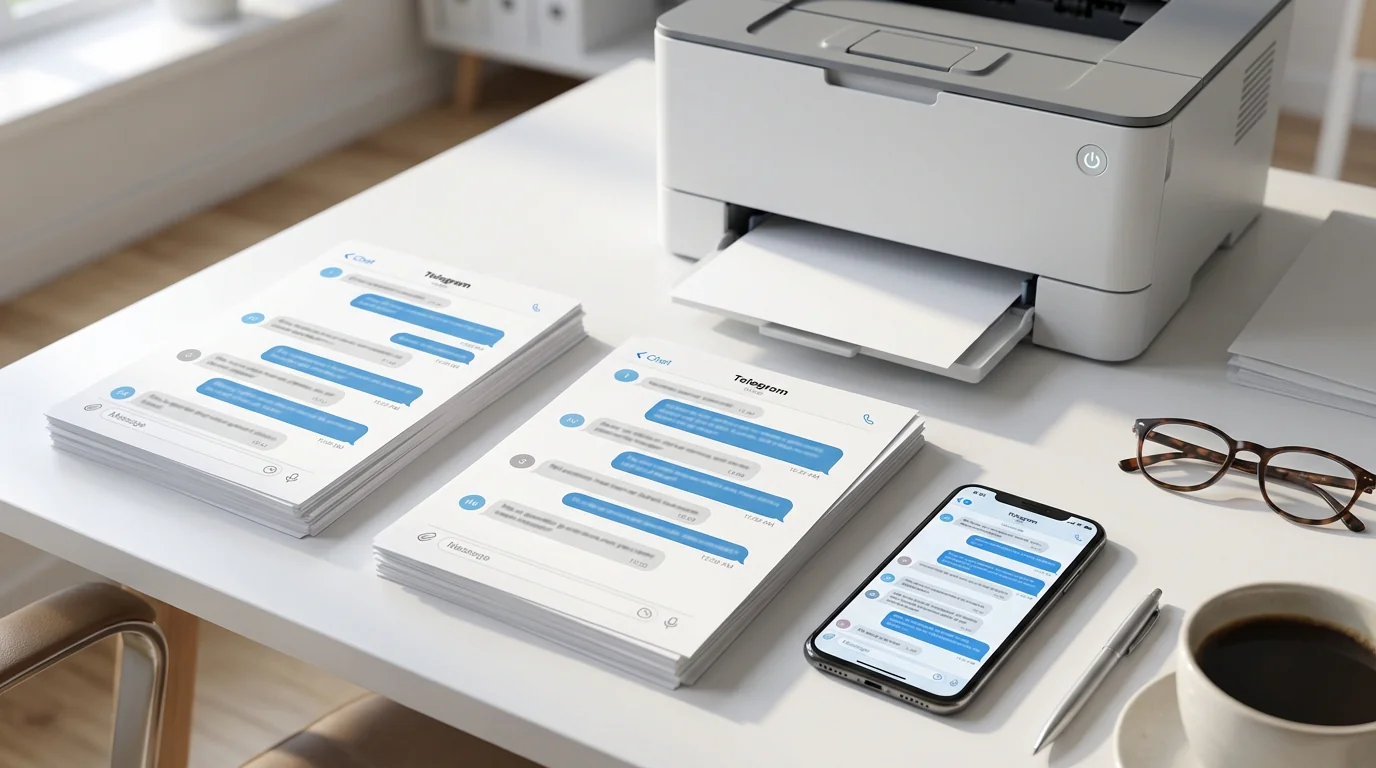
Можливо, у вас є важлива розмова Telegram, яку потрібно мати на папері — чи то доказ для юридичної справи, записи для ділової суперечки, або повідомлення, які ви хочете зберегти надовго. Мобільний застосунок Telegram не особливо полегшує це завдання.
Гарна новина — є три робочі способи надрукувати повідомлення Telegram з iPhone: експорт чату через Telegram Desktop (потрібен комп'ютер), знімки екрана (швидко, але незручно для довгих розмов) і TextPort, який створює відформатований PDF із запису екрана без комп'ютера. Кожен підходить для своєї ситуації.
Метод 1: Експорт через Telegram Desktop (золотий стандарт)
Якщо вам потрібен повний, придатний для друку запис розмови Telegram, особливо довгої, — це найкращий варіант. Telegram Desktop дозволяє експортувати повні хронології чатів у форматах, призначених для читання та друку.
Як це працює
- Встановіть Telegram Desktop на Mac або ПК.
- Увійдіть за номером телефону. Ви отримаєте код підтвердження на iPhone.
- Знайдіть чат, який хочете роздрукувати.
- Клацніть меню з трьома крапками у верхньому правому куті вікна чату.
- Виберіть Експортувати хронологію чату.
- Виберіть налаштування експорту:
- Формат: Виберіть HTML для найчистішого друку або JSON для обробки даних.
- Медіа: Виберіть, чи включати фотографії, відео, голосові повідомлення та файли.
- Обмеження розміру: Обмежте розмір файлу експорту за необхідності для великих чатів.
- Діапазон дат: Експортуйте все або вкажіть конкретний часовий проміжок.
- Клацніть Експорт.
- Відкрийте HTML-файл у будь-якому веббраузері.
- Роздрукуйте за допомогою
Ctrl+Pна Windows абоCmd+Pна Mac, потім виберіть Зберегти як PDF або відправте на принтер.
Коли використовувати цей метод
- Вам потрібно роздрукувати десятки або сотні повідомлень.
- Розмова включає фотографії, відео або файли, які ви хочете зберегти.
- Ви готуєте документацію для юридичних, ділових або відповідних цілей.
Обмеження
- Потрібен комп'ютер.
- Секретні чати неможливо експортувати через Telegram Desktop.
Метод 2: Знімки екрана та поєднання на iPhone
Якщо у вас немає доступу до комп'ютера, знімки екрана — найшвидший запасний варіант.
Як це працює
- Відкрийте чат Telegram на iPhone.
- Робіть перекриваючі знімки екрана, прокручуючи розмову.
- Поєднайте знімки екрана в єдиний документ:
- Використовуйте вбудований інструмент розмітки в Фотографіях для розташування знімків.
- Або скористайтесь застосунком для зшивання, наприклад Tailor.
- Експортуйте у PDF, використовуючи опцію Друк у Фотографіях або Файлах:
- Торкніться Поділитися.
- Виберіть Друк.
- Зведіть два пальці на попередньому перегляді, щоб зберегти як PDF.
- Роздрукуйте або поділіться PDF.
Коли використовувати цей метод
- Ви в дорозі і вам негайно потрібно щось зробити.
- Розмова коротка.
- Вам не потрібне розширене форматування або метадані.
Обмеження
- Для довгих чатів це стає стомлюючим.
- Не ідеально для юридичного використання, оскільки знімки екрана мають слабші метадані та документацію. Докладніше про юридичну документацію — у посібнику як отримати записи текстових повідомлень для будь-якої ситуації.
- Роздруковані знімки екрана можуть втратити читабельність, якщо текст малий.
Метод 3: Використання TextPort для прямого експорту чатів Telegram з iPhone
Якщо вам потрібен професійний PDF без комп'ютера, TextPort саме для цього.
TextPort — це застосунок для iPhone, що експортує розмови з застосунків для обміну повідомленнями, зокрема Telegram, використовуючи запис екрана або знімки екрана як джерело. Він відновлює розмову, зберігаючи імена відправників, мітки часу та порядок повідомлень, і виводить відформатований PDF, CSV або TXT-файл.
Як це працює
- Завантажте TextPort з App Store.
- Відкрийте Telegram і перейдіть до потрібного чату.
- Записуйте екран під час прокручування розмови або робіть перекриваючі знімки екрана.
- Завантажте запис або знімки в TextPort.
- Дозвольте TextPort розшифрувати та відновити розмову.
- Експортуйте у PDF, CSV або TXT.
- Роздрукуйте безпосередньо з iPhone або збережіть файл у Файлах або iCloud.
Коли використовувати цей метод
- Вам потрібен професійний PDF без доступу до комп'ютера.
- Ви експортуєте з кількох застосунків. TextPort також підтримує iMessage, WhatsApp, Instagram DM, Facebook Messenger, Signal та інші.
- Вам потрібен керований процес без роботи з налаштуваннями Telegram Desktop.
Чим він відрізняється
На відміну від Telegram Desktop, TextPort працює повністю на iPhone. На відміну від одних лише знімків екрана, він створює доступний для пошуку, відформатований документ з повною структурою повідомлень. Докладніше про аналогічні процеси — у статтях про експорт чатів WhatsApp та найкращий спосіб друку повідомлень з iPhone.
Швидке порівняння: який метод обрати?
| Метод | Найкраще для | Переваги | Недоліки |
|---|---|---|---|
| Експорт через Telegram Desktop | Довгі чати, розмови з медіафайлами, юридичні або ділові записи | Повний експорт, включає медіа, професійний формат | Потрібен комп'ютер, не можна експортувати секретні чати |
| Знімки екрана | Короткі розмови, негайні потреби | Швидко, без налаштувань, працює будь-де | Стомлює для довгих чатів, слабкий для юридичного використання |
| TextPort | Професійні PDF без комп'ютера, мульти-застосунковий експорт | Працює на iPhone, необмежені повідомлення, відформатований результат | Потребує завантаження застосунку |
Поради для друку повідомлень Telegram як фахівець
Включайте метадані, коли це важливо
Якщо ви друкуєте повідомлення для юридичної документації, ділових записів або будь-якої ситуації, де автентичність може бути поставлена під сумнів, переконайтесь, що ваш експорт включає:
- Імена відправників.
- Мітки часу для кожного повідомлення.
- Порядок повідомлень.
- Вкладення із збереженими підписами, коли це доречно.
Як HTML-експорт Telegram Desktop, так і PDF-результат TextPort зберігають ці деталі автоматично.
Зберігайте резервну копію перед друком
Після того, як ви експортували чат, збережіть цифрову копію у захищеному місці — iCloud, Google Drive або локальній резервній копії. Так вам не доведеться починати спочатку, якщо знадобиться ще одна копія.
Спочатку роздрукуйте пробний зразок
Перш ніж друкувати велику розмову, роздрукуйте або перегляньте першу-дві сторінки. Перевірте, чи чітко читаються імена відправників, мітки часу та будь-які включені зображення, а потім за необхідності налаштуйте поля, колонтитули або орієнтацію сторінки.
Що щодо секретних чатів?
Секретні чати Telegram використовують наскрізне шифрування і зберігаються лише на пристрої, де був створений чат. Це означає:
- Вони не з'являться в Telegram Desktop.
- Їх неможливо експортувати за допомогою вбудованих настільних інструментів Telegram.
- Ваш основний варіант — записати екран на iPhone і експортувати результат за допомогою TextPort.
Майте на увазі, що секретні чати можуть повідомляти іншу людину, коли робляться знімки екрана. Якщо вам потрібно зберегти секретний чат для юридичних або відповідних цілей, проконсультуйтесь з кваліфікованим фахівцем щодо наслідків для конфіденційності та доказів.
Поширені помилки, яких слід уникати
Покладання лише на хмарні резервні копії
Хмарна синхронізація Telegram — це не те саме, що придатний для друку, доступний для поширення експорт. Зберігайте локальний експорт важливих розмов, якщо вам потрібні надійні записи.
Очікування до останнього моменту
Великі чати з медіафайлами можуть потребувати часу для експорту та друку. Якщо у вас є дедлайн, почніть заздалегідь і залиште собі час для технічних проблем.
Підсумок
Друк повідомлень Telegram з iPhone не повинен бути складним. Telegram Desktop зазвичай є найкращим варіантом для повного експорту, знімки екрана підходять для коротких розмов, а TextPort корисний, коли вам потрібен професійний PDF безпосередньо з телефону.
Головне — експортувати розмову до того, як вона вам терміново знадобиться. Збережіть резервну копію, підтвердьте форматування та виберіть метод, що відповідає вашій ситуації.

Експортуйте ваші повідомлення
Доступно на iPhone, Mac і Windows. Без комп'ютера.
