
Как да отпечаташ Telegram съобщения от iPhone през 2026: стъпка по стъпка
Защо се налага да отпечаташ Telegram съобщения
Може да имаш важен Telegram разговор на хартия — дали като доказателства за правно дело, записи за бизнес спор или съобщения, които искаш да пазиш дългосрочно. Мобилното приложение на Telegram не прави това особено лесно.
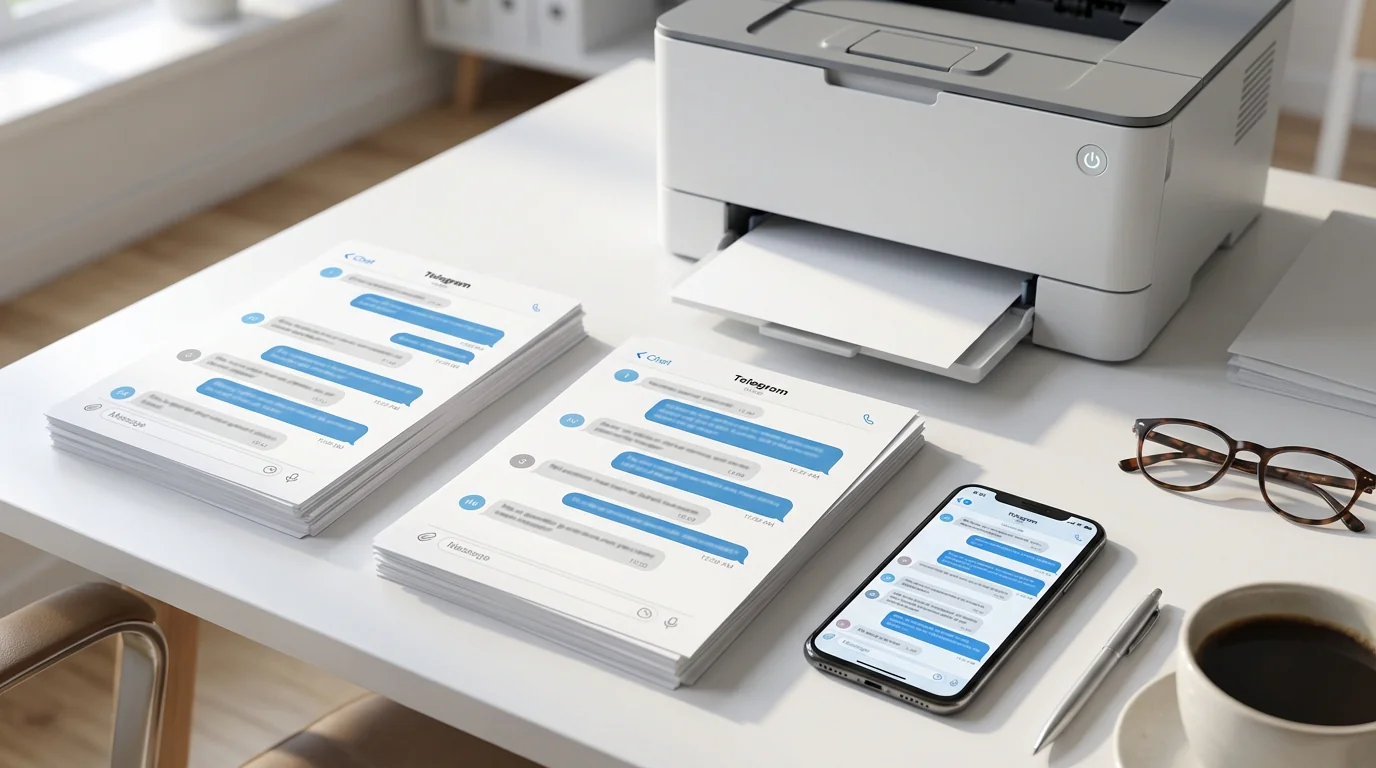
Добрата новина е, че има три работещи начина за печат на Telegram съобщения от iPhone: експортът на чат от Telegram Desktop (изисква компютър), скрийншотите (бързи, но тромави за дълги нишки) и TextPort, който изгражда форматиран PDF от запис на екрана без компютър. Всеки е подходящ за различна ситуация.
Метод 1: Експорт чрез Telegram Desktop (Златният стандарт)
Ако ти е нужен пълен, печатен запис на Telegram разговор — особено дълъг — това е най-добрата опция. Telegram Desktop ти позволява да експортираш цели истории на чатове в формати, предназначени за четене и печат.
Как работи
- Инсталирай Telegram Desktop на Mac или PC.
- Влез с телефонния си номер. Ще получиш код за потвърждение на iPhone.
- Намери чата, който искаш да отпечаташ.
- Кликни на менюто с три точки в горния десен ъгъл на прозореца на чата.
- Избери Експортирай история на чата.
- Избери настройките за експорт:
- Формат: Избери HTML за най-чист печат или JSON за обработка на данни.
- Медии: Избери дали да включиш снимки, видеоклипове, гласови съобщения и файлове.
- Ограничение на размера: Ограничи размера на файла с експорта ако е необходимо за големи чатове.
- Диапазон от дати: Експортирай всичко или посочи персонализиран период.
- Кликни Експортирай.
- Отвори HTML файла в произволен уеб браузър.
- Отпечатай с
Ctrl+Pна Windows илиCmd+Pна Mac, след това избери Запази като PDF или изпрати на принтера.
Кога да използваш този метод
- Трябва ти да отпечаташ десетки или стотици съобщения.
- Разговорът включва снимки, видеоклипове или файлове, които искаш да запазиш.
- Подготвяш документация за правни, бизнес или съответствени цели.
Ограничения
- Изисква компютър.
- Секретните чатове не могат да бъдат експортирани от Telegram Desktop.
Метод 2: Скрийншоти на iPhone
Ако нямаш достъп до компютър, скрийншотите са най-бързото заобиколно решение.
Как работи
- Отвори Telegram чата на iPhone.
- Правете припокриващи се скрийншоти, докато превърташ разговора.
- Обедини скрийншотовете в един документ:
- Използвай вградения инструмент Markup в Снимки, за да наредиш скрийншотовете.
- Или използвай приложение за сшиване като Tailor.
- Експортирай в PDF, използвайки опцията Печат в Снимки или Файлове:
- Докосни Сподели.
- Избери Печат.
- Разпери навън в прегледа, за да запазиш като PDF.
- Отпечатай или сподели PDF.
Кога да използваш този метод
- Пътуваш и ти трябва нещо незабавно.
- Разговорът е кратък.
- Не ти е нужно разширено форматиране или метаданни.
Ограничения
- Досадно за дълги чатове.
- Не е идеален за правна употреба, защото скрийншотите предоставят по-слаби метаданни и документация.
- Отпечатаните скрийншоти могат да загубят четливост, ако текстът е малък.
Метод 3: Използвай TextPort за експортиране на Telegram чатове директно от iPhone
Ако искаш професионален PDF без компютър, TextPort е изграден за точно този работен процес.
TextPort е iPhone приложение, което експортира разговори от приложения за съобщения, включително Telegram, като използва запис на екрана или скрийншоти като source. То реконструира разговора, запазвайки имената на подателите, времевите отпечатъци и реда на съобщенията, и извежда форматиран PDF, CSV или TXT файл.
Как работи
- Изтегли TextPort от App Store.
- Отвори Telegram и навигирай до чата, който искаш да експортираш.
- Записвай на екрана, докато превърташ разговора, или правиш припокриващи се скрийншоти.
- Качи записа или скрийншотовете в TextPort.
- Нека TextPort транскрибира и реконструира разговора.
- Експортирай в PDF, CSV или TXT.
- Отпечатай директно от iPhone или запази файла в Файлове или iCloud.
Кога да използваш този метод
- Нужен ти е професионален PDF без достъп до компютър.
- Експортираш от множество приложения за съобщения. TextPort поддържа също iMessage, WhatsApp, Instagram DMs, Facebook Messenger, Signal и още.
- Искаш управляван работен процес без занимания с настройките на Telegram Desktop.
Защо е различен
За разлика от Telegram Desktop, TextPort работи изцяло на iPhone. За разлика от самите скрийншоти, той произвежда претърсваем, форматиран документ с пълна структура на съобщенията.
Бързо сравнение: Кой метод да избереш?
| Метод | Подходящ за | Предимства | Недостатъци |
|---|---|---|---|
| Telegram Desktop Export | Дълги чатове, разговори с много медии, правни или бизнес записи | Пълен експорт, включва медии, професионален формат | Изисква компютър, не може да експортира секретни чатове |
| Скрийншоти | Кратки разговори, незабавни нужди | Бързо, без настройка, работи навсякъде | Досадно за дълги чатове, слабо за правна употреба |
| TextPort | Професионални PDF без компютър, мулти-приложни експорти | Работи на iPhone, неограничени съобщения, форматиран резултат | Изисква изтегляне на приложение |
Съвети за печат на Telegram съобщения като про
Включи метаданни, когато имат значение
Ако печаташ съобщения за правна документация, бизнес записи или ситуация, при която автентичността може да бъде поставена под съмнение, увери се, че експортът включва:
- Имена на подателите.
- Времеви отпечатъци за всяко съобщение.
- Ред на съобщенията.
- Прикачени файлове, с запазени надписи при необходимост.
Запази архивно копие преди печат
След като си експортирал чата, запази цифрово копие на сигурно място — iCloud, Google Drive или локален архив.
Тествай печат на извадка
Преди да отпечаташ голям разговор, отпечатай или прегледай първата страница или две. Провери дали имената на подателите, времевите отпечатъци и всички включени изображения са четливи.
Какво да правиш при секретни чатове?
Секретните чатове на Telegram използват пълно криптиране и се съхраняват само на устройството, от което е създаден чатът. Това означава:
- Те няма да се появят в Telegram Desktop.
- Не могат да бъдат експортирани с помощта на вградените настолни инструменти на Telegram.
- Основната ти опция е да записваш екрана на iPhone и да експортираш резултата с TextPort.
Имай предвид, че секретните чатове може да уведомят другото лице, когато се правят скрийншоти. Ако трябва да запазиш секретен чат за правни или съответствени цели, консултирай се с квалифициран специалист относно последиците за поверителността и доказателствата.
Чести грешки, които трябва да избягваш
Разчитане само на облачни архиви
Облачното синхронизиране на Telegram не е същото като печатаем, споделяем експорт. Пази локален експорт на важни разговори, ако ти трябват трайни записи.
Чакане до последния момент
Големи чатове с медии може да отнемат известно за експортиране и печат. Ако имаш краен срок, започни рано.
Заключителни мисли
Печатането на Telegram съобщения от iPhone не трябва да е сложно. Telegram Desktop обикновено е най-добрата опция за пълни експорти, скрийншотите работят за кратки разговори, а TextPort е полезен, когато искаш професионален PDF директно от телефона си.
Основното е да експортираш разговора, преди спешно да ти потрябва. Запази архивно копие, потвърди форматирането и избери метода, отговарящ на ситуацията ти.

Започни да експортираш съобщенията си
Достъпно за iPhone, Mac и Windows. Без компютър.
