
2026 में iPhone से Telegram मैसेज कैसे प्रिंट करें: चरण-दर-चरण गाइड
Telegram मैसेज प्रिंट करने की ज़रूरत क्यों है
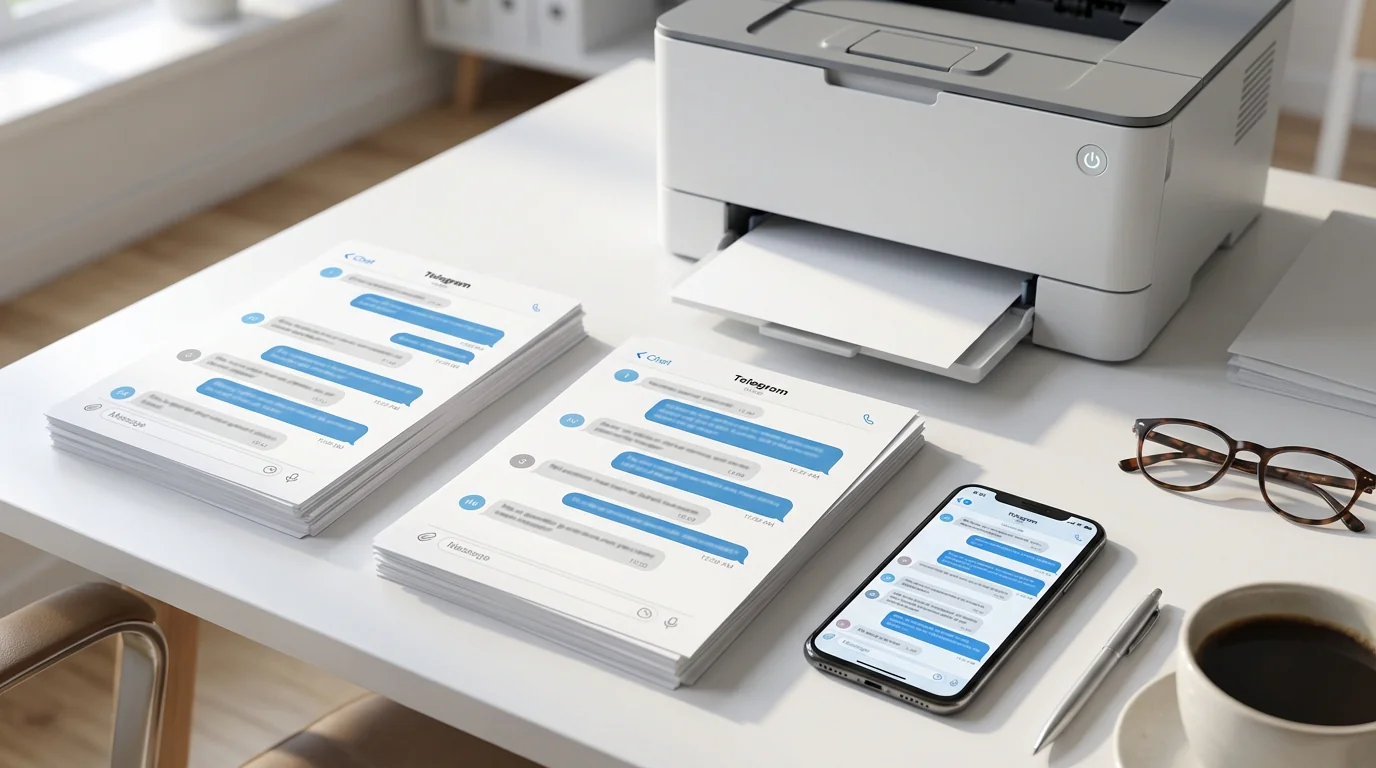
आपके पास कोई ज़रूरी Telegram बातचीत हो सकती है जिसे कागज़ पर लाना है — चाहे किसी कानूनी मामले का सबूत हो, व्यापारिक विवाद के रिकॉर्ड हों, या लंबे समय के लिए सहेजने लायक मैसेज। Telegram का मोबाइल ऐप इसे खास तौर पर आसान नहीं बनाता।
अच्छी खबर: iPhone से Telegram मैसेज प्रिंट करने के तीन व्यावहारिक तरीके हैं — Telegram Desktop का चैट एक्सपोर्ट (कंप्यूटर चाहिए), स्क्रीनशॉट (तेज़, पर लंबे थ्रेड के लिए अस्त-व्यस्त), और TextPort, जो बिना कंप्यूटर के स्क्रीन रिकॉर्डिंग से एक फॉर्मेट किया हुआ PDF बनाता है। हर तरीका अलग-अलग स्थिति के लिए उपयुक्त है।
तरीका 1: Telegram Desktop से एक्सपोर्ट करें (स्वर्ण मानक)
अगर किसी Telegram बातचीत का पूरा, प्रिंटयोग्य रिकॉर्ड चाहिए — खासकर लंबी बातचीत — यह सबसे अच्छा विकल्प है।
यह कैसे काम करता है
- अपने Mac या PC पर Telegram Desktop इंस्टॉल करें।
- अपने फ़ोन नंबर से लॉग इन करें — iPhone पर कन्फर्मेशन कोड मिलेगा।
- जो चैट प्रिंट करनी है उसे ढूँढें।
- चैट विंडो के ऊपर दाएँ तीन-बिंदु मेनू क्लिक करें।
- Export chat history चुनें।
- एक्सपोर्ट सेटिंग चुनें:
- फॉर्मेट: साफ प्रिंटिंग के लिए HTML या डेटा प्रोसेसिंग के लिए JSON।
- मीडिया: फ़ोटो, वीडियो, वॉयस मैसेज और फ़ाइलें शामिल करें या नहीं।
- तारीख की सीमा: सब कुछ या कस्टम समय।
- Export क्लिक करें।
- कोई भी वेब ब्राउज़र में HTML फ़ाइल खोलें।
- Windows पर
Ctrl+Pया Mac परCmd+Pसे प्रिंट करें — Save as PDF या अपने प्रिंटर को चुनें।
यह तरीका कब इस्तेमाल करें
- दर्जनों या सैकड़ों मैसेज प्रिंट करने हों।
- बातचीत में फ़ोटो, वीडियो या फ़ाइलें हों जिन्हें सुरक्षित रखना हो।
- कानूनी, व्यापारिक या अनुपालन उद्देश्यों के लिए दस्तावेज़ीकरण तैयार कर रहे हों।
सीमाएँ
- कंप्यूटर चाहिए।
- Telegram Desktop से सीक्रेट चैट एक्सपोर्ट नहीं हो सकती।
तरीका 2: iPhone पर स्क्रीनशॉट लेकर जोड़ें
अगर कंप्यूटर उपलब्ध नहीं है, तो स्क्रीनशॉट सबसे तेज़ विकल्प है।
यह कैसे काम करता है
- iPhone पर Telegram चैट खोलें।
- बातचीत स्क्रॉल करते हुए ओवरलैपिंग स्क्रीनशॉट लें।
- स्क्रीनशॉट को एक दस्तावेज़ में जोड़ें:
- Photos में Markup टूल इस्तेमाल करें।
- या Tailor जैसे स्टिचिंग ऐप का उपयोग करें।
- Photos या Files में Print विकल्प से PDF में एक्सपोर्ट करें:
- Share टैप करें।
- Print चुनें।
- प्रीव्यू पर बाहर की ओर पिंच करके PDF सेव करें।
- प्रिंट करें या शेयर करें।
यह तरीका कब इस्तेमाल करें
- चलते-फिरते हों और तुरंत कुछ चाहिए।
- बातचीत छोटी हो।
- उन्नत फॉर्मेटिंग या मेटाडेटा की ज़रूरत नहीं।
सीमाएँ
- लंबी चैट के लिए बहुत थकाऊ।
- कानूनी उपयोग के लिए आदर्श नहीं — कमज़ोर मेटाडेटा। अधिक जानकारी के लिए किसी भी स्थिति के लिए टेक्स्ट मैसेज रिकॉर्ड देखें।
- छोटे टेक्स्ट वाले प्रिंटेड स्क्रीनशॉट पढ़ने में मुश्किल हो सकते हैं।
तरीका 3: सीधे iPhone से TextPort से Telegram चैट एक्सपोर्ट करें
अगर कंप्यूटर के बिना पेशेवर PDF चाहिए, तो TextPort इसी के लिए बना है।
TextPort एक iPhone ऐप है जो Telegram सहित मैसेजिंग ऐप से बातचीत एक्सपोर्ट करता है — स्क्रीन रिकॉर्डिंग या स्क्रीनशॉट का उपयोग करके। यह भेजने वाले के नाम, टाइमस्टैंप और मैसेज क्रम सुरक्षित रखते हुए बातचीत को फिर से बनाता है और एक फॉर्मेट किया हुआ PDF, CSV या TXT फ़ाइल आउटपुट देता है।
यह कैसे काम करता है
- App Store से TextPort डाउनलोड करें।
- Telegram खोलें और जो चैट एक्सपोर्ट करनी है उस पर जाएँ।
- बातचीत स्क्रॉल करते हुए स्क्रीन रिकॉर्ड करें, या ओवरलैपिंग स्क्रीनशॉट लें।
- रिकॉर्डिंग या स्क्रीनशॉट TextPort में अपलोड करें।
- TextPort को बातचीत ट्रांसक्राइब और पुनर्निर्मित करने दें।
- PDF, CSV या TXT में एक्सपोर्ट करें।
- सीधे iPhone से प्रिंट करें या Files या iCloud में सेव करें।
यह तरीका कब इस्तेमाल करें
- कंप्यूटर के बिना पेशेवर PDF चाहिए।
- कई मैसेजिंग ऐप से एक्सपोर्ट कर रहे हों — TextPort iMessage, WhatsApp, Instagram DMs, Facebook Messenger, Signal और अन्य को भी सपोर्ट करता है।
- Telegram Desktop सेटिंग से गुज़रे बिना एक गाइडेड वर्कफ़्लो चाहिए।
यह अलग क्यों है
Telegram Desktop के विपरीत, TextPort पूरी तरह iPhone पर काम करता है। सिर्फ स्क्रीनशॉट के विपरीत, यह पूरी मैसेज संरचना के साथ एक खोजयोग्य, फॉर्मेट किया हुआ दस्तावेज़ बनाता है।
त्वरित तुलना: कौन सा तरीका इस्तेमाल करें?
| तरीका | सबसे उपयुक्त | फायदे | नुकसान |
|---|---|---|---|
| Telegram Desktop एक्सपोर्ट | लंबी चैट, मीडिया-भारी बातचीत | पूरा एक्सपोर्ट, मीडिया सहित, पेशेवर फॉर्मेट | कंप्यूटर चाहिए, सीक्रेट चैट एक्सपोर्ट नहीं |
| स्क्रीनशॉट | छोटी बातचीत, तत्काल ज़रूरत | तेज़, कोई सेटअप नहीं | लंबी चैट के लिए थकाऊ, कानूनी उपयोग के लिए कमज़ोर |
| TextPort | कंप्यूटर के बिना पेशेवर PDF | iPhone पर काम करता है, असीमित मैसेज | ऐप डाउनलोड चाहिए |
Telegram मैसेज प्रिंट करने के प्रो टिप्स
जब मायने रखे तो मेटाडेटा शामिल करें
अगर कानूनी दस्तावेज़ीकरण, व्यापारिक रिकॉर्ड या किसी ऐसी स्थिति के लिए मैसेज प्रिंट कर रहे हैं जहाँ प्रामाणिकता पर सवाल उठ सकता है, तो एक्सपोर्ट में शामिल हो:
- भेजने वाले के नाम।
- हर मैसेज का टाइमस्टैंप।
- मैसेज का क्रम।
- जहाँ प्रासंगिक हो कैप्शन के साथ अटैचमेंट।
प्रिंट से पहले बैकअप सेव करें
एक बार चैट एक्सपोर्ट हो जाने के बाद, iCloud, Google Drive या लोकल बैकअप में डिजिटल कॉपी सुरक्षित रखें।
पहले एक नमूना प्रिंट करें
बड़ी बातचीत प्रिंट करने से पहले पहले एक-दो पेज प्रिंट या प्रीव्यू करें। जाँचें कि भेजने वाले के नाम, टाइमस्टैंप और तस्वीरें पठनीय हों।
सीक्रेट चैट के बारे में क्या?
Telegram की सीक्रेट चैट एंड-टू-एंड एन्क्रिप्टेड होती हैं और केवल उस डिवाइस पर संग्रहीत होती हैं जहाँ चैट बनाई गई थी:
- Telegram Desktop पर नहीं दिखेंगी।
- Telegram के बिल्ट-इन डेस्कटॉप टूल से एक्सपोर्ट नहीं हो सकतीं।
- मुख्य विकल्प है iPhone पर स्क्रीन रिकॉर्ड करें और TextPort से एक्सपोर्ट करें।
ध्यान रखें कि सीक्रेट चैट में स्क्रीनशॉट लेने पर दूसरे व्यक्ति को नोटिफिकेशन मिल सकती है।
सामान्य गलतियाँ
केवल क्लाउड बैकअप पर भरोसा करना
Telegram का क्लाउड सिंक एक प्रिंटयोग्य, साझा करने योग्य एक्सपोर्ट जैसा नहीं है।
आखिरी मिनट तक इंतज़ार करना
मीडिया वाली बड़ी चैट एक्सपोर्ट और प्रिंट करने में समय लग सकता है। डेडलाइन हो तो जल्दी शुरू करें।
अंतिम विचार
iPhone से Telegram मैसेज प्रिंट करना जटिल नहीं होना चाहिए। पूरे एक्सपोर्ट के लिए Telegram Desktop आमतौर पर सबसे अच्छा विकल्प है, छोटी बातचीत के लिए स्क्रीनशॉट काम करते हैं, और फ़ोन से सीधे पेशेवर PDF चाहिए तो TextPort उपयोगी है।
सबसे ज़रूरी बात: जल्दी से बातचीत एक्सपोर्ट करें, बैकअप सेव करें, फॉर्मेटिंग कन्फर्म करें और अपनी स्थिति के हिसाब से तरीका चुनें।

अपने मैसेज एक्सपोर्ट करना शुरू करें
iPhone, Mac और Windows पर उपलब्ध। कंप्यूटर की ज़रूरत नहीं।
