
Udskriv Telegram-beskeder fra iPhone (2026): Trin-for-trin-guide
Hvorfor du måske vil udskrive Telegram-beskeder
Måske har du en vigtig Telegram-samtale, du har brug for på papir – som bevis i en retssag, dokumentation til en forretningsretssag eller til langtidsopbevaring. Telegrams mobilapp gør det ikke ligefrem nemt.
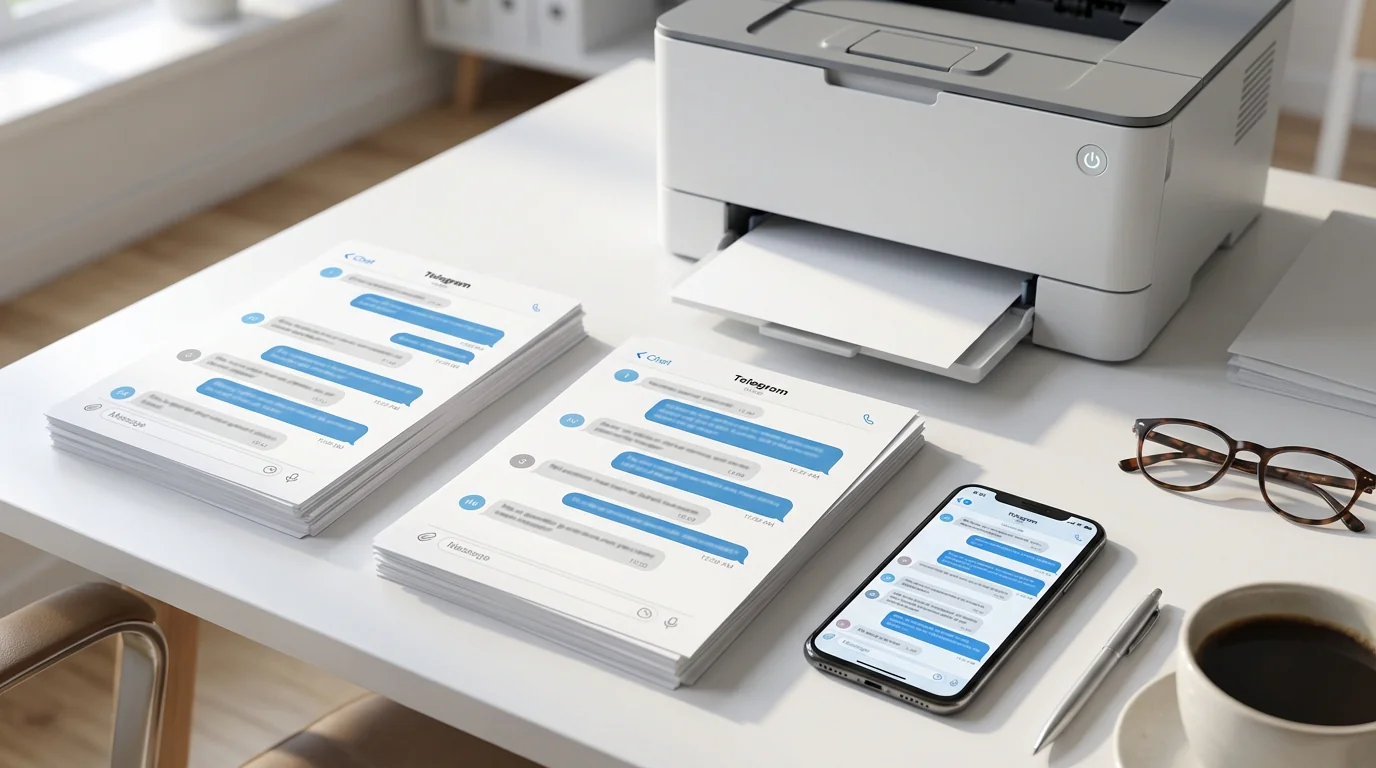
Den gode nyhed: Der er tre gode måder at udskrive Telegram-beskeder fra din iPhone: Telegram Desktops chateksport (kræver en computer), screenshots (hurtigt, men rodet ved lange tråde) og TextPort, der bygger en formateret PDF ud fra en skærmoptagelse uden computer. Hver metode passer til en anden situation.
Metode 1: Eksport via Telegram Desktop (guldstandarden)
Har du brug for en komplet, udskrivbar version af en Telegram-samtale – især en lang – er dette den bedste mulighed. Telegram Desktop lader dig eksportere hele chathistorikker i formater, der er lette at læse og udskrive.
Sådan gør du
- Installér Telegram Desktop på Mac eller PC.
- Log ind med dit telefonnummer. Bekræftelseskoden får du på iPhone.
- Find den chat, du vil udskrive.
- Klik på tre-prik-menuen øverst til højre i chatvinduet.
- Vælg Eksportér chathistorik.
- Vælg dine eksportindstillinger:
- Format: HTML til ren udskrift eller JSON til databehandling.
- Medier: Vælg om fotos, videoer, talebeskeder og filer skal inkluderes.
- Størrelsesgrænse: Begræns eksportfilens størrelse ved meget store chats.
- Tidsperiode: Eksportér alt eller angiv en brugerdefineret periode.
- Klik på Eksportér.
- Åbn HTML-filen i en webbrowser.
- Udskriv med
Ctrl+P(Windows) ellerCmd+P(Mac) og vælg Gem som PDF eller send til printeren.
Hvornår er denne metode den rigtige?
- Du skal udskrive snesevis eller hundredvis af beskeder.
- Samtalen indeholder fotos, videoer eller filer, du vil bevare.
- Du forbereder dokumentation til retten, forretning eller compliance.
Begrænsninger
- Kræver en computer.
- Hemmelige chats kan ikke eksporteres fra Telegram Desktop.
Metode 2: Screenshots og samling på iPhone
Har du ikke adgang til en computer, er screenshots den hurtigste udvej.
Sådan gør du
- Åbn Telegram-chatten på din iPhone.
- Tag overlappende screenshots mens du scroller gennem samtalen.
- Saml screenshots i ét dokument:
- Brug det indbyggede Markup-værktøj i Fotos til at arrangere dem.
- Eller en stitch-app som Tailor.
- Eksportér som PDF via Udskriv i Fotos eller Filer:
- Tryk på Del.
- Vælg Udskriv.
- Spred fingrene i forhåndsvisningen for at gemme som PDF.
- Udskriv eller del PDF'en.
Hvornår er denne metode den rigtige?
- Du er på farten og har brug for noget med det samme.
- Samtalen er kort.
- Du har ikke brug for avanceret formatering eller metadata.
Begrænsninger
- Bliver besværligt ved lange chats.
- Ikke ideel til juridisk brug – screenshots giver svagere metadata. Mere om dette i artiklen Sådan får du tekstbeskedoptegnelser til enhver situation.
- Udskrevne screenshots kan miste læsbarhed, hvis teksten er lille.
Metode 3: Brug TextPort til at eksportere Telegram-chats direkte fra iPhone
Vil du have en professionel PDF uden computer, er TextPort bygget præcis til det.
TextPort er en iPhone-app, der eksporterer samtaler fra beskedapps – også Telegram – baseret på skærmoptagelse eller screenshots. Den rekonstruerer chatten med bevarede afsendernavne, tidsstempler og rækkefølge og leverer en formateret PDF, CSV eller TXT.
Sådan gør du
- Download TextPort fra App Store.
- Åbn Telegram og gå til den chat, du vil eksportere.
- Optag skærmen mens du scroller – eller tag overlappende screenshots.
- Upload optagelse eller screenshots til TextPort.
- Lad TextPort transskribere og rekonstruere samtalen.
- Eksportér som PDF, CSV eller TXT.
- Udskriv direkte fra iPhone eller gem i Filer eller iCloud.
Hvornår er denne metode den rigtige?
- Du har brug for en professionel PDF uden computer.
- Du eksporterer fra flere beskedapps – TextPort understøtter også iMessage, WhatsApp, Instagram-DM'er, Facebook Messenger, Signal og flere.
- Du vil have et guidet workflow uden at sætte dig ind i Telegram Desktop-indstillinger.
Hvad gør den anderledes
I modsætning til Telegram Desktop kører TextPort helt på din iPhone. I modsætning til rene screenshots leverer den et søgbart, formateret dokument med fuld beskedstruktur. Lignende workflows beskrives i Eksportér WhatsApp-chats og Den bedste måde at udskrive tekstbeskeder fra iPhone.
Hurtig sammenligning: Hvilken metode passer?
| Metode | Ideel til | Fordele | Ulemper |
|---|---|---|---|
| Telegram Desktop-eksport | Lange chats, medietunge samtaler, retten eller forretning | Komplet eksport inkl. medier, professionelt format | Kræver computer, kan ikke eksportere hemmelige chats |
| Screenshots | Korte chats, øjeblikkeligt behov | Hurtigt, ingen opsætning, virker overalt | Besværligt ved lange chats, svagt til juridisk brug |
| TextPort | Professionelle PDF'er uden computer, eksport på tværs af apps | Kører på iPhone, ubegrænsede beskeder, formateret output | Kræver app-download |
Profitips til udskrivning af Telegram-beskeder
Inkludér metadata, når det tæller
Udskriver du beskeder til juridisk dokumentation, forretningsdokumentation eller situationer, hvor ægthed kan betvivles, sørg for at din eksport inkluderer:
- Afsendernavne
- Tidsstempler ved hver besked
- Beskedrækkefølge
- Vedhæftninger med bevarede billedtekster, hvor relevant
Både Telegram Desktops HTML-eksport og TextPorts PDF bevarer disse detaljer automatisk.
Gem backup inden udskrift
Når du har eksporteret, gem en digital kopi et sikkert sted – i iCloud, Google Drive eller lokalt. Så behøver du ikke starte forfra, hvis du senere har brug for endnu en kopi.
Lav en prøveudskrift
Inden du udskriver en lang samtale, udskriv eller forhåndsvis de første par sider. Tjek at afsendernavne, tidsstempler og eventuelle billeder er læsbare; justér margener, sidehoved/-fod og retning efter behov.
Hvad med hemmelige chats?
Telegrams hemmelige chats bruger ende-til-ende-kryptering og gemmes kun på den enhed, hvor chatten blev oprettet. Det betyder:
- De vises ikke i Telegram Desktop.
- De kan ikke eksporteres via Telegrams desktop-værktøjer.
- Din primære mulighed er at optage skærmen på iPhone og eksportere med TextPort.
Bemærk: Hemmelige chats kan advisere den anden person, når der tages screenshots. Skal du bevare en hemmelig chat til juridiske eller compliance-formål, konsultér en kvalificeret fagperson om privatlivs- og bevisaspekterne.
Typiske fejl at undgå
Kun stole på cloud-backup
Telegrams cloud-sync er ikke det samme som en udskrivbar, delbar eksport. Opret et lokalt arkiv af vigtige samtaler, hvis du har brug for holdbar dokumentation.
Vente til sidste øjeblik
Store chats med medier tager tid at eksportere og udskrive. Har du en deadline, start tidligt og giv dig selv plads til tekniske problemer.
Afsluttende tanker
At udskrive Telegram-beskeder fra din iPhone behøver ikke være kompliceret. Telegram Desktop er typisk det bedste valg til komplette eksporter, screenshots duer til korte chats, og TextPort hjælper, når du vil have en professionel PDF direkte fra telefonen.
Det vigtigste er at eksportere samtalen, inden du desperat har brug for den. Lav backup, tjek formateringen og vælg metoden, der matcher din situation.

Eksportér dine beskeder
Tilgængelig til iPhone, Mac og Windows. Ingen computer nødvendig.
