
iPhoneでTelegramのメッセージを印刷する方法【2026年版】:ステップバイステップガイド
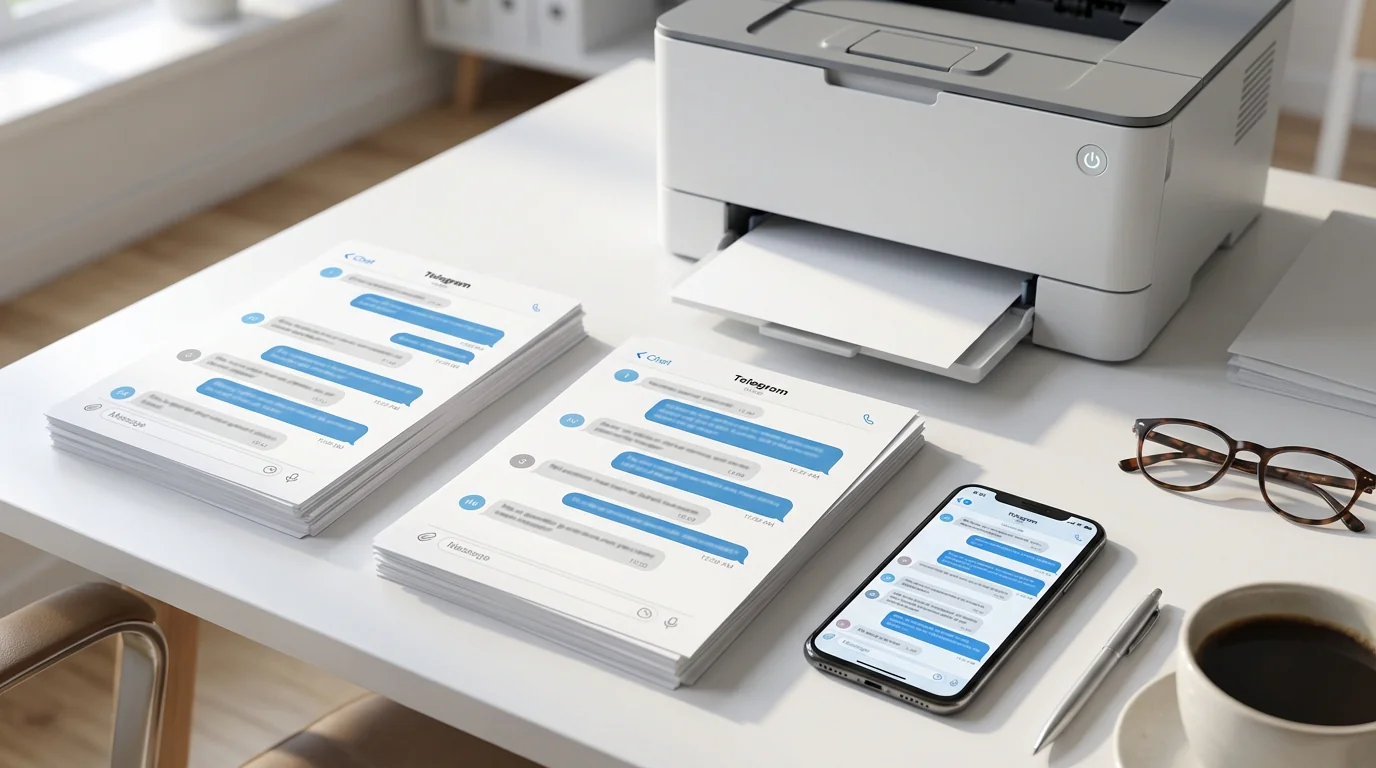
Telegramのメッセージを印刷したい理由
法的ケースの証拠、ビジネス紛争の記録、または長期保存のためなど、Telegramの重要な会話を紙に残したい場面があります。TelegramのモバイルアプリはPDF書き出しをサポートしていないため、簡単ではありません。
でも良いニュースがあります。iPhoneでTelegramのメッセージを印刷する実用的な方法は3つあります:コンピュータが必要なTelegramデスクトップのチャット履歴書き出し、速いものの長いスレッドでは扱いにくいスクリーンショット、そしてコンピュータなしで画面録画からフォーマットされたPDFを作成するTextPortです。それぞれの方法が異なる状況に適しています。
方法1:Telegramデスクトップで書き出す(最もおすすめ)
Telegramの会話、特に長いものの完全で印刷可能な記録が必要であれば、これが最善の選択肢です。Telegramデスクトップを使えば、チャット履歴全体を読みやすく印刷に適した形式で書き出せます。
使い方
- MacまたはPCにTelegramデスクトップをインストールします。
- 電話番号でログインします。iPhoneに確認コードが届きます。
- 印刷したいチャットを見つけます。
- チャットウィンドウの右上にある三点メニューをクリックします。
- 「チャット履歴を書き出す」を選択します。
- 書き出し設定を選択します:
- 形式: 最もきれいに印刷できる「HTML」、またはデータ処理用の「JSON」を選択します。
- メディア: 写真、動画、音声メッセージ、ファイルを含めるかどうかを選択します。
- サイズ制限: 大きなチャットには必要に応じて書き出しファイルサイズの上限を設定します。
- 日付範囲: 全期間または特定の期間を書き出します。
- 「書き出す」をクリックします。
- ウェブブラウザでHTMLファイルを開きます。
- Windowsでは
Ctrl+P、MacではCmd+Pで印刷し、「PDFとして保存」を選択するかプリンタに送信します。
この方法を使う場面
- 何十件、何百件ものメッセージを印刷する必要がある。
- 写真、動画、ファイルを含む会話を保存したい。
- 法的、業務、またはコンプライアンス目的の文書を準備している。
制限事項
- コンピュータが必要です。
- Telegramデスクトップからシークレットチャットは書き出せません。
方法2:iPhoneでスクリーンショットを撮ってつなぎ合わせる
コンピュータが使えない場合、スクリーンショットが最も手軽な代替手段です。
使い方
- iPhoneでTelegramのチャットを開きます。
- 会話をスクロールしながら重複するスクリーンショットを撮ります。
- スクリーンショットを一つの文書にまとめます:
- 写真のマークアップツールを使ってスクリーンショットを整理します。
- またはTailorのようなスティッチングアプリを使います。
- 写真またはファイルの「プリント」オプションを使ってPDFに書き出します:
- 「共有」をタップします。
- 「プリント」を選択します。
- プレビューを2本指で外側にピンチしてPDFとして保存します。
- PDFを印刷または共有します。
この方法を使う場面
- 移動中ですぐに必要な場合。
- 会話が短い場合。
- 高度なフォーマットやメタデータが必要ない場合。
制限事項
- 長いチャットには手間がかかります。
- スクリーンショットは弱いメタデータと文書しか提供しないため、法的用途には適していません。法的文書の詳細についてはあらゆる状況に対応するテキストメッセージ記録の取得方法をご覧ください。
- テキストが小さい場合、印刷したスクリーンショットは読みにくくなることがあります。
方法3:TextPortを使ってiPhoneから直接Telegramチャットを書き出す
コンピュータを使わずにプロフェッショナルなPDFが欲しい場合、TextPortはこのワークフローのために作られています。
TextPortはTelegramを含むメッセージアプリからの会話を、画面録画またはスクリーンショットをソースとして書き出すiPhoneアプリです。会話を再構成して送信者名、タイムスタンプ、メッセージ順序を保持し、フォーマットされたPDF、CSV、またはTXTファイルを出力します。
使い方
- App StoreからTextPortをダウンロードします。
- Telegramを開き、書き出したいチャットに移動します。
- 会話をスクロールしながら画面録画するか、重複するスクリーンショットを撮ります。
- 録画またはスクリーンショットをTextPortにアップロードします。
- TextPortが会話を文字起こしして再構成するのを待ちます。
- PDF、CSV、またはTXTで書き出します。
- iPhoneから直接印刷するか、ファイルをFiles またはiCloudに保存します。
この方法を使う場面
- コンピュータなしでプロフェッショナルなPDFが必要な場合。
- 複数のメッセージアプリから書き出している場合。TextPortはiMessage、WhatsApp、Instagram DM、Facebook Messenger、Signalなどもサポートしています。
- Telegramデスクトップの設定を扱わずにガイド付きワークフローが欲しい場合。
他との違い
Telegramデスクトップと異なり、TextPortはiPhone上で完全に機能します。スクリーンショットだけと異なり、完全なメッセージ構造を持つ検索可能なフォーマットされた文書を生成します。類似のワークフローについては、WhatsAppチャットの書き出しとiPhoneからテキストメッセージを印刷するベストな方法をご覧ください。
比較:どの方法を使うべきか?
| 方法 | 最適な用途 | 長所 | 短所 |
|---|---|---|---|
| Telegramデスクトップ書き出し | 長いチャット、メディアが多い会話、法的・業務記録 | 完全な書き出し、メディア含む、プロフェッショナルな形式 | コンピュータが必要、シークレットチャットは書き出し不可 |
| スクリーンショット | 短い会話、すぐに必要な場合 | 速い、セットアップ不要、どこでも使える | 長いチャットには手間がかかる、法的用途には不向き |
| TextPort | コンピュータなしのプロフェッショナルPDF、複数アプリの書き出し | iPhoneで動作、メッセージ数制限なし、フォーマットされた出力 | アプリのダウンロードが必要 |
プロのようにTelegramメッセージを印刷するためのヒント
重要なときはメタデータを含める
法的文書、業務記録、または信頼性が問われる状況でメッセージを印刷する場合、書き出しに以下が含まれていることを確認してください:
- 送信者名
- すべてのメッセージのタイムスタンプ
- メッセージの順序
- 関連する場合はキャプション付きの添付ファイル
TelegramデスクトップのHTML書き出しとTextPortのPDF出力は、これらの詳細を自動的に保持します。
印刷前にバックアップを保存する
チャットを書き出したら、iCloud、Google ドライブ、またはローカルバックアップなど安全な場所にデジタルコピーを保存してください。後で別のコピーが必要になった場合に最初からやり直す必要がなくなります。
まずサンプルを印刷テストする
大きな会話を印刷する前に、最初の1〜2ページを印刷またはプレビューしてください。送信者名、タイムスタンプ、含まれる画像が読めることを確認し、必要に応じて余白、ヘッダー、フッター、またはページの向きを調整してください。
シークレットチャットはどうする?
Telegramのシークレットチャットはエンドツーエンド暗号化を使用し、チャットが作成されたデバイスにのみ保存されます。つまり:
- Telegramデスクトップには表示されません。
- TelegramのデスクトップツールではBuilt-in書き出しができません。
- 主な選択肢はiPhoneで画面録画して、TextPortで結果を書き出すことです。
シークレットチャットを法的またはコンプライアンス上の理由で保存する必要がある場合は、スクリーンショットを撮ると相手に通知される場合があることに注意してください。プライバシーと証拠の意義について、資格のある専門家に相談してください。
よくある間違い
クラウドバックアップだけに頼ること
Telegramのクラウド同期は、印刷や共有が可能な書き出しとは異なります。重要な会話のローカル書き出しを保管しておくと、耐久性のある記録を確保できます。
ギリギリまで待つこと
メディアを含む大きなチャットは書き出しと印刷に時間がかかることがあります。締め切りがある場合は早めに始めて、技術的な問題のための余裕を持ってください。
最後に
iPhoneからTelegramのメッセージを印刷することは複雑である必要はありません。Telegramデスクトップは通常、完全な書き出しに最善の選択肢です。スクリーンショットは短い会話に使えます。TextPortはスマートフォンから直接プロフェッショナルなPDFが欲しい場合に便利です。
重要なのは、緊急に必要になる前に会話を書き出しておくことです。バックアップを保存し、フォーマットを確認し、自分の状況に合った方法を選んでください。

