
Hur du skriver ut Telegram-meddelanden från iPhone 2026: steg-för-steg-guide
Varför du behöver skriva ut Telegram-meddelanden
Du kanske har en viktig Telegram-konversation som du behöver på papper – oavsett om det är bevis för ett rättsfall, underlag för en affärstvist eller meddelanden du vill bevara på lång sikt. Telegrams mobilapp gör det inte särskilt enkelt.
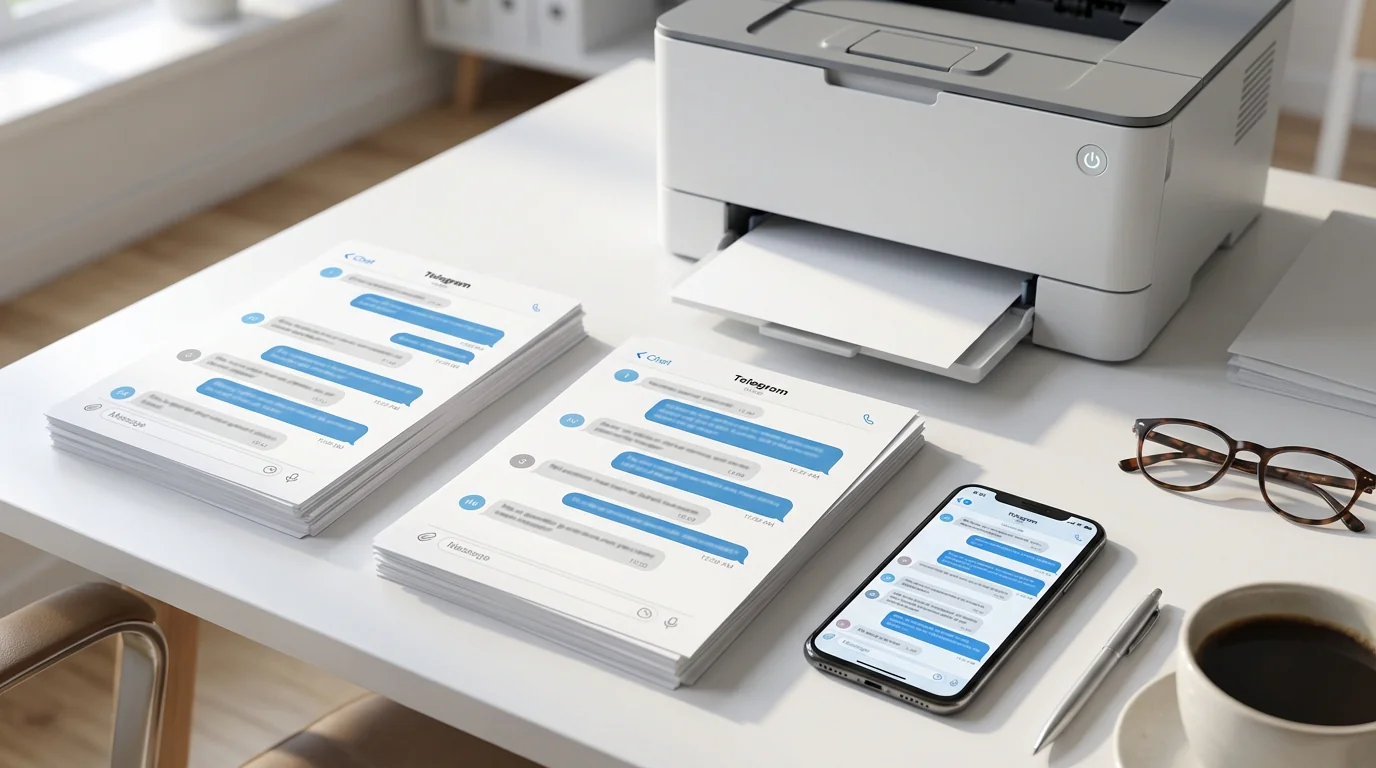
Den goda nyheten är att det finns tre fungerande sätt att skriva ut Telegram-meddelanden från din iPhone: Telegram Desktops export av chatthistorik (kräver en dator), skärmdumpar (snabbt, men rörigt för långa trådar) och TextPort, som bygger en formaterad PDF från en skärminspelning utan dator. Varje metod passar för olika situationer.
Metod 1: Exportera via Telegram Desktop (guldstandarden)
Om du behöver en fullständig, utskrivbar post av en Telegram-konversation – särskilt en lång – är det här det bästa alternativet. Telegram Desktop låter dig exportera hela chatthistorik i format utformade för läsning och utskrift.
Hur det fungerar
- Installera Telegram Desktop på din Mac eller PC.
- Logga in med ditt telefonnummer. Du får en bekräftelsekod på din iPhone.
- Hitta chatten du vill skriva ut.
- Klicka på menyn med tre punkter i det övre högra hörnet av chattfönstret.
- Välj Exportera chatthistorik.
- Välj dina exportinställningar:
- Format: Välj HTML för renast utskrift eller JSON för databearbetning.
- Media: Välj om foton, videor, röstmeddelanden och filer ska inkluderas.
- Storleksgräns: Begränsa exportfilstorleken om det behövs för stora chattar.
- Datumintervall: Exportera allt eller ange en anpassad tidsperiod.
- Klicka på Exportera.
- Öppna HTML-filen i valfri webbläsare.
- Skriv ut med
Ctrl+Ppå Windows ellerCmd+Ppå Mac, välj sedan Spara som PDF eller skicka till din skrivare.
När du ska använda den här metoden
- Du behöver skriva ut dussintals eller hundratals meddelanden.
- Konversationen inkluderar foton, videor eller filer du vill bevara.
- Du förbereder dokumentation för juridiska, affärsmässiga eller efterlevnadsändamål.
Begränsningar
- Det kräver en dator.
- Hemliga chattar kan inte exporteras från Telegram Desktop.
Metod 2: Skärmdumpar och sy ihop på din iPhone
Om du inte har tillgång till en dator är skärmdumpar det snabbaste alternativet.
Hur det fungerar
- Öppna Telegram-chatten på din iPhone.
- Ta överlappande skärmdumpar medan du scrollar igenom konversationen.
- Kombinera skärmdumparna till ett enda dokument:
- Använd det inbyggda redigeringsverktyget i Foton för att ordna skärmdumpar.
- Eller använd en sammansättningsapp som Tailor.
- Exportera till PDF med alternativet Skriv ut i Foton eller Filer:
- Tryck på dela.
- Välj Skriv ut.
- Nyp utåt på förhandsvisningen för att spara som PDF.
- Skriv ut eller dela PDF:en.
När du ska använda den här metoden
- Du är på språng och behöver något omedelbart.
- Konversationen är kort.
- Du behöver inte avancerad formatering eller metadata.
Begränsningar
- Det blir tidsödande för långa chattar.
- Det är inte idealiskt för juridiskt bruk eftersom skärmdumpar ger svagare metadata och dokumentation. För mer om juridisk dokumentation, se hur man skaffar textmeddelandeunderlag i alla situationer.
- Utskrivna skärmdumpar kan tappa läsbarhet om texten är liten.
Metod 3: Använd TextPort för att exportera Telegram-chattar direkt från din iPhone
Om du vill ha en professionell PDF utan att använda en dator är TextPort byggt för det här arbetsflödet.
TextPort är en iPhone-app som exporterar konversationer från meddelandeappar, inklusive Telegram, genom att använda en skärminspelning eller skärmdumpar som källa. Den rekonstruerar konversationen och bevarar avsändarnamn, tidsstämplar och meddelandeordning, och producerar en formaterad PDF, CSV eller TXT-fil.
Hur det fungerar
- Ladda ned TextPort från App Store.
- Öppna Telegram och navigera till chatten du vill exportera.
- Spela in skärmen medan du scrollar igenom konversationen, eller ta överlappande skärmdumpar.
- Ladda upp inspelningen eller skärmdumparna till TextPort.
- Låt TextPort transkribera och rekonstruera konversationen.
- Exportera till PDF, CSV eller TXT.
- Skriv ut direkt från din iPhone eller spara filen till Filer eller iCloud.
När du ska använda den här metoden
- Du behöver en professionell PDF utan tillgång till en dator.
- Du exporterar från flera meddelandeappar. TextPort stöder också iMessage, WhatsApp, Instagram DM, Facebook Messenger, Signal och mer.
- Du vill ha ett guidad arbetsflöde utan att behöva hantera Telegram Desktop-inställningar.
Varför det är annorlunda
Till skillnad från Telegram Desktop fungerar TextPort helt på din iPhone. Till skillnad från enbart skärmdumpar producerar det ett sökbart, formaterat dokument med fullständig meddelandestruktur. För mer om liknande arbetsflöden, se exportera WhatsApp-chattar och det bästa sättet att skriva ut textmeddelanden från iPhone.
Snabbregistret: vilken metod ska du använda?
| Metod | Passar bäst för | Fördelar | Nackdelar |
|---|---|---|---|
| Telegram Desktop-export | Långa chattar, mediatunga konversationer, juridiska eller affärsunderlag | Fullständig export, inkluderar media, professionellt format | Kräver dator, kan inte exportera hemliga chattar |
| Skärmdumpar | Korta konversationer, omedelbara behov | Snabbt, ingen installation, fungerar var som helst | Tidsödande för långa chattar, svag för juridiskt bruk |
| TextPort | Professionella PDF:er utan dator, flerapp-exporter | Fungerar på iPhone, obegränsat antal meddelanden, formaterat resultat | Kräver appnedladdning |
Tips för att skriva ut Telegram-meddelanden som ett proffs
Inkludera metadata när det spelar roll
Om du skriver ut meddelanden för juridisk dokumentation, affärsunderlag eller någon situation där autenticitet kan ifrågasättas, se till att din export inkluderar:
- Avsändarnamn.
- Tidsstämplar för varje meddelande.
- Meddelandeordning.
- Bilagor, med bildtexter bevarade när det är relevant.
Telegram Desktops HTML-export och TextPorts PDF-resultat bevarar dessa detaljer automatiskt.
Spara en säkerhetskopia innan du skriver ut
När du exporterat din chatt, spara en digital kopia någonstans säkert – som iCloud, Google Drive eller en lokal säkerhetskopia. På det sättet behöver du inte börja om från scratch om du behöver en annan kopia senare.
Testutskrift ett urval först
Innan du skriver ut en lång konversation, skriv ut eller förhandsgranska den första sidan eller två. Kontrollera att avsändarnamn, tidsstämplar och eventuella inkluderade bilder är läsbara och justera sedan marginaler, sidhuvuden, sidfötter eller sidorientering efter behov.
Vad gäller hemliga chattar?
Telegrams hemliga chattar använder end-to-end-kryptering och lagras bara på enheten där chatten skapades. Det innebär:
- De visas inte i Telegram Desktop.
- De kan inte exporteras med Telegrams inbyggda skrivbordsverktyg.
- Ditt huvudalternativ är att spela in skärmen på din iPhone och exportera resultatet med TextPort.
Tänk på att hemliga chattar kan meddela den andra personen när skärmdumpar tas. Om du behöver bevara en hemlig chatt för juridiska eller efterlevnadsändamål, rådfråga en kvalificerad expert om integritets- och bevisrättsliga konsekvenser.
Vanliga misstag att undvika
Förlita sig enbart på molnsäkerhetskopior
Telegrams molnsynkronisering är inte samma sak som en utskrivbar, delbar export. Behåll en lokal export av viktiga konversationer om du behöver hållbara underlag.
Vänta till sista minuten
Stora chattar med media kan ta tid att exportera och skriva ut. Har du en deadline, börja tidigt och ge dig själv utrymme för tekniska problem.
Slutsats
Att skriva ut Telegram-meddelanden från din iPhone behöver inte vara komplicerat. Telegram Desktop är vanligtvis det bästa alternativet för fullständiga exporter, skärmdumpar fungerar för korta konversationer och TextPort är användbart när du vill ha en professionell PDF direkt från din telefon.
Det viktigaste är att exportera konversationen innan du akut behöver den. Spara en säkerhetskopia, bekräfta formateringen och välj metoden som matchar din situation.

Exportera dina meddelanden
Tillgänglig för iPhone, Mac och Windows. Ingen dator behövs.
