
Telegram-berichten afdrukken van iPhone in 2026: stap-voor-staphandleiding
Waarom je Telegram-berichten wilt afdrukken
Misschien heb je een belangrijk Telegram-gesprek op papier nodig — als bewijs voor een juridische zaak, als dossier bij een zakelijk geschil, of als berichten die je lange termijn wilt bewaren. De mobiele app van Telegram maakt dat niet bepaald eenvoudig.
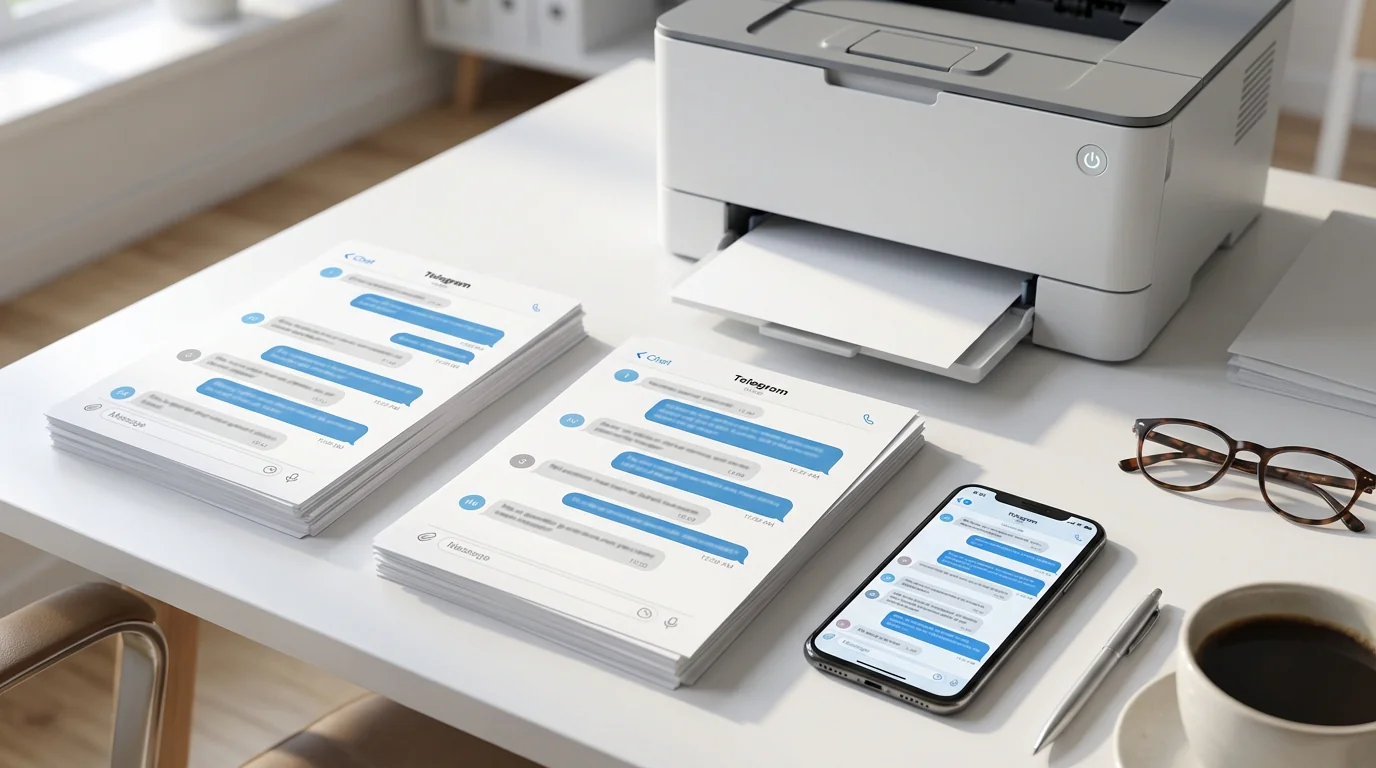
Het goede nieuws is dat er drie werkbare manieren zijn om Telegram-berichten af te drukken van je iPhone: de chatexport van Telegram Desktop (vereist een computer), screenshots (snel, maar rommelig voor lange threads), en TextPort, dat een opgemaakte PDF opbouwt uit een schermopname zonder computer. Elke methode past bij een andere situatie.
Methode 1: Exporteren via Telegram Desktop (de goudstandaard)
Als je een volledig, afdrukbaar dossier van een Telegram-gesprek nodig hebt — zeker een lang gesprek — is dit de beste optie. Telegram Desktop laat je complete chatgeschiedenissen exporteren in formaten die zijn ontworpen voor lezen en afdrukken.
Hoe het werkt
- Installeer Telegram Desktop op je Mac of pc.
- Log in met je telefoonnummer. Je ontvangt een bevestigingscode op je iPhone.
- Zoek de chat die je wilt afdrukken.
- Klik op het menu met drie puntjes rechtsboven in het chatvenster.
- Selecteer Chatgeschiedenis exporteren.
- Kies je exportinstellingen:
- Formaat: Kies HTML voor de nettere afdruk of JSON voor gegevensverwerking.
- Media: Selecteer of je foto's, video's, spraakberichten en bestanden wilt meenemen.
- Bestandsgrootte: Beperk de exportbestandsgrootte indien nodig voor grote chats.
- Datumbereik: Exporteer alles of geef een aangepaste tijdsperiode op.
- Klik op Exporteren.
- Open het HTML-bestand in een webbrowser.
- Druk af met
Ctrl+Pop Windows ofCmd+Pop Mac, kies dan Sla op als PDF of stuur naar je printer.
Wanneer gebruik je deze methode
- Je moet tientallen of honderden berichten afdrukken.
- Het gesprek bevat foto's, video's of bestanden die je bewaard wilt hebben.
- Je bereidt documentatie voor voor juridische, zakelijke of compliance-doeleinden.
Beperkingen
- Vereist een computer.
- Geheime chats kunnen niet worden geëxporteerd vanuit Telegram Desktop.
Methode 2: Screenshot en aan elkaar naaien op je iPhone
Als je geen toegang hebt tot een computer, zijn screenshots de snelste terugvaloptie.
Hoe het werkt
- Open de Telegram-chat op je iPhone.
- Maak overlappende screenshots terwijl je door het gesprek scrolt.
- Combineer de screenshots in één document:
- Gebruik de ingebouwde Markeringstool in Foto's om screenshots te rangschikken.
- Of gebruik een stitching-app zoals Tailor.
- Exporteer naar PDF via de optie Afdrukken in Foto's of Bestanden:
- Tik op Delen.
- Kies Druk af.
- Knijp naar buiten op het voorbeeld om op te slaan als PDF.
- Druk af of deel de PDF.
Wanneer gebruik je deze methode
- Je bent onderweg en hebt iets direct nodig.
- Het gesprek is kort.
- Je hebt geen geavanceerde opmaak of metadata nodig.
Beperkingen
- Wordt omslachtig voor lange chats.
- Niet ideaal voor juridisch gebruik omdat screenshots zwakkere metadata en documentatie bieden. Zie voor meer informatie over juridische documentatie hoe je sms-berichtenrecords opvraagt voor elke situatie.
- Afgedrukte screenshots kunnen onleesbaar worden als de tekst klein is.
Methode 3: TextPort gebruiken om Telegram-chats direct van je iPhone te exporteren
Als je een professionele PDF wilt zonder een computer te gebruiken, is TextPort hiervoor gebouwd.
TextPort is een iPhone-app die gesprekken exporteert van berichtenapps — inclusief Telegram — door een schermopname of screenshots als bron te gebruiken. Het reconstrueert het gesprek, waarbij afzendernamen, tijdstempels en berichtvolgorde worden bewaard, en levert een opgemaakte PDF, CSV of TXT.
Hoe het werkt
- Download TextPort uit de App Store.
- Open Telegram en navigeer naar de chat die je wilt exporteren.
- Neem je scherm op terwijl je door het gesprek scrolt, of maak overlappende screenshots.
- Upload de opname of screenshots naar TextPort.
- Laat TextPort het gesprek transcriberen en reconstrueren.
- Exporteer naar PDF, CSV of TXT.
- Druk direct af van je iPhone of sla het bestand op in Bestanden of iCloud.
Wanneer gebruik je deze methode
- Je hebt een professionele PDF nodig zonder toegang tot een computer.
- Je exporteert van meerdere berichtenapps. TextPort ondersteunt ook iMessage, WhatsApp, Instagram-DM's, Facebook Messenger, Signal en meer.
- Je wilt een begeleide werkwijze zonder te hoeven werken met Telegram Desktop-instellingen.
Waarom het anders is
In tegenstelling tot Telegram Desktop werkt TextPort volledig op je iPhone. In tegenstelling tot alleen screenshots levert het een doorzoekbaar, opgemaakt document met volledige berichtstructuur. Zie voor vergelijkbare werkwijzen WhatsApp-chats exporteren en de beste manier om sms-berichten af te drukken van iPhone.
Snelle vergelijking: welke methode moet je gebruiken?
| Methode | Beste voor | Voordelen | Nadelen |
|---|---|---|---|
| Telegram Desktop-export | Lange chats, media-rijke gesprekken, juridische of zakelijke dossiers | Volledige export, inclusief media, professioneel formaat | Vereist een computer, kan geen geheime chats exporteren |
| Screenshots | Korte gesprekken, direct nodig | Snel, geen installatie, werkt overal | Tijdrovend voor lange chats, zwak voor juridisch gebruik |
| TextPort | Professionele PDF's zonder computer, exports van meerdere apps | Werkt op iPhone, onbeperkt aantal berichten, opgemaakte uitvoer | Vereist app-download |
Tips voor het afdrukken van Telegram-berichten als een pro
Neem metadata mee als het ertoe doet
Als je berichten afdrukt voor juridische documentatie, zakelijke dossiers of elke situatie waarbij authenticiteit in twijfel kan worden getrokken, zorg dan dat je export het volgende bevat:
- Afzendernamen.
- Tijdstempels bij elk bericht.
- Berichtvolgorde.
- Bijlagen, met bijschriften bewaard waar relevant.
Zowel de HTML-export van Telegram Desktop als de PDF-uitvoer van TextPort bewaart deze details automatisch.
Sla een back-up op voordat je afdrukt
Zodra je je chat hebt geëxporteerd, sla je een digitale kopie op op een veilige plek — zoals iCloud, Google Drive of een lokale back-up. Zo hoef je niet opnieuw te beginnen als je later nog een kopie nodig hebt.
Druk eerst een proefpagina af
Druk de eerste pagina of twee af of bekijk een voorbeeld voordat je een lang gesprek helemaal afdrukt. Controleer of afzendernamen, tijdstempels en eventuele afbeeldingen leesbaar zijn, pas dan marges, kopteksten, voetteksten of paginarichting aan.
Wat zit er met geheime chats?
Telegrams geheime chats gebruiken end-to-endversleuteling en worden alleen opgeslagen op het apparaat waar de chat is aangemaakt. Dat betekent:
- Ze verschijnen niet in Telegram Desktop.
- Ze kunnen niet worden geëxporteerd met de ingebouwde desktoptools van Telegram.
- Je belangrijkste optie is het opnemen van het scherm op je iPhone en het resultaat exporteren met TextPort.
Houd er rekening mee dat geheime chats de andere persoon mogelijk op de hoogte stellen wanneer er screenshots worden gemaakt. Als je een geheime chat moet bewaren voor juridische of compliance-redenen, raadpleeg dan een gekwalificeerde professional over de privacy- en bewijsimplicaties.
Veelgemaakte fouten
Alleen vertrouwen op cloudback-ups
De cloudsynchronisatie van Telegram is niet hetzelfde als een afdrukbare, deelbare export. Bewaar een lokale export van belangrijke gesprekken als je duurzame dossiers nodig hebt.
Wachten tot het laatste moment
Grote chats met media kunnen tijd kosten om te exporteren en af te drukken. Als je een deadline hebt, begin dan vroeg en geef jezelf ruimte voor technische problemen.
Slotgedachten
Telegram-berichten afdrukken van je iPhone hoeft niet ingewikkeld te zijn. Telegram Desktop is doorgaans de beste optie voor volledige exports, screenshots werken voor korte gesprekken en TextPort is handig als je een professionele PDF direct van je telefoon wilt.
Het belangrijkste is om het gesprek te exporteren voordat je het dringend nodig hebt. Sla een back-up op, bevestig de opmaak en kies de methode die past bij jouw situatie.

Exporteer je berichten
Beschikbaar voor iPhone, Mac en Windows. Geen computer vereist.
