
iPhone'dan Metin Mesajları Yazdırmanın En İyi Yolu: Pratik Rehber
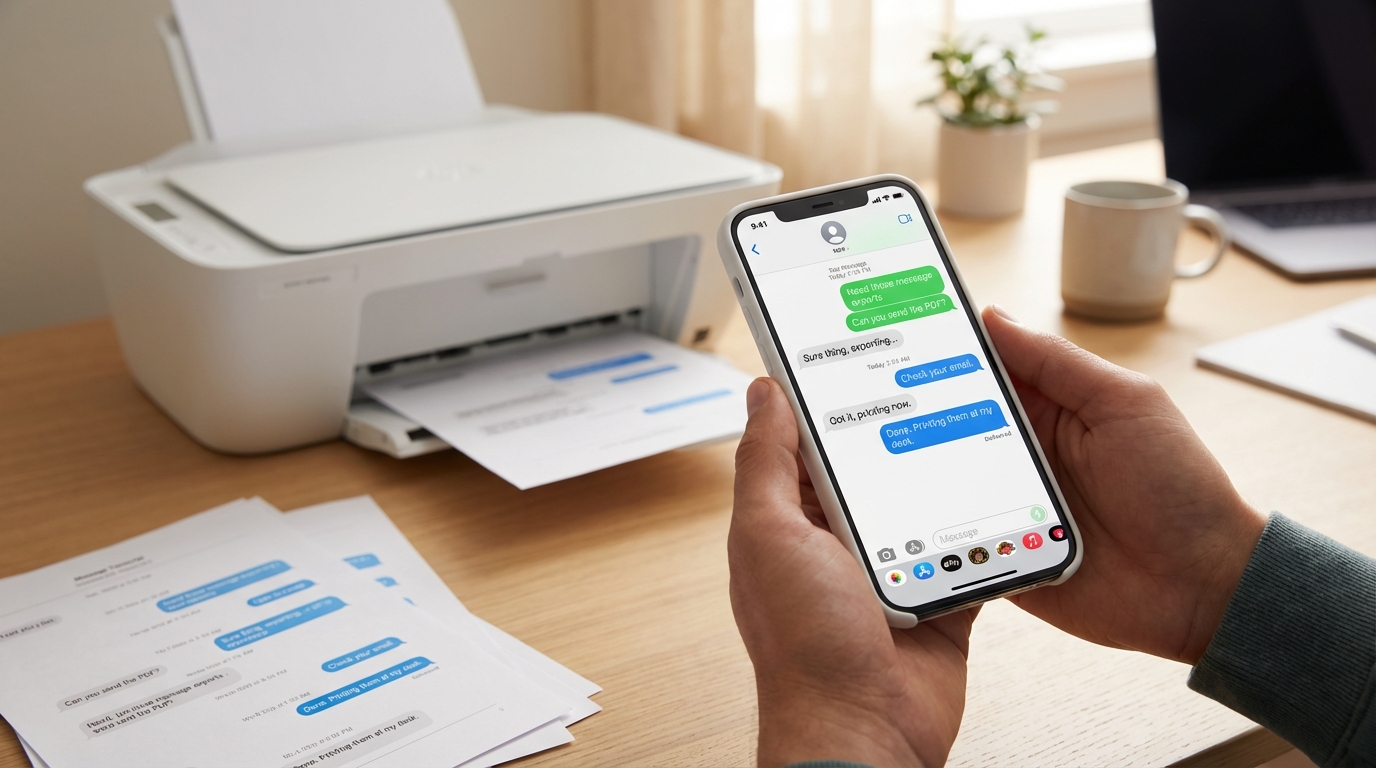
iPhone'dan metin mesajları yazdırmak kolay olmalı gibi geliyor — "yazdır"a bas ve işin bitti, değil mi? Ne yazık ki Apple'ın Mesajlar uygulamasında bir yazdırma düğmesi yok. Mahkeme için, iş belgesi olarak veya sadece anlamlı bir alışverişi saklamak için bir konuşmaya ihtiyaç duyuyor olsan da alternatif bir yol kullanman gerekecek.
İyi haber şu: tamamen ücretsizden profesyonel düzeye kadar çeşitli kanıtlanmış yöntemler mevcut ve durumuna en uygun olanı bulabilmen için her birini adım adım anlatacağım.
iPhone Mesajlarını Neden Doğrudan Yazdıramazsın?
Çözümlere dalmadan önce, bunun neden sorun olduğunu anlamak faydalı. Apple Mesajlar uygulamasını okumak ve göndermek için tasarladı, dışa aktarmak veya yazdırmak için değil. Menülerin hiçbir yerinde "PDF olarak dışa aktar" veya "konuşmayı yazdır" seçeneği gizlenmiş değil. Bu tasarım tercihinin gündelik yazışmalar açısından mantığı var, ama kağıt kopyasına ihtiyaç duyduğunda gerçek bir baş ağrısına dönüşüyor.
Mesajlar önemli olduğunda özellikle sinir bozucu oluyor. Belki velayet duruşmasına hazırlanıyorsun, tacizi belgeliyorsun veya iş iletişimlerini kayıt altına alıyorsun. Bu durumlarda ekran görüntüleri tek başına yeterli olmayabilir; zaman damgaları, iletişim bilgileri ve mahkemede ya da toplantı odasında kaş kaldırmayacak bir biçimi olan resmi görünümlü bir şeye ihtiyaç duyarsın.
Yöntem 1: Ekran Görüntüleri (Hızlı ve Ücretsiz)
Yazdırılacak yalnızca birkaç mesajın varsa, ekran görüntüsü almak başlamak için en hızlı yoldur. İşte nasıl yapılır:
- Mesajlar uygulamasını aç ve yazdırmak istediğin konuşmaya git.
- Yan Düğme + Ses Artırma (yeni iPhone'larda) veya Home Düğmesi + Güç Düğmesi (home düğmeli eski modellerde) tuşlarına aynı anda basarak ekran görüntüsü al.
- İhtiyaç duyduğun tüm mesajları yakalamak için konuşmada yukarı kaydır ve tekrarla.
- Fotoğraflar uygulamasını aç, ekran görüntülerini bul, Paylaş simgesine dokun ve Yazdır seç ya da AirDrop ile Mac'ine gönder.
Bu yöntemi ne zaman kullanmalısın: Ekran görüntüleri belki düzine veya daha az mesajdan oluşan kısa konuşmalar için iyi çalışır. Anlıktır, ücretsizdir ve herhangi bir yazılım gerektirmez.
Dezavantajı: Ekran görüntüleri ölçeklenemez. Yüzlerce mesajın varsa, saatlerce kaydırıp dokunursun. Üstelik ekran görüntüleri profesyonelce görünmeyebilir — özellikle delil olarak sunman gerekiyorsa. Mahkemelerin sıkça talep ettiği telefon numaraları gibi meta verilerden de yoksundur.
Yöntem 2: Mac'ten Yazdır (Mac'in Varsa)
Mac'in varsa ve iMessage senkronizasyonu etkinse, doğrudan bilgisayarındaki Mesajlar uygulamasından yazdırabilirsin:
- Mac'inde Mesajlar'ı aç ve iPhone'unun senkronize olduğundan emin ol (Ayarlar > Apple ID > iCloud > Mesajlar açık olmalı).
- Yazdırmak istediğin konuşmayı bul.
- Command + A tuşlarına basarak tüm metni seç, sağ tıkla ve Yazdır'ı seç.
- Yazdırma iletişim kutusunda kenar boşluklarını ve düzeni ayarlayabilir ya da dijital kopya oluşturmak için PDF Olarak Kaydet'i seçebilirsin.
Bu yöntemi ne zaman kullanmalısın: Mac'in varsa ve mesajların senkronize edilmişse bu sağlam bir seçenek. Ekran görüntülerinden daha hızlı ve daha temiz bir çıktı verir.
Dezavantajı: Herkesin Mac'i yok. Olsa bile bu yöntem yalnızca Mac üzerinden iletilen iMessages ve SMS için çalışır — WhatsApp, Instagram DM'leri veya diğer üçüncü taraf uygulamalar için işe yaramaz. Ayrıca biçimlendirme genellikle temel kalır, her mesajda net gönderen etiketi olmaz.
Yöntem 3: Ekran Kaydı ve Transkripsiyon (Esnek ve Kolay)
Sadece iMessage değil, herhangi bir mesajlaşma uygulamasıyla çalışan bir yöntem istiyorsan, ekran kaydı ve transkripsiyon aracı en çok yönlü seçeneklerden biridir. İşte tam burada TextPort öne çıkıyor.
İşleyiş şekli şöyle:
- Mesajlar uygulamasını aç (ya da WhatsApp, Instagram, Telegram, Signal — ekranında olan her şey).
- iPhone'unun yerleşik ekran kaydedici ile (sağ üst köşeden aşağı çekerek Kayıt düğmesine dokun) ekran kaydı başlat.
- Tüm mesajların görünür olduğundan emin olarak konuşmayı yavaşça en başından en sonuna kaydır.
- Kaydı durdur ve TextPort'u aç.
- Gönderen adları, zaman damgaları ve mesaj sırasını eksiksiz şekilde metne dönüştüren TextPort'a videoyu yükle.
- PDF veya CSV olarak dışa aktar ve kayıtların için doğrudan yazdır ya da kaydet.
Bu yöntemi ne zaman kullanmalısın: Ekran kaydı, uzun iş parçacıklarıyla, iMessage dışı uygulamalarla veya profesyonel biçimlendirmeye ihtiyaç duyduğun durumlarla uğraşırken mükemmeldir. Hızlı, kapsamlı ve bilgisayar ya da kablo gerektirmez.
Artısı: TextPort ağır işi üstlenir. Düzinelerce ekran görüntüsünü bir araya getirmen veya herhangi bir şeyi manuel olarak metne dönüştürmen gerekmez. Son PDF temiz, zaman damgalı ve mahkemeye hazır. Üstelik her mesajlaşma uygulamasıyla çalışır — SMS ve iMessage'dan Instagram DM'leri ve Signal'a kadar.
Yöntem 4: Üçüncü Taraf Masaüstü Yazılımı
Bilgisayardan çalışmayı tercih ediyorsan ve dışa aktarım süreci üzerinde daha fazla kontrol istiyorsan, iMazing veya Decipher TextMessage gibi masaüstü araçları iPhone'unun mesaj veritabanını çıkarıp yazdırılabilir formata dönüştürebilir.
Tipik süreç şöyle işler:
- iPhone'unu USB ile bilgisayarına bağla.
- Yazılımı başlat ve mesajlarının yedeğini oluştur.
- Dışa aktarmak istediğin konuşma(ları) seç.
- PDF'yi çıktı formatı olarak seç ve tarih aralığı ile meta veri görüntüleme gibi seçenekleri özelleştir.
- Dışa aktarılan PDF'yi yazdır ya da kaydet.
Bu yöntemi ne zaman kullanmalısın: Masaüstü araçları, yazılım kurulumuna alışkınsan, tüm mesaj geçmişlerini aynı anda dışa aktarman gerekiyorsa veya tarih aralığına göre gelişmiş filtreleme istiyorsan iyi bir seçenektir.
Dezavantajı: Bu araçlar genellikle 40-70 dolar arasında bir ücret gerektirir, bilgisayar ister ve yalnızca iMessage ve SMS ile çalışır. Evrensel desteği olan TextPort'un masaüstü uygulaması dışında üçüncü taraf uygulamalara erişemezler.
Ya Hukuki Durumlar?
Mahkeme için metin mesajları yazdırıyorsan, belgeleme standartları önem taşır. Yargıçlar ve avukatlar şunları bekler:
- Her mesajda zaman damgaları, böylece sıra ve zamanlama açık olur.
- Gönderen/alıcı bilgisi (adlar, telefon numaraları) kimin ne söylediğini kanıtlamak için.
- Eksiksiz konuşmalar, seçilip toplanmış mesajlar değil — bu oynanmış gibi görünebilir.
- Okunması kolay ve güvenilir görünen profesyonel biçimlendirme.
Ekran görüntüleri işe yarayabilir, ama özgünlük konusunda soru işaretleri yaratır. Görünür meta verilerle hazırlanmış temiz bir PDF çok daha güçlüdür. TextPort gibi araçlar özellikle hukuk profesyonellerinin aradığı tüm ayrıntıları içeren mahkemeye hazır çıktılar üretmek için tasarlanmıştır.
Hangi Yöntemi Seçmelisin?
İşte hızlı bir karar rehberi:
- Şu an 5-10 mesaj yazdırman mı gerekiyor? Ekran görüntüsü al. Ücretsiz, iki dakika sürer.
- Mac'in var ve yalnızca iMessage'a mı ihtiyaç var? Mac'indeki Mesajlar'dan doğrudan yazdır.
- Uzun bir konuşmayı veya WhatsApp, Instagram ya da başka bir uygulamadan mesajları yazdırman mı gerekiyor? Ekran kaydıyla TextPort'u kullan — hızlı, esnek ve profesyonel sonuç verir.
- Tüm mesaj arşivini bilgisayardan dışa aktarmak mı istiyorsun? Masaüstü yazılımı değerlendir ama önce özellikleri ve fiyatları karşılaştır.
Çoğu kişi için ekran kaydı + transkripsiyon yöntemi en iyi noktayı buluyor: basit, her yerde çalışıyor ve kablo, bilgisayar veya pahalı yazılım aboneliği gerektirmeksizin yüksek kaliteli çıktı sunuyor.
Daha İyi Çıktılar İçin İpuçları
- Her zaman önce yedek oluştur. iCloud veya masaüstü aracı kullanıyor olsan da, dışa aktarmadan önce verilerini koru.
- Yazıcı ayarlarını kontrol et. Mürekkep tasarrufu için gri tonlamalı veya taslak modu kullan, çok sayıda sayfan varsa çift taraflı yazdır.
- Yazdırmadan önce incele. PDF'i telefonunda veya bilgisayarında aç ve her mesajın okunabilir ve doğru sırada olduğundan emin ol.
- Kapak sayfası ekle. Hukuki veya iş kullanımı için tarih, katılımcılar ve belgenin amacıyla basit bir başlık sayfası ekle.
Son Düşünceler
iPhone'dan metin mesajları yazdırmak karmaşık veya pahalı olmak zorunda değil. Hızlı ekran görüntüsü, Mac tabanlı dışa aktarım veya tam transkripsiyon aracı seçsen de anahtar; yöntemi ihtiyacına göre eşleştirmek.
Uzun konuşmalarla, birden fazla mesajlaşma uygulamasıyla veya sunum ve doğruluğun önem taşıdığı durumlarla uğraşan herkes için TextPort, süreci inanılmaz ölçüde kolaylaştırır. Kablolarla uğraşmıyor, karmaşık yazılımlar öğrenmiyor ya da saatlerce manuel transkripsiyon yapmıyorsun — sadece ekranını kaydediyorsun, uygulamanın işi yapmasını bekliyorsun ve güvenle yazdırabileceğin, paylaşabileceğin ve kullanabileceğin temiz, profesyonel bir PDF ile çıkıyorsun.
Hangi yolu seçersen seç, artık iPhone mesajlarını yazdırılabilir, paylaşılabilir ve güvenle kullanılabilir bir formata dönüştürme araçlarına sahipsin.

Mesajlarını şimdi dışa aktar
iPhone, Mac ve Windows için kullanılabilir. Bilgisayar gerekmez.
