
Лучший способ распечатать сообщения с iPhone: простое руководство
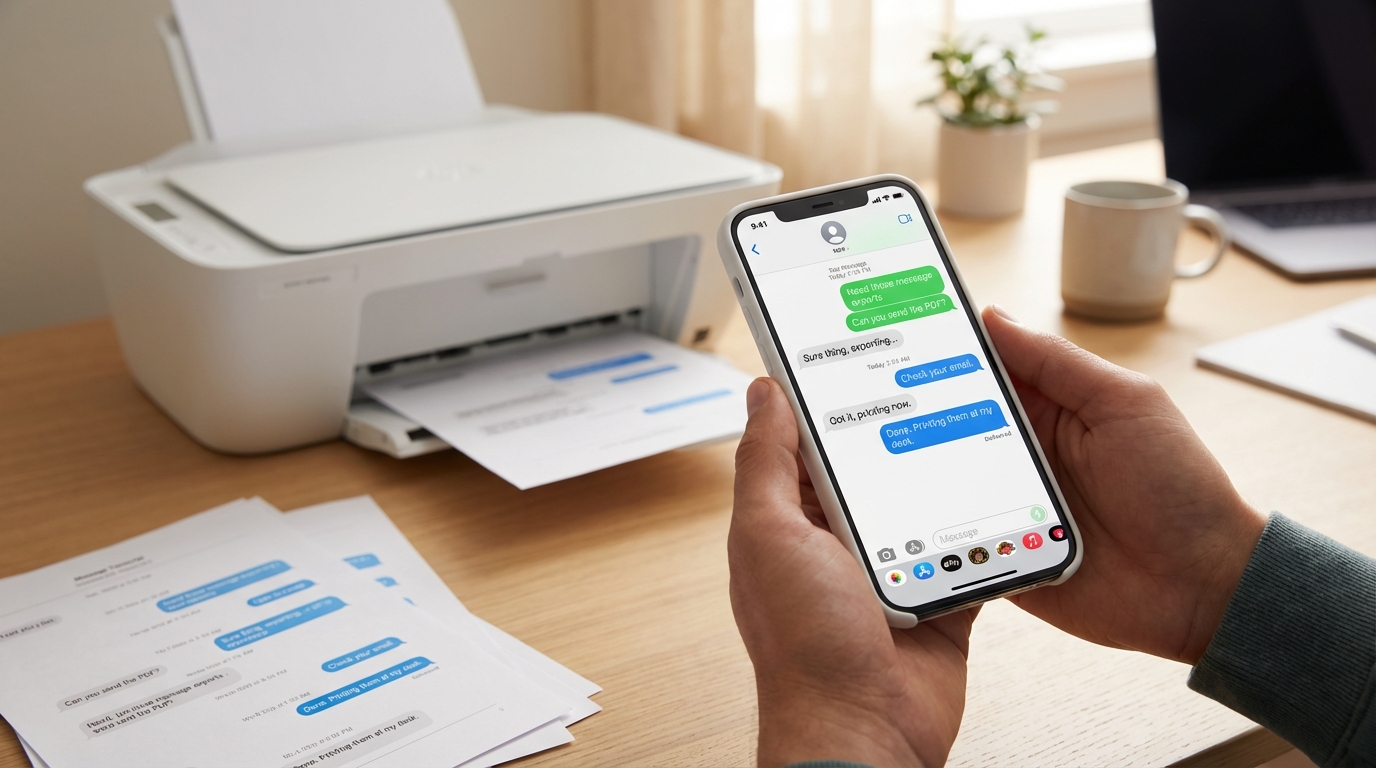
Распечатать сообщения с iPhone звучит просто — нажал «Печать» и готово, правда? К сожалению, в приложении «Сообщения» Apple нет кнопки печати. Нужна ли вам переписка для суда, для рабочей документации или просто чтобы сохранить значимый разговор — придётся прибегнуть к обходным путям.
Хорошая новость? Есть несколько проверенных методов — от полностью бесплатных до профессионального уровня, — и я проведу вас по каждому, чтобы вы могли выбрать наиболее подходящий для вашей ситуации.
Почему нельзя просто распечатать сообщения iPhone напрямую?
Прежде чем переходить к решениям, стоит понять, почему это вообще проблема. Apple разработала приложение «Сообщения» для чтения и отправки, а не для экспорта или печати. В меню нет скрытого пункта «Экспортировать в PDF» или «Распечатать переписку». Это дизайнерское решение имеет смысл для повседневных сообщений, но становится настоящей головной болью, когда нужна бумажная копия.
Это особенно неприятно, когда сообщения важны. Возможно, вы готовитесь к слушанию об опеке, документируете преследование или сохраняете деловую переписку. В этих случаях одних скриншотов может быть недостаточно — нужно что-то официальное, с временными метками, контактными данными и форматом, который не вызовет вопросов в зале суда или совещательной комнате.
Метод 1: Скриншоты (быстро и бесплатно)
Если нужно распечатать лишь несколько сообщений, скриншоты — самый быстрый способ начать. Вот как это сделать:
- Откройте приложение «Сообщения» и перейдите к нужной переписке.
- Сделайте скриншот, нажав боковую кнопку + кнопку увеличения громкости (на новых iPhone) или кнопку «Домой» + кнопку питания (на старых моделях).
- Прокрутите вверх в переписке и повторяйте, пока не захватите все нужные сообщения.
- Откройте «Фото», найдите скриншоты, нажмите значок «Поделиться» и выберите «Печать» или отправьте их через AirDrop на Mac.
Когда использовать этот метод: Скриншоты хорошо работают для коротких веток — может быть, десяток сообщений или меньше. Они мгновенны, бесплатны и не требуют программного обеспечения.
Недостаток: Скриншоты не масштабируются. Если у вас сотни сообщений, вы потратите часы на прокрутку и нажатия. К тому же скриншоты могут выглядеть непрофессионально, особенно если их нужно представить как доказательства. В них также отсутствуют метаданные, например номера телефонов, которые суды часто требуют.
Метод 2: Печать с Mac (если он у вас есть)
Если у вас есть Mac и включена синхронизация iMessage, вы можете распечатать прямо из приложения «Сообщения» на компьютере:
- Откройте «Сообщения» на Mac и убедитесь, что iPhone синхронизируется (Настройки > Apple ID > iCloud > «Сообщения» должны быть включены).
- Найдите переписку, которую хотите распечатать.
- Выделите весь текст, нажав Command + A, затем щёлкните правой кнопкой мыши и выберите «Печать».
- В диалоге печати вы можете настроить поля и макет или выбрать «Сохранить в PDF» для создания цифровой копии.
Когда использовать этот метод: Это хороший вариант, если у вас уже есть Mac и сообщения синхронизированы. Он быстрее скриншотов и даёт более чистую распечатку.
Недостаток: Не у всех есть Mac. Даже если он есть, этот метод работает только для iMessage и SMS, пересылаемых через Mac — WhatsApp, Instagram DMs и другие сторонние приложения он не охватывает. Форматирование также, как правило, базовое: нет чётких меток отправителя для каждого сообщения.
Метод 3: Запись экрана с расшифровкой (гибко и просто)
Если нужен метод, работающий с любым приложением для сообщений — не только iMessage, — запись экрана с инструментом расшифровки является одним из самых универсальных вариантов. Именно здесь TextPort особенно хорош.
Вот как это работает:
- Откройте нужное приложение (WhatsApp, Instagram, Telegram, Signal — всё, что отображается на экране).
- Запустите запись экрана с помощью встроенного рекордера iPhone (проведите пальцем из правого верхнего угла и нажмите кнопку записи).
- Медленно прокрутите переписку сверху вниз, убедившись, что каждое сообщение видно.
- Остановите запись и откройте TextPort.
- Загрузите видео в TextPort, который расшифрует всю переписку — с именами отправителей, временными метками и порядком сообщений.
- Экспортируйте в PDF или CSV и распечатайте или сохраните для своих записей.
Когда использовать этот метод: Запись экрана идеальна для длинных веток, приложений не от Apple или ситуаций, когда нужно профессиональное форматирование. Она быстра, тщательна и не требует компьютера или кабеля.
Плюс: TextPort берёт на себя всю тяжёлую работу. Вам не нужно собирать вместе десятки скриншотов или вручную расшифровывать что-либо. Финальный PDF чистый, с временными метками, готов для суда. Плюс он работает с любым приложением для сообщений — от SMS и iMessage до Instagram DMs и Signal.
Метод 4: Сторонние настольные программы
Если вы предпочитаете работать с компьютера и хотите больше контроля над процессом экспорта, настольные инструменты, такие как iMazing или Decipher TextMessage, могут извлечь базу данных сообщений iPhone и преобразовать её в формат для печати.
Типичный процесс работы:
- Подключите iPhone к компьютеру через USB.
- Запустите программу и создайте резервную копию сообщений.
- Выберите переписку(и), которую хотите экспортировать.
- Выберите PDF в качестве выходного формата и настройте параметры, такие как диапазон дат и отображение метаданных.
- Распечатайте или сохраните экспортированный PDF.
Когда использовать этот метод: Настольные инструменты хорошо подходят, если вы умеете устанавливать программное обеспечение, хотите экспортировать целые истории сообщений сразу или нужна расширенная фильтрация по диапазону дат.
Недостаток: Эти инструменты обычно стоят от 2 500 до 5 000 рублей, требуют компьютера и работают только с iMessage и SMS.
Что насчёт юридических ситуаций?
Если вы распечатываете текстовые сообщения для суда, стандарты документации важны. Судьи и адвокаты ожидают:
- Временные метки для каждого сообщения, чтобы последовательность и время были понятны.
- Данные отправителя/получателя (имена, номера телефонов), доказывающие, кто что сказал.
- Полные переписки, а не выборочные сообщения, которые могут быть расценены как фальсификация.
- Профессиональное форматирование, которое легко читается и выглядит достоверно.
Скриншоты могут подойти, но они часто вызывают вопросы о подлинности. Чистый экспорт в PDF с видимыми метаданными значительно надёжнее. Такие инструменты, как TextPort, специально разработаны для создания готовых для суда распечаток, включающих все детали, которые ищут юристы.
Какой метод выбрать?
Краткое руководство по принятию решения:
- Нужно распечатать 5–10 сообщений прямо сейчас? Используйте скриншоты. Это бесплатно и занимает две минуты.
- Есть Mac и нужны только iMessage? Распечатайте прямо из «Сообщений» на Mac.
- Нужно распечатать длинную переписку или сообщения из WhatsApp, Instagram или другого приложения? Используйте TextPort с записью экрана — быстро, гибко и даёт профессиональные результаты.
- Хотите экспортировать весь архив сообщений с компьютера? Рассмотрите настольное программное обеспечение, но сначала сравните функции и цены.
Для большинства людей метод записи экрана + расшифровки является оптимальным: он прост, работает везде и даёт высококачественный результат без кабелей, компьютеров или дорогих подписок.
Советы для лучших распечаток
- Всегда сначала создавайте резервную копию. Независимо от того, используете ли вы iCloud или настольный инструмент, защитите свои данные перед началом экспорта.
- Проверьте настройки принтера. Используйте режим оттенков серого или черновик для экономии чернил и двустороннюю печать, если страниц много.
- Проверьте перед печатью. Откройте PDF на телефоне или компьютере и убедитесь, что каждое сообщение читаемо и в правильном порядке.
- Добавьте титульный лист. Для юридического или делового использования добавьте простую титульную страницу с датой, участниками и целью документа.
Заключение
Распечатать сообщения с iPhone не обязательно сложно или дорого. Выберете ли вы быстрый скриншот, экспорт с Mac или полноценный инструмент расшифровки — главное, чтобы метод соответствовал вашим потребностям.
Для тех, кто имеет дело с длинными переписками, несколькими приложениями для сообщений или ситуациями, где важны представление и точность, TextPort делает процесс невероятно простым. Вам не нужно бороться с кабелями, осваивать сложное программное обеспечение или тратить часы на ручную расшифровку — просто записываете экран, позволяете приложению сделать всё остальное и получаете чистый, профессиональный PDF.
Какой бы путь вы ни выбрали, теперь у вас есть инструменты, чтобы превратить сообщения iPhone в формат, который можно распечатать, отправить и использовать с уверенностью.

