
Sms-berichten afdrukken van iPhone: eenvoudige handleiding
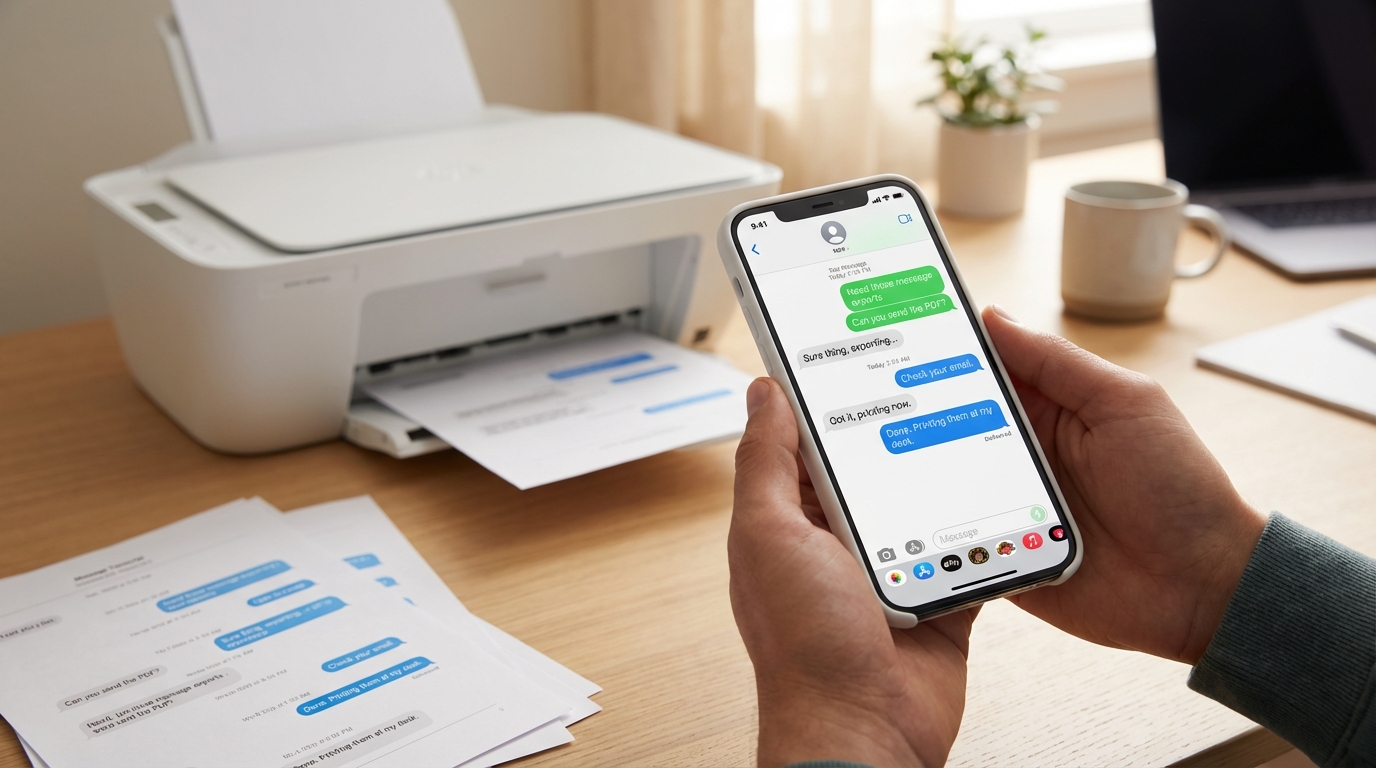
Sms-berichten afdrukken van je iPhone klinkt als iets wat eenvoudig zou moeten zijn — op "afdrukken" tikken en klaar, toch? Helaas heeft de Berichten-app van Apple geen afdrukknop. Of je nu een gesprek nodig hebt voor de rechtbank, voor werkdocumentatie of gewoon om een betekenisvolle uitwisseling te bewaren, je moet een alternatieve methode gebruiken.
Het goede nieuws? Er zijn meerdere bewezen methoden — van volledig gratis tot professionele oplossingen — en ik neem je mee door elk ervan zodat je kunt kiezen wat het beste bij jouw situatie past.
Waarom kun je iPhone-berichten niet gewoon rechtstreeks afdrukken?
Voordat we ingaan op de oplossingen, is het de moeite waard te begrijpen waarom dit überhaupt een probleem is. Apple heeft de Berichten-app ontworpen voor lezen en verzenden, niet voor exporteren of afdrukken. Er is geen "exporteer als PDF"- of "druk gesprek af"-optie verstopt in de menu's. Deze ontwerpkeuze is logisch voor alledaags sms-gebruik, maar wordt een echte last wanneer je een papieren kopie nodig hebt.
Dat is extra frustrerend als de berichten er echt toe doen. Misschien bereid je je voor op een voogdijzitting, documenteer je intimidatie, of bewaar je zakelijke communicatie. In die gevallen volstaan screenshots alleen misschien niet — je hebt iets officieels nodig, met tijdstempels, contactgegevens en een formaat dat geen wenkbrauwen doet fronsen in een rechtszaal of vergaderzaal.
Methode 1: Screenshots (snel en gratis)
Als je slechts een handvol berichten hoeft af te drukken, zijn screenshots de snelste manier om te beginnen. Zo werkt het:
- Open de Berichten-app en navigeer naar het gesprek dat je wilt afdrukken.
- Maak een screenshot door tegelijkertijd op de zijknop + volume omhoog te drukken (op nieuwere iPhones) of op de thuisknop + de aan/uitknop (op oudere modellen met thuisknop).
- Scroll omhoog in het gesprek en herhaal dit totdat je alle berichten hebt vastgelegd.
- Open de Foto's-app, zoek je screenshots, tik op het Deel-pictogram en kies Afdrukken of stuur ze via AirDrop naar je Mac.
Wanneer gebruik je deze methode: Screenshots werken goed voor korte gesprekken — misschien een tiental berichten of minder. Ze zijn direct beschikbaar, gratis en vereisen geen software.
Het nadeel: Screenshots schalen niet. Als je honderden berichten hebt, ben je uren bezig met scrollen en tikken. Bovendien kunnen screenshots er onprofessioneel uitzien, zeker als je ze als bewijs moet presenteren. Ze missen ook metadata zoals telefoonnummers, die rechtbanken vaak vereisen.
Methode 2: Afdrukken vanaf een Mac (als je er een hebt)
Als je een Mac hebt en iMessage-synchronisatie is ingeschakeld, kun je rechtstreeks afdrukken vanuit de Berichten-app op je computer:
- Open Berichten op je Mac en controleer of je iPhone synchroniseert (Instellingen > Apple ID > iCloud > Berichten moet zijn ingeschakeld).
- Zoek het gesprek dat je wilt afdrukken.
- Selecteer alle tekst door op Command + A te drukken, klik vervolgens met de rechtermuisknop en kies Druk af.
- In het afdrukdialoogvenster kun je marges en indeling aanpassen, of Sla op als PDF kiezen om een digitale kopie te maken.
Wanneer gebruik je deze methode: Dit is een goede optie als je al een Mac hebt en je berichten zijn gesynchroniseerd. Het is sneller dan screenshots en geeft een netter afdruk.
Het nadeel: Niet iedereen heeft een Mac. En zelfs als je er een hebt, werkt deze methode alleen voor iMessages en sms-berichten doorgestuurd via je Mac — het helpt niet bij WhatsApp, Instagram-DM's of andere apps van derden. De opmaak heeft ook de neiging eenvoudig te zijn, zonder duidelijke afzenderlabels bij elk bericht.
Methode 3: Schermopname met transcriptie (flexibel en eenvoudig)
Als je een methode wilt die werkt voor elke berichtenapp — niet alleen iMessage — is schermopname met een transcriptietool een van de meest veelzijdige opties. Hier schittert TextPort echt.
Zo werkt het:
- Open je Berichten-app (of WhatsApp, Instagram, Telegram, Signal — alles wat op je scherm staat).
- Start een schermopname via de ingebouwde schermrecorder van je iPhone (veeg omlaag vanuit de rechterbovenhoek en tik op Schermopname).
- Scroll langzaam door het gesprek van boven naar beneden en zorg dat elk bericht zichtbaar is.
- Stop de opname en open TextPort.
- Upload de video naar TextPort, dat het hele gesprek transcribeert — compleet met afzendernamen, tijdstempels en berichtvolgorde.
- Exporteer naar PDF of CSV en druk direct af of sla op voor je dossiers.
Wanneer gebruik je deze methode: Schermopname is perfect voor lange gesprekken, apps die geen iMessage zijn, of situaties waarbij je professionele opmaak nodig hebt. Het is snel, grondig en vereist geen computer of kabel.
Het voordeel: TextPort doet het zware werk. Je hoeft geen tientallen screenshots aan elkaar te naaien of handmatig iets te transcriberen. De uiteindelijke PDF is overzichtelijk, tijdgestempeld en rechtbankklaar. Bovendien werkt het met elke berichtenapp — van sms & iMessage tot Instagram-DM's en Signal.
Methode 4: Desktopsoftware van derden
Als je liever vanaf een computer werkt en meer controle wilt over het exportproces, kunnen desktoptools zoals iMazing of Decipher TextMessage de berichtendatabase van je iPhone extraheren en omzetten naar een afdrukbaar formaat.
De typische werkwijze ziet er als volgt uit:
- Verbind je iPhone met je computer via USB.
- Start de software en maak een back-up van je berichten.
- Selecteer het gesprek (of de gesprekken) die je wilt exporteren.
- Kies PDF als uitvoerformaat en pas opties aan zoals datumbereik en metadataweergave.
- Druk af of sla op de geëxporteerde PDF.
Wanneer gebruik je deze methode: Desktoptools zijn geschikt als je vertrouwd bent met softwareinstallaties, volledige berichtengeschiedenissen in één keer wilt exporteren, of geavanceerd wilt filteren op datumbereik.
Het nadeel: Deze tools kosten doorgaans €40–70, vereisen een computer en werken alleen met iMessage en sms. Ze hebben geen toegang tot apps van derden, tenzij je de desktopcompanion van TextPort gebruikt, die universele ondersteuning biedt.
Wat als het gaat om een juridische situatie?
Als je sms-berichten afdrukt voor de rechtbank, zijn documentatienormen van belang. Rechters en advocaten verwachten:
- Tijdstempels bij elk bericht, zodat de volgorde en timing duidelijk zijn.
- Afzender-/ontvangstinformatie (namen, telefoonnummers) om te bewijzen wie wat heeft gezegd.
- Volledige gesprekken in plaats van handmatig geselecteerde berichten, wat kan worden gezien als manipulatie.
- Professionele opmaak die goed leesbaar is en er geloofwaardig uitziet.
Screenshots kunnen werken, maar roepen vaak vragen op over authenticiteit. Een overzichtelijke PDF-export met zichtbare metadata is veel sterker. Tools zoals TextPort zijn speciaal ontworpen om rechtbankklare afdrukken te produceren die alle details bevatten waar juridische professionals naar zoeken.
Welke methode moet je kiezen?
Hier is een snelle besliswijzer:
- Moet je 5–10 berichten nu afdrukken? Gebruik screenshots. Het is gratis en duurt twee minuten.
- Heb je een Mac en heb je alleen iMessages nodig? Druk rechtstreeks af vanuit Berichten op je Mac.
- Moet je een lang gesprek afdrukken of berichten van WhatsApp, Instagram of een andere app? Gebruik TextPort met schermopname — het is snel, flexibel en levert professionele resultaten.
- Wil je je volledige berichtenarchief exporteren vanaf een computer? Overweeg desktopsoftware, maar vergelijk de functies en prijzen eerst.
Voor de meeste mensen biedt de methode schermopname + transcriptie de beste balans: eenvoudig, werkt overal en levert kwalitatief hoogwaardige resultaten zonder kabels, computers of dure softwareabonnementen.
Tips voor betere afdrukken
- Maak altijd eerst een back-up. Of je nu iCloud of een desktoptool gebruikt, bescherm je gegevens voordat je begint met exporteren.
- Controleer je printerinstellingen. Gebruik grijswaarden of conceptmodus om inkt te besparen, en druk dubbelzijdig af als je veel pagina's hebt.
- Bekijk voordat je afdrukt. Open de PDF op je telefoon of computer en controleer of elk bericht leesbaar is en in de juiste volgorde staat.
- Voeg een voorpagina toe. Voor juridisch of zakelijk gebruik voeg je een eenvoudige titelpagina toe met de datum, de deelnemers en het doel van het document.
Slotgedachten
Sms-berichten afdrukken van je iPhone hoeft niet ingewikkeld of duur te zijn. Of je nu kiest voor een snelle screenshot, een Mac-export of een volledige transcriptietool — de sleutel is de methode afstemmen op jouw behoeften.
Voor iedereen die te maken heeft met lange gesprekken, meerdere berichtenapps, of situaties waarbij presentatie en nauwkeurigheid belangrijk zijn, maakt TextPort het proces ongelooflijk eenvoudig. Je hoeft niet te stoeien met kabels, complexe software te leren of uren te besteden aan handmatige transcriptie — je neemt gewoon je scherm op, laat de app het werk doen en loopt weg met een overzichtelijke, professionele PDF.
Welke weg je ook kiest, je hebt nu de tools om je iPhone-berichten om te zetten in een formaat dat je met vertrouwen kunt afdrukken, delen en gebruiken.

Exporteer je berichten
Beschikbaar voor iPhone, Mac en Windows. Geen computer vereist.
