
2026 年將簡訊轉換為 PDF 的 7 款最佳 App
把簡訊對話儲存為 PDF 聽起來應該很簡單,但 Apple 沒有提供內建按鈕來完成。無論你需要用於法律文件、監護權糾紛、職場投訴還是個人記錄的格式化文件,你都需要第三方工具才能正確完成這件事。
以下 App 涵蓋每種現實情境:僅用手機的工作流程、桌面軟體,以及處理 iMessage 以外第三方通訊軟體的工具。每款都有真實的取捨,所以在下載之前請仔細閱讀。
1. TextPort:最適合不需要電腦匯出的 iPhone 用戶
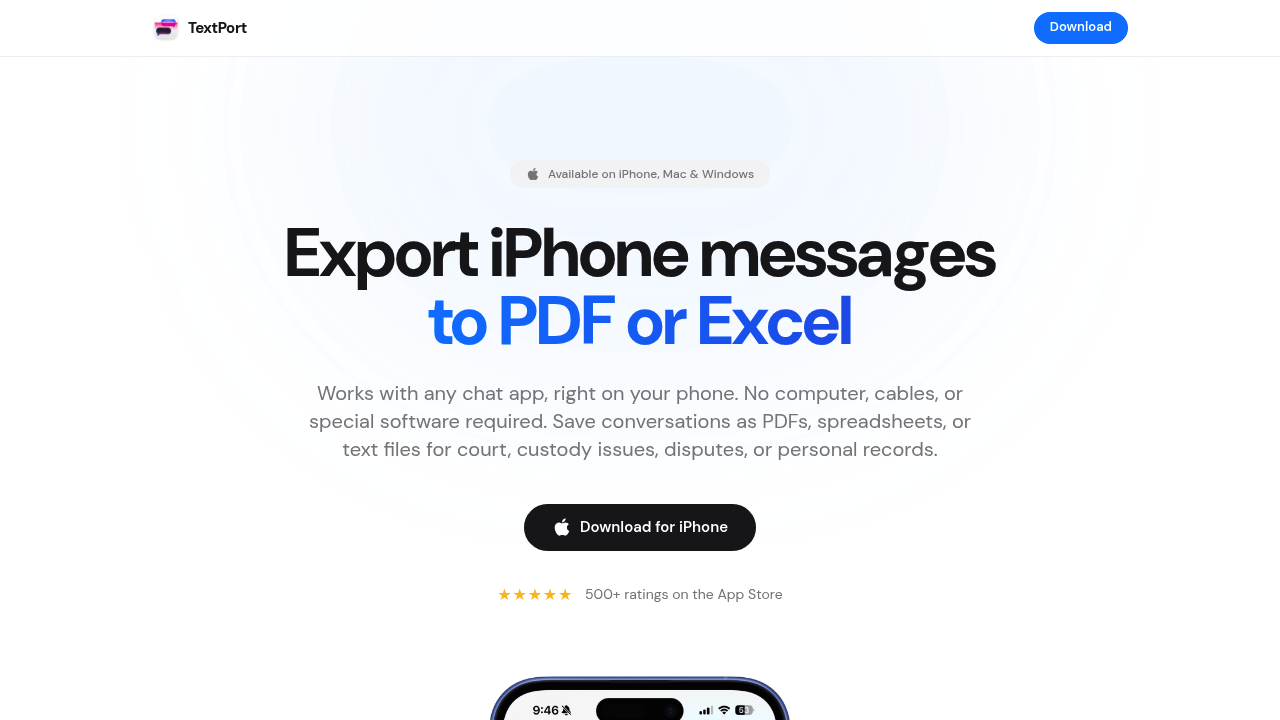
如果你想從頭到尾留在 iPhone 上,TextPort 是最強大的選項。你在捲動時進行螢幕錄影或截圖,然後 TextPort 謄錄每則訊息,保留發送者姓名、時間戳記和順序,並將其包裝成整潔的 PDF、CSV 或純文字檔案。
它支援 iMessage、SMS、WhatsApp、Instagram 私訊、Facebook Messenger、Telegram、Signal,以及基本上任何你能放到螢幕上的通訊軟體。不需要傳輸線,不需要先建立 iTunes 備份,且你能匯出的對話數量沒有限制。對於法律文件或騷擾索賠等時間敏感的情況,這種速度很重要。
如果你需要一次提取整個訊息記錄,適用於 Mac 和 Windows 的桌面伴侶 App 可以處理大量匯出。
最適合: 需要快速、法院適用 PDF 且不需要連接電腦的 iPhone 和 iPad 用戶。
2. iMazing:最適合 iMessage 和 SMS 大量匯出的桌面工具
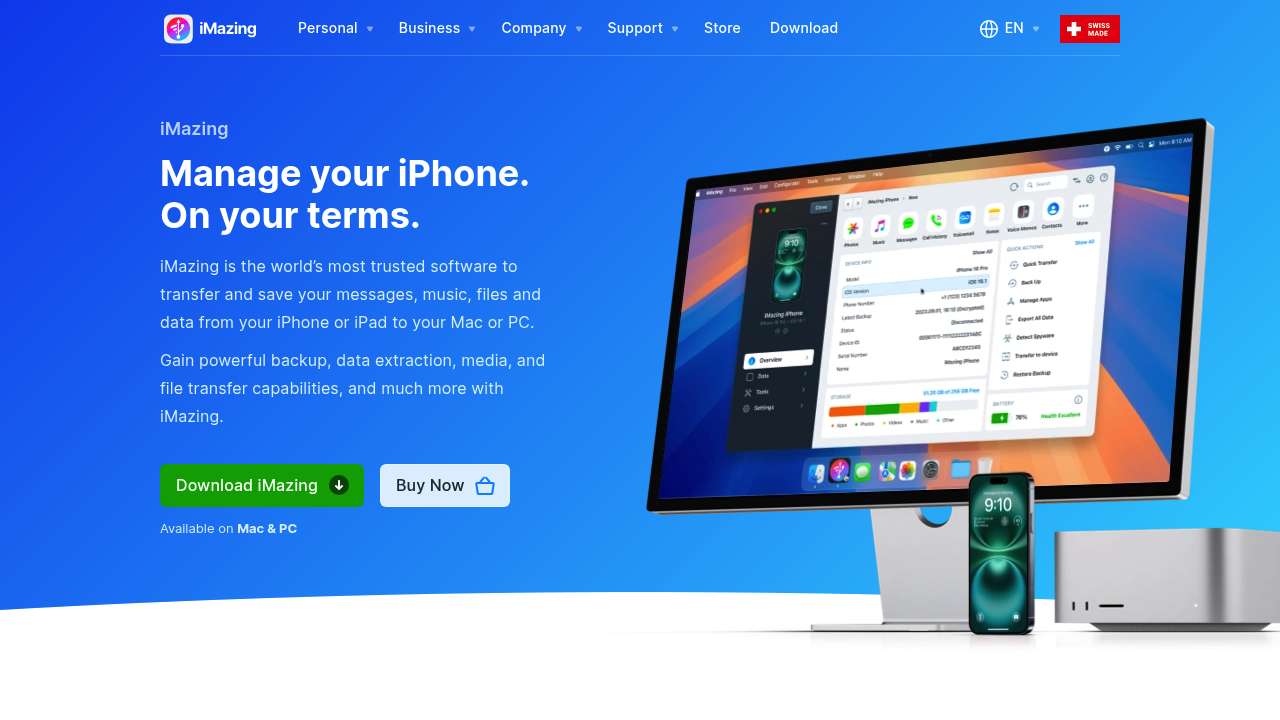
iMazing 是備受推崇的 Mac/Windows 桌面 App,讀取 iPhone 備份並讓你瀏覽和將 iMessage 及 SMS 對話串匯出為 PDF、Excel 或純文字。介面整潔,匯出包含時間戳記和聯絡人姓名,免費版讓你在購買前評估。
問題是它需要桌面電腦,且主要處理 Apple 原生 App 中的 iMessage 和 SMS。與 TextPort 等專用工具相比,WhatsApp 和第三方通訊軟體匯出較為有限。
最適合: 在桌面工作且舒適的 Mac 或 Windows 用戶,進行大型 iMessage 或 SMS 備份。
3. Decipher TextMessage:直接的桌面 PDF 匯出

Decipher TextMessage 在 Mac 或 PC 上讀取你的 iPhone 備份,並將對話匯出為 PDF、HTML 或 CSV。它已存在很長時間,輸出整潔,且包含與對話串一起顯示的照片附件。
這是個單一目的工具。它做一件事且做得可靠。缺點與任何桌面依賴的解決方案相同:你必須先在電腦上有備份,且設定比純手機工作流程需要更多步驟。
最適合: 已有 iTunes 或 Finder 備份且想要簡單、可靠工具將 iMessage 對話串轉為 PDF 的用戶。
4. iExplorer:具有訊息匯出功能的檔案層級存取

iExplorer 讓你的 iPhone 像外部硬碟一樣,從 Mac 或 PC 瀏覽和提取檔案、照片、音樂和訊息。它可以瀏覽和匯出 iMessage 及 SMS 對話串,且支援最新 iOS 版本。除了訊息之外,它還處理音樂、照片和 App 資料,使其對更廣泛的裝置管理很有用。
作為 PDF 轉換器,它更多是次要用途。該工具是作為通用 iPhone 傳輸工具而建構的,訊息匯出是衆多功能之一,而非核心重點。
最適合: 除訊息匯出外還想要 iPhone 檔案層級存取的進階用戶,可接受為此犧牲 PDF 匯出的簡便性。
5. AnyTrans:具有訊息匯出功能的一體化 iOS 管理器

來自 iMobie 的 AnyTrans 支援 27 種資料類型,定位為全面的 iPhone 到電腦傳輸解決方案。訊息匯出功能可用,且透過桌面 App 處理 iMessage、SMS 和 WhatsApp 備份。
這是個能勝任的程式,但如果你只需要一個對話的 PDF,介面可能感覺不知所措。定價和方案層級從主頁面也不是立即清楚,這意味著你需要在承諾之前做一些挖掘。
最適合: 已經需要完整 iPhone 資料遷移或備份工具,且想將訊息 PDF 匯出作為該套裝一部分的用戶。
6. iPhone 截圖和手動拼接:免費但痛苦
內建截圖方法對非常短的對話仍然有效。捲動對話串,在每個螢幕截圖,然後使用 iOS 分享表或 Google 照片等免費工具列印它們或將它們合併為 PDF。
現實確認:對於超過 15 到 20 則訊息的任何內容,這很快就變得乏味。截圖不能產生格式化文件。它們只是圖片。沒有可搜尋的文字、在整潔版面中沒有時間戳記,而且絕對不是你會交給律師或人資部門的東西。
最適合: 當你不需要專業格式時,快速抓取兩三則訊息。
7. TouchCopy:具有長期記錄的桌面匯出
TouchCopy 是另一款適用於 Mac 和 Windows 的桌面工具,讀取 iTunes 或 Finder 備份並將 iMessage、SMS 和 MMS 對話匯出為 PDF。它已存在多年且擁有忠實的用戶群。匯出的 PDF 包含聯絡人姓名和時間戳記,且軟體支援照片和影片附件。
與其他桌面選項一樣,它需要電腦和有線或無線 iPhone 連接。沒有僅限手機的選項,且 WhatsApp 或 Signal 等第三方通訊軟體支援有限。
最適合: 想要 iMazing 的桌面替代方案且具有熟悉、直接介面的 Windows 用戶。
如何選擇正確的工具
正確選擇歸結為三件事:
- 你需要留在手機上嗎? TextPort 是這裡唯一不需要電腦就能完全在 iPhone 上運作的選項。
- 你需要匯出哪些通訊 App? 如果你需要 WhatsApp、Instagram 私訊或 Telegram 連同 iMessage 一起匯出,你需要能從螢幕擷取的工具——這正是 TextPort 的螢幕錄影方法所處理的。
- 接收方需要什麼格式? 對於法院文件,含時間戳記的整潔 PDF 是標準。對於資料分析,CSV 或 Excel 格式更有用。這個清單中大多數工具都能產生 PDF,較少能產生整潔的 CSV。
對於想要從對話到 PDF 的快速無傳輸線路徑的大多數 iPhone 用戶——尤其是第三方通訊軟體——TextPort 是最實際的起點。iMazing 和 Decipher TextMessage 等桌面工具在你已在電腦上工作且嚴格處理 iMessage 或 SMS 時很可靠。
無論你選擇什麼,盡早匯出而非晚。訊息可能被刪除,裝置會被更換,在緊急需要之前擁有有文件記錄的副本始終更容易。

