
2026 年最佳短信转 PDF 应用推荐(共 7 款)

把一段短信对话保存为 PDF 听起来应该很简单,但 Apple 根本没有内置按钮来完成这件事。无论你需要为法律文件、监护权纠纷、职场投诉,还是个人记录准备格式规范的文件,都需要第三方工具才能做好。
以下应用覆盖了所有实际场景:纯手机工作流、桌面软件,以及支持 iMessage 之外第三方聊天应用的工具。每款工具都有真实的取舍,请在下载前仔细阅读。
1. TextPort:最适合不需要电脑的 iPhone 用户
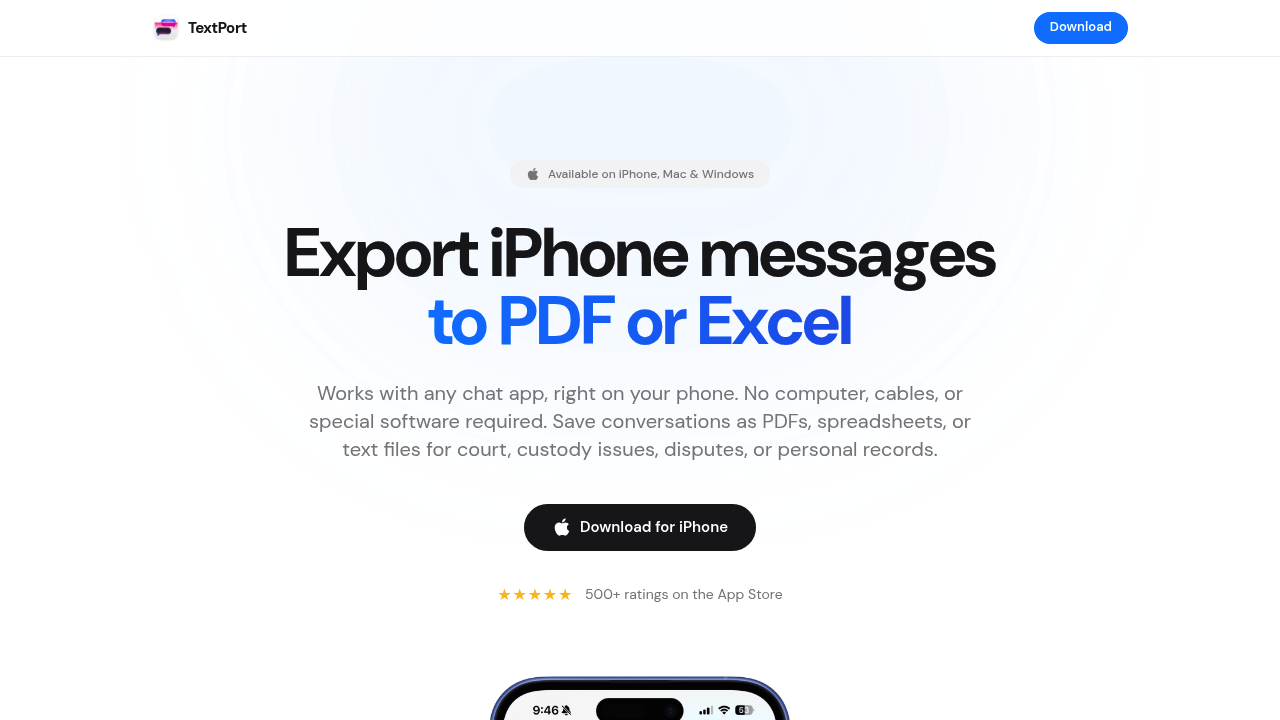
如果想从头到尾都在 iPhone 上完成,TextPort 是最有力的选择。在滚动聊天记录时录制屏幕或拍摄截屏,TextPort 转录每条消息,保留发送者姓名、时间戳和顺序,并将其打包为整洁的 PDF、CSV 或纯文本文件。
支持 iMessage、短信、WhatsApp、Instagram 私信、Facebook Messenger、Telegram、Signal,以及基本上任何能显示在屏幕上的聊天应用。不需要数据线,不需要先创建 iTunes 备份,导出对话数量无限制。对于法律文件或骚扰索赔等时间敏感的场合,这种速度非常重要。
如果需要一次性导出整个消息历史,还提供适用于 Mac 和 Windows 的桌面版伴侣应用,无需逐一滚动。
最适合: 需要快速生成法庭级 PDF 且不想连接电脑的 iPhone 和 iPad 用户。
2. iMazing:最适合 iMessage 和短信批量导出的桌面工具
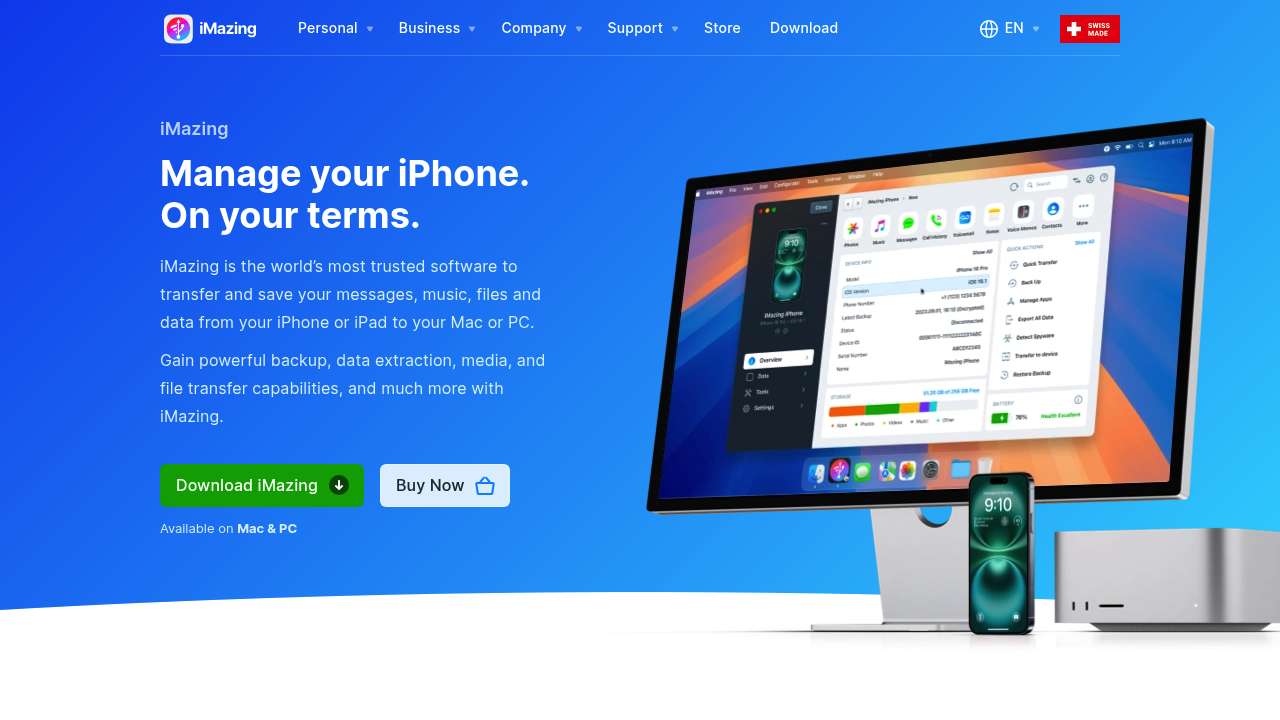
iMazing 是广受好评的 Mac/Windows 桌面应用,读取 iPhone 备份,让你浏览和导出 iMessage 及短信记录为 PDF、Excel 或纯文本。界面简洁,导出内容包含时间戳和联系人姓名,免费版可在购买前体验。
缺点是需要桌面电脑,且主要支持 Apple 原生应用中的 iMessage 和短信——与 TextPort 这样的专用工具相比,WhatsApp 和其他第三方聊天应用的导出支持更为有限。
最适合: 在桌面操作、需要大量 iMessage 或短信备份且熟悉桌面工作流的 Mac 或 Windows 用户。
3. Decipher TextMessage:简单直接的桌面 PDF 导出

Decipher TextMessage 在 Mac 或 PC 上读取 iPhone 备份,将对话导出为 PDF、HTML 或 CSV。这款工具历史悠久,输出效果整洁,图片附件与对话记录内联显示。
这是一款单一用途的工具,专注于一件事并做到可靠。缺点与所有依赖桌面的方案相同:需要先在电脑上准备好备份,而且设置步骤比纯手机工作流多。
最适合: 已有 iTunes 或 Finder 备份、想要一款经过验证的 iMessage 记录转 PDF 工具的用户。
4. iExplorer:带消息导出的文件级访问

iExplorer 让你在 Mac 或 PC 上以文件系统层级访问 iPhone,可以浏览和导出 iMessage 及短信记录,支持最新 iOS 版本。除消息外,还支持音乐、照片和应用数据,适合更广泛的设备管理需求。
作为专门的 PDF 转换工具来说,它更像是副业。该工具的核心定位是通用 iPhone 传输工具,消息导出只是众多功能之一,而非核心焦点。
最适合: 需要一体式 iPhone 文件管理器、愿意以 PDF 导出简便性换取更广泛设备访问权限的高级用户。
5. AnyTrans:带消息导出的全能 iOS 管理器

iMobie 出品的 AnyTrans 支持 27 种数据类型,定位为全面的 iPhone 到电脑传输解决方案。提供消息导出功能,通过桌面应用支持 iMessage、短信和 WhatsApp 备份。
功能强大,但如果只需要某一段对话的 PDF,界面可能显得过于复杂。定价和套餐信息也不够直观,需要花时间研究才能搞清楚。
最适合: 已经需要完整 iPhone 数据迁移或备份工具,并希望将消息 PDF 导出作为其中一项功能的用户。
6. iPhone 截屏并手动拼合:免费但痛苦
内置截屏方法对非常短的对话依然有效。滚动记录,在每屏截一张图,然后通过 iOS 分享表单或 Google 相册等免费工具打印或合并为 PDF。
现实是:超过 15 到 20 条消息后,这个方法就会迅速变得极为繁琐。截图不会生成格式化的文件,它们只是图片。没有可搜索的文字,没有整洁布局中的时间戳,更不是你会递给律师或人力资源部门的东西。
最适合: 在不需要专业格式时,快速截取两三条消息。
7. TouchCopy:历史悠久的桌面导出工具
TouchCopy 是另一款面向 Mac 和 Windows 的桌面工具,读取 iTunes 或 Finder 备份,将 iMessage、短信和彩信对话导出为 PDF。已上线多年,拥有稳定的用户群体。导出的 PDF 包含联系人姓名和时间戳,软件支持照片和视频附件。
与其他桌面选项一样,需要电脑和有线或无线 iPhone 连接,没有纯手机选项,WhatsApp 或 Signal 等第三方聊天应用的支持也很有限。
最适合: 希望使用界面简洁、无多余功能的桌面替代方案(而非 iMazing)的 Windows 用户。
如何选择合适的工具
正确的选择取决于三件事:
- 需要只在手机上完成吗? TextPort 是这里唯一无需电脑、完全在 iPhone 上运行的选项。
- 需要从哪些聊天应用导出? 如果需要在 iMessage 之外导出 WhatsApp、Instagram 私信或 Telegram,你需要一款能从屏幕捕捉内容的工具——这正是 TextPort 的屏幕录制方法所能做到的。
- 接收方需要什么格式? 法庭文件通常使用带时间戳的整洁 PDF。数据分析则更适合 CSV 或 Excel 格式。本列表中大多数工具都能生成 PDF,能生成整洁 CSV 的相对较少。
对于大多数希望快速、无需数据线从聊天记录生成 PDF 的 iPhone 用户,尤其是需要处理第三方聊天应用时,TextPort 是最实用的起点。iMazing 和 Decipher TextMessage 等桌面工具在你已经坐在电脑前、且只处理 iMessage 或短信时是不错的选择。
无论选择哪款工具,都要尽早导出。消息可能被删除,设备会被更换,而在真正需要之前就有记录在手,总是更轻松的事。

