
أفضل طريقة لطباعة الرسائل النصية من iPhone: دليل مبسّط
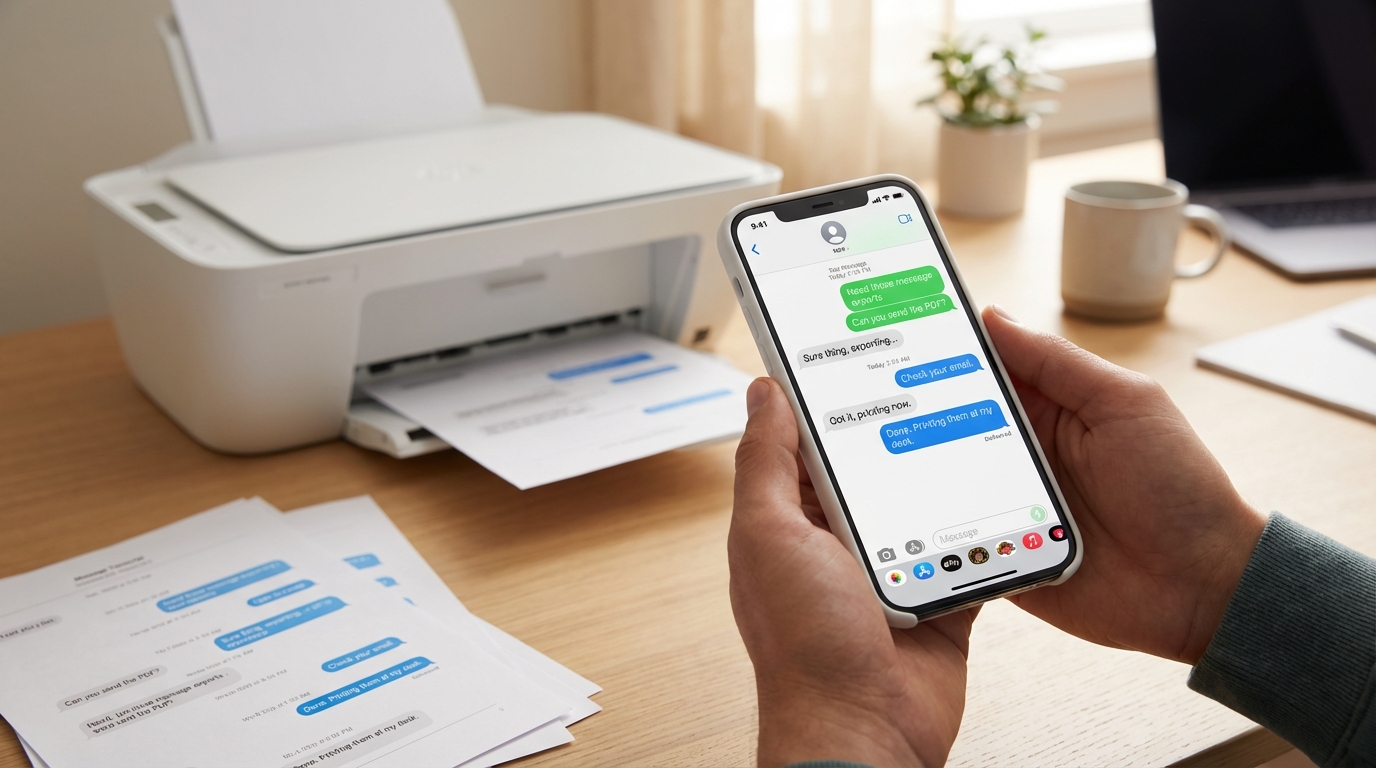
طباعة الرسائل النصية من iPhone يبدو أمراً ينبغي أن يكون بسيطاً — اضغط "طباعة" وانتهى الأمر، أليس كذلك؟ للأسف، تطبيق الرسائل من Apple لا يملك زر طباعة. سواء كنت بحاجة إلى محادثة للمحكمة أو لتوثيق العمل أو لحفظ تبادل ذو معنى، ستحتاج إلى حل بديل.
الخبر السار؟ ثمة عدة طرق مُجرَّبة تتراوح بين المجانية الكاملة والحلول الاحترافية، وسأرشدك خلال كل منها لتختار ما يناسب وضعك.
لماذا لا يمكنك طباعة رسائل iPhone مباشرةً؟
قبل الخوض في الحلول، من المفيد فهم سبب المشكلة. صمّمت Apple تطبيق الرسائل للقراءة والإرسال، لا للتصدير أو الطباعة. لا يوجد خيار "تصدير بصيغة PDF" أو "طباعة المحادثة" مخفي في القوائم.
هذا محبط بشكل خاص عندما تكون الرسائل مهمة. ربما تستعد لجلسة حضانة، أو تُوثِّق تحرشاً، أو تحتفظ باتصالات عمل. في تلك الحالات، لقطات الشاشة وحدها قد لا تكفي — تحتاج إلى شيء رسمي مع الطوابع الزمنية وتفاصيل الاتصال وتنسيق لن يُثير الشكوك في قاعة المحكمة.
الطريقة الأولى: لقطات الشاشة (سريعة ومجانية)
إذا كان لديك عدد قليل من الرسائل للطباعة، فالتقاط لقطات الشاشة هو أسرع طريقة للبدء:
- افتح تطبيق الرسائل وانتقل إلى المحادثة التي تريد طباعتها.
- التقط لقطة شاشة بالضغط على زر الجانب + رفع الصوت (iPhone الأحدث) أو زر Home + زر الطاقة (الأجهزة الأقدم).
- مرِّر للأعلى في المحادثة وكرِّر حتى تلتقط جميع الرسائل التي تريدها.
- افتح تطبيق الصور، ابحث عن لقطات شاشتك، اضغط أيقونة المشاركة، واختر طباعة أو أرسلها عبر AirDrop إلى Mac.
متى تستخدم هذه الطريقة: تناسب لقطات الشاشة المحادثات القصيرة — ربما عشر رسائل أو أقل. فورية ومجانية ولا تتطلب برامج.
العيب: لا تتوسع جيداً. إذا كان لديك مئات الرسائل، ستقضي ساعات في التمرير والنقر. كما تبدو لقطات الشاشة غير احترافية، خاصةً إذا احتجت إلى تقديمها كدليل.
الطريقة الثانية: الطباعة من Mac (إذا كان متوفراً)
إذا كنت تمتلك Mac وميزة مزامنة iMessage مُفعَّلة، يمكنك الطباعة مباشرةً من تطبيق الرسائل على جهاز الكمبيوتر:
- افتح الرسائل على Mac وتأكد من مزامنة iPhone (الإعدادات > Apple ID > iCloud > الرسائل يجب أن تكون مُفعَّلة).
- ابحث عن المحادثة التي تريد طباعتها.
- حدِّد كل النص بالضغط على Command + A، ثم انقر بالزر الأيمن واختر طباعة.
- في مربع حوار الطباعة، يمكنك ضبط الهوامش والتصميم، أو اختيار حفظ بصيغة PDF لإنشاء نسخة رقمية.
متى تستخدم هذه الطريقة: خيار جيد إذا كان لديك Mac ورسائلك مُتزامنة. أسرع من لقطات الشاشة وتمنحك مطبوعة أنظف.
العيب: ليس لدى الجميع Mac. حتى لو كان لديك، تعمل هذه الطريقة فقط مع iMessage وSMS المُوجَّه عبر Mac — لن تساعد مع WhatsApp أو Instagram DMs أو التطبيقات الأخرى.
الطريقة الثالثة: تسجيل الشاشة مع التفريغ (مرنة وسهلة)
إذا أردت طريقة تعمل مع أي تطبيق مراسلة، ليس iMessage فقط، فإن تسجيل الشاشة مع أداة التفريغ هو أحد الخيارات الأكثر تنوعاً. هنا يتألق TextPort.
إليك كيفية العمل:
- افتح تطبيق الرسائل (أو WhatsApp أو Instagram أو Telegram أو Signal — أي شيء على شاشتك).
- ابدأ تسجيل الشاشة باستخدام مُسجِّل الشاشة المدمج في iPhone (مرِّر للأسفل من الزاوية العلوية اليمنى واضغط زر التسجيل).
- تمرَّر ببطء خلال المحادثة من الأعلى إلى الأسفل، مع التأكد من ظهور كل رسالة.
- أوقف التسجيل وافتح TextPort.
- حمِّل الفيديو إلى TextPort، الذي سيُفرِّغ المحادثة كاملةً مع أسماء المُرسِلين والطوابع الزمنية وترتيب الرسائل.
- صدِّر إلى PDF أو CSV واطبع مباشرةً أو احفظ لسجلاتك.
متى تستخدم هذه الطريقة: تسجيل الشاشة مثالي للمحادثات الطويلة أو تطبيقات غير iMessage أو الحالات التي تحتاج فيها إلى تنسيق احترافي.
الميزة: TextPort يتولى العمل الشاق. لا تحتاج إلى تجميع عشرات لقطات الشاشة أو تفريغ أي شيء يدوياً. PDF النهائي نظيف ومُختوم بالوقت وجاهز للمحكمة.
الطريقة الرابعة: برامج سطح المكتب من الطرف الثالث
إذا كنت تفضل العمل من جهاز كمبيوتر وتريد مزيداً من التحكم في عملية التصدير، تستطيع أدوات سطح المكتب كـ iMazing أو Decipher TextMessage استخراج قاعدة بيانات رسائل iPhone وتحويلها إلى صيغة قابلة للطباعة.
سير العمل النموذجي:
- صِل iPhone بجهاز الكمبيوتر عبر USB.
- شغِّل البرنامج وأنشئ نسخة احتياطية من رسائلك.
- حدِّد المحادثة (أو المحادثات) التي تريد تصديرها.
- اختر PDF كصيغة الإخراج وخصِّص خيارات كالنطاق الزمني وعرض البيانات الوصفية.
- اطبع أو احفظ ملف PDF المُصدَّر.
متى تستخدم هذه الطريقة: مناسبة إذا كنت مرتاحاً لتثبيت البرامج، أو تحتاج إلى تصدير تواريخ رسائل كاملة دفعةً واحدة، أو تريد تصفية متقدمة حسب النطاق الزمني.
العيب: تكلف هذه الأدوات عادةً 40–70 دولاراً، وتتطلب جهاز كمبيوتر، وتعمل فقط مع iMessage وSMS.
ماذا عن المواقف القانونية؟
إذا كنت تطبع رسائل نصية للمحكمة، تهم معايير التوثيق. يتوقع القضاة والمحامون:
- طوابع زمنية على كل رسالة لتوضيح التسلسل والتوقيت.
- معلومات المُرسِل/المستقبِل (الأسماء وأرقام الهواتف) لإثبات من قال ماذا.
- محادثات كاملة لا رسائل منتقاة، التي قد تُعدّ تلاعباً.
- تنسيق احترافي سهل القراءة وذو مظهر موثوق.
أي طريقة تختار؟
دليل قرار سريع:
- تحتاج إلى طباعة 5–10 رسائل الآن؟ استخدم لقطات الشاشة. مجانية وتستغرق دقيقتين.
- لديك Mac وتحتاج iMessages فقط؟ اطبع مباشرةً من الرسائل على Mac.
- تحتاج إلى طباعة محادثة طويلة أو رسائل من WhatsApp أو Instagram أو تطبيق آخر؟ استخدم TextPort مع تسجيل الشاشة — سريع ومرن وينتج نتائج احترافية.
- تريد تصدير أرشيف رسائلك كاملاً من الكمبيوتر؟ فكّر في برامج سطح المكتب، لكن قارن الميزات والأسعار أولاً.
نصائح لمطبوعات أفضل
- أنشئ نسخة احتياطية أولاً. سواء كنت تستخدم iCloud أو أداة سطح المكتب، احمِ بياناتك قبل البدء بالتصدير.
- تحقق من إعدادات الطابعة. استخدم الطباعة بالتدرج الرمادي أو مسودة لتوفير الحبر، واطبع على وجهين إذا كان لديك صفحات كثيرة.
- راجع قبل الطباعة. افتح PDF على هاتفك أو جهاز الكمبيوتر وتأكد من وضوح كل رسالة وصحة الترتيب.
- أدرج صفحة غلاف. للاستخدام القانوني أو التجاري، أضف صفحة عنوان بسيطة مع التاريخ والمشاركين وغرض المستند.
خلاصة
طباعة الرسائل النصية من iPhone لا يجب أن تكون معقدة أو مكلفة. سواء اخترت لقطة شاشة سريعة أو تصدير من Mac أو أداة تفريغ كاملة، المفتاح هو مطابقة الطريقة لاحتياجاتك.
لأي شخص يتعامل مع محادثات طويلة أو تطبيقات مراسلة متعددة أو حالات تهم فيها الدقة والعرض، TextPort يجعل العملية سهلة للغاية. لست تتصارع مع الكابلات أو تتعلم برامج معقدة أو تقضي ساعات في التفريغ اليدوي — أنت فقط تسجل شاشتك، تتيح للتطبيق القيام بالعمل، وتنتهي بـ PDF احترافي نظيف.

