
5 meilleures applications pour imprimer les textos d'un iPhone en 2026

Imprimer des messages texte depuis un iPhone, ce n'est pas simple. L'application Messages d'Apple n'a pas de bouton d'impression ou d'export — alors que tu en aies besoin pour un PDF formaté dans le cadre d'une garde d'enfants, d'un dossier papier pour une plainte en milieu de travail, ou simplement d'une impression propre à conserver, tu auras besoin d'un outil tiers.
Cette liste couvre les cinq options les plus pratiques disponibles en 2026, avec des notes honnêtes sur ce que chacune fait bien, ses points faibles, et les situations auxquelles elle convient.
1. TextPort — meilleure pour toutes les applications de messagerie, sans ordinateur
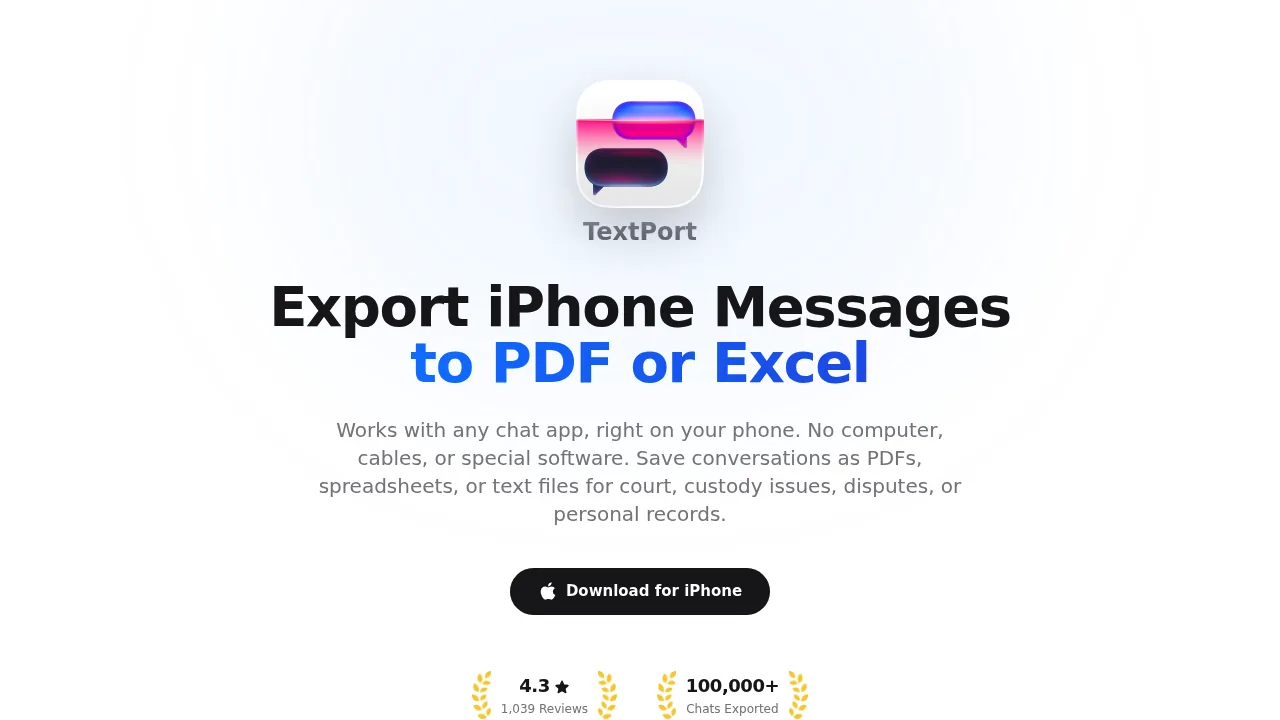
TextPort est une application iPhone qui exporte les conversations directement depuis ton appareil — sans câble USB, sans ordinateur, sans sauvegarde iTunes requise. Choisis une conversation et TextPort la récupère directement depuis iMessage : noms des expéditeurs, horodatages et ordre des messages, tout intact.
Le fichier résultant peut être exporté en PDF formaté, en feuille de calcul CSV, ou en texte brut. Le PDF est conçu pour l'impression et l'usage formel — adapté aux dépôts devant les tribunaux, aux dossiers d'entreprise et aux archives personnelles. L'application est notée 4,3 sur 5 avec plus de 1 000 évaluations sur 41 vitrines de l'App Store (en juin 2026).
Ce qui la distingue de tous les outils de bureau de cette liste, c'est sa couverture. Elle prend en charge iMessage, SMS, WhatsApp, les messages directs Instagram, Facebook Messenger, Telegram, Signal, et toute autre application de messagerie. Il n'y a aucune limite sur le nombre de conversations ou de messages exportés. Une application pour Mac et Windows est aussi disponible pour les utilisateurs qui veulent extraire tout un historique de messages d'un coup.
Idéale pour : les utilisateurs qui doivent imprimer des textos directement sur leur iPhone et veulent le faire sans ordinateur.
Formats d'export : PDF, CSV, TXT
2. iMazing — meilleur gestionnaire de bureau pour iMessage et SMS
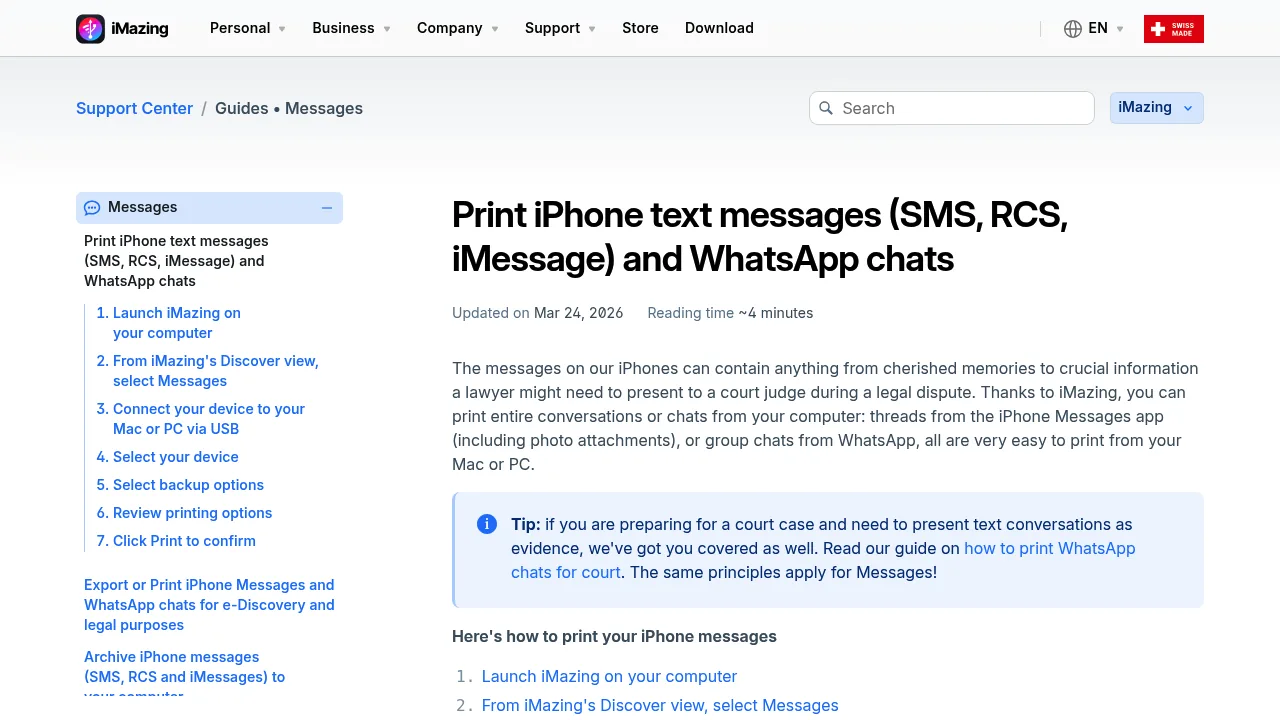
iMazing est une application de bureau pour Mac et Windows qui lit la sauvegarde locale de ton iPhone et te permet d'exporter les messages en PDF, CSV, Excel, texte brut et RSMF (un format utilisé en archivage juridique). Elle gère aussi les photos, les données d'applications, la musique et les sauvegardes — ce qui en fait un outil plus complet que ce dont la plupart des utilisateurs ont besoin juste pour imprimer des textos.
Pour iMessage et SMS, la qualité du rendu est élevée : les conversations s'affichent avec les horodatages, les noms d'expéditeurs et les pièces jointes. Les paramètres d'impression incluent des options pour les en-têtes, les pieds de page et les métadonnées — pratique si un document doit comporter des informations de provenance pour le tribunal.
iMazing prend aussi en charge les exports WhatsApp, mais ça exige que la sauvegarde iPhone inclue les données WhatsApp, ce qui dépend des réglages de sauvegarde de WhatsApp lui-même. D'après la comparaison des alternatives à iMazing sur TextPort, iMazing est passé à un modèle par abonnement en 2025.
Idéale pour : les utilisateurs expérimentés qui veulent une suite complète de gestion iPhone et ont besoin d'exports propres d'iMessage/SMS pour des usages juridiques ou d'archivage.
Formats d'export : PDF, CSV, Excel, TXT, HTML, RSMF
Limite : nécessite un ordinateur, un câble USB (ou la synchro Wi-Fi), et du temps pour compléter une sauvegarde avant l'export.
3. Decipher TextMessage — meilleur outil ciblé pour iMessage/SMS
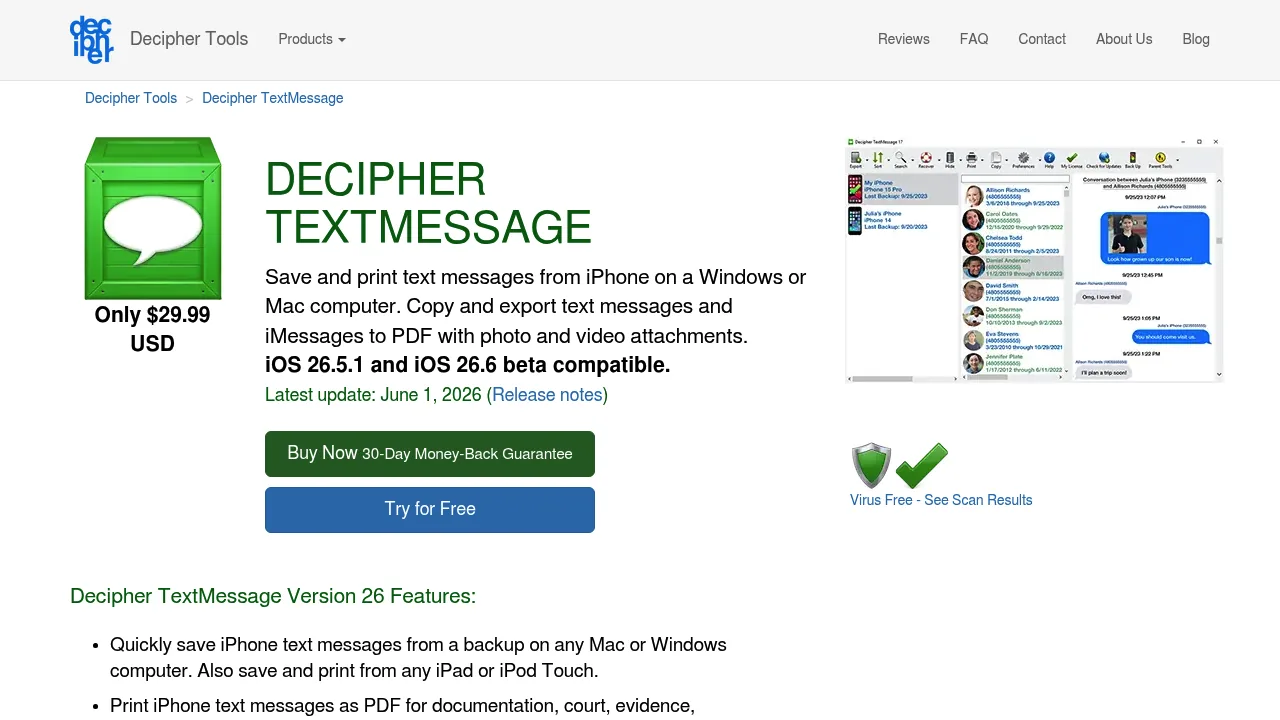
Decipher TextMessage est une application Mac et Windows conçue spécifiquement pour archiver et imprimer les conversations iMessage et SMS. Elle lit à partir d'une sauvegarde iTunes/Finder, affiche les fils proprement avec un horodatage sur chaque message, et exporte en PDF, HTML, CSV ou texte brut. L'interface est plus simple que celle d'iMazing — elle ne cherche pas à gérer tout ton appareil.
C'est un outil établi de longue date, avec une solide réputation auprès des avocats et des parajuristes. Le prix d'achat unique (actuellement 29,99 $ pour deux appareils) est inférieur à l'abonnement iMazing. La contrepartie : il ne fonctionne qu'avec iMessage et SMS. Il ne lit pas WhatsApp, Telegram, Signal ni d'autres applications de messagerie tierces. Pour une comparaison détaillée, consulte la comparaison Decipher TextMessage vs TextPort.
Idéale pour : les utilisateurs qui ont seulement besoin d'imprimer des fils iMessage ou SMS et veulent un outil de bureau propre et abordable.
Formats d'export : PDF, HTML, CSV, TXT
Limite : aucune prise en charge des applications de messagerie tierces.
4. TouchCopy — meilleure pour imprimer WhatsApp et iMessage ensemble
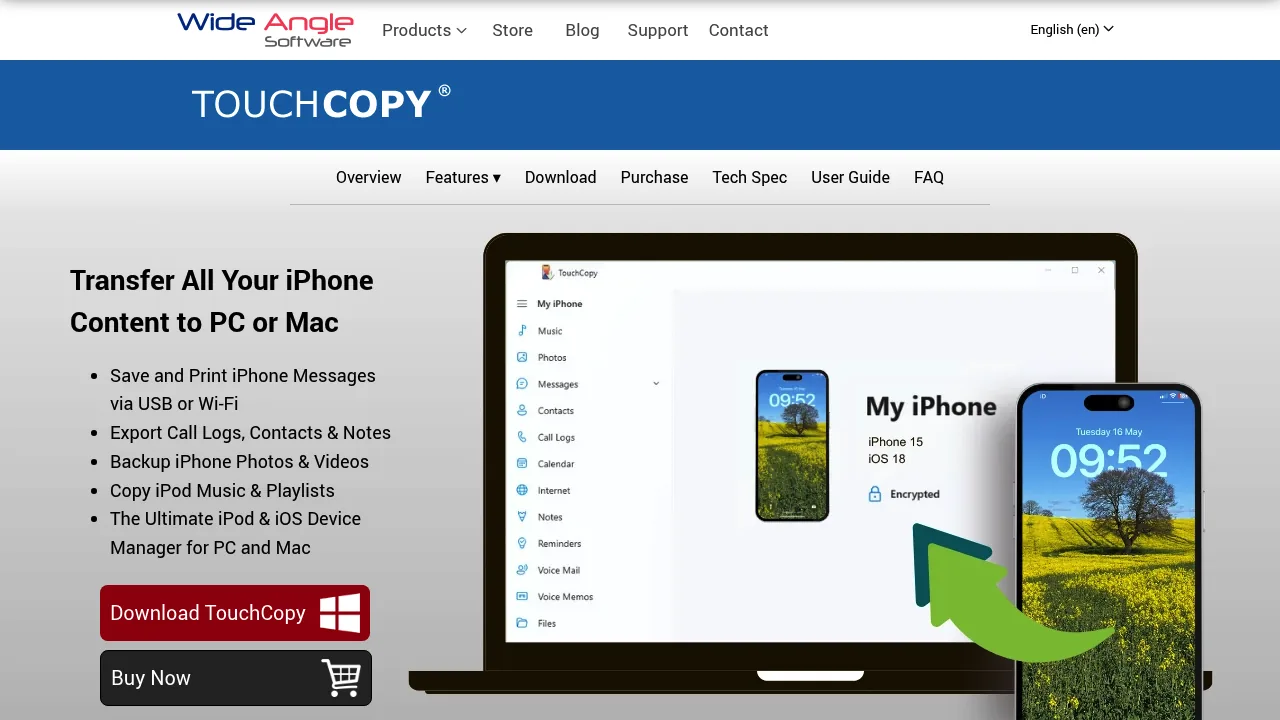
TouchCopy est une application de bureau Mac et Windows de Wide Angle Software. Elle se connecte directement à un iPhone (par USB ou Wi-Fi) plutôt que de lire à partir d'une sauvegarde, ce que certains utilisateurs trouvent plus intuitif. Elle imprime les conversations SMS, MMS, RCS, iMessage et WhatsApp — en conservant les émojis, les images et les bulles de messagerie — et permet aussi l'export en PDF, HTML, CSV ou texte brut.
L'interface t'amène directement dans un navigateur de messages, sans étape de sauvegarde séparée. TouchCopy gère aussi d'autres contenus du téléphone : musique, contacts, photos et journaux d'appels. Le prix est un achat unique à environ 39,99 $. D'après la comparaison TouchCopy vs TextPort, c'est toujours un bon choix pour les utilisateurs Windows qui ont besoin d'exports WhatsApp depuis une application de bureau.
Idéale pour : les utilisateurs Windows qui veulent imprimer iMessage et WhatsApp depuis une seule application de bureau.
Formats d'export : PDF, HTML, CSV, TXT
Limite : nécessite un ordinateur et une connexion physique ou Wi-Fi. La couverture des applications tierces est plus limitée que celle de TextPort.
5. Captures d'écran iPhone + AirPrint — meilleure pour les impressions rapides ponctuelles
Pour les courtes conversations — deux ou trois messages que tu veux sur papier immédiatement — la fonction de capture d'écran intégrée de l'iPhone combinée à AirPrint est le chemin le plus rapide. Prends une capture d'écran avec les boutons Latéral + Volume haut, ouvre-la dans Photos, touche l'icône Partager, et sélectionne Imprimer pour l'envoyer directement à une imprimante compatible AirPrint.
Les inconvénients sont évidents : les captures d'écran ne captent que ce qui est visible à l'écran, donc une longue conversation nécessite des dizaines de captures. Il n'y a pas d'assemblage automatique, pas d'affichage cohérent des horodatages sur toutes les images, et pas de sauts de page propres. Pour un usage devant le tribunal, une pile de captures d'écran brutes est généralement moins crédible qu'un seul PDF exporté et formaté. Si tu imprimes des messages comme preuve dans une affaire juridique, cette méthode n'est pas recommandée.
Idéale pour : un usage courant — imprimer quelques messages rapidement sans logiciel additionnel.
Formats d'export : fichiers image imprimés via AirPrint
Limite : peu pratique pour les longs fils ; ne possède pas le formatage de métadonnées nécessaire pour la documentation formelle ou juridique.
Quelle application choisir?
Le bon choix dépend de deux choses : dans quelle application de messagerie se trouve la conversation, et si tu as un ordinateur sous la main.
- iMessage ou SMS seulement, sur un ordinateur : Decipher TextMessage (29,99 $) est l'option la plus ciblée et la plus abordable. iMazing en fait plus si tu as aussi besoin de la gestion d'appareils.
- WhatsApp, Instagram, Telegram, Signal, ou n'importe quelle application : TextPort les gère directement sur ton iPhone — sans ordinateur, sans câble. C'est la seule option de cette liste qui gère toutes les applications de messagerie avec une seule méthode.
- Besoin d'iMessage et WhatsApp depuis un ordinateur Windows : TouchCopy prend en charge les deux et se connecte directement à l'appareil.
- Impression de 2 ou 3 messages maintenant : les captures d'écran iPhone via AirPrint font l'affaire en moins d'une minute.
Pour un guide plus complet sur la création d'impressions de messages texte conformes pour le tribunal depuis un iPhone, incluant les exigences d'authentification et ce que les tribunaux recherchent habituellement dans les conversations exportées, cette ressource couvre en détail l'aspect juridique.

Commence à exporter tes messages
Offert pour iPhone, Mac et Windows. Aucun ordinateur requis.
