
2026 में iPhone से टेक्स्ट मैसेज प्रिंट करने के 5 सबसे अच्छे ऐप
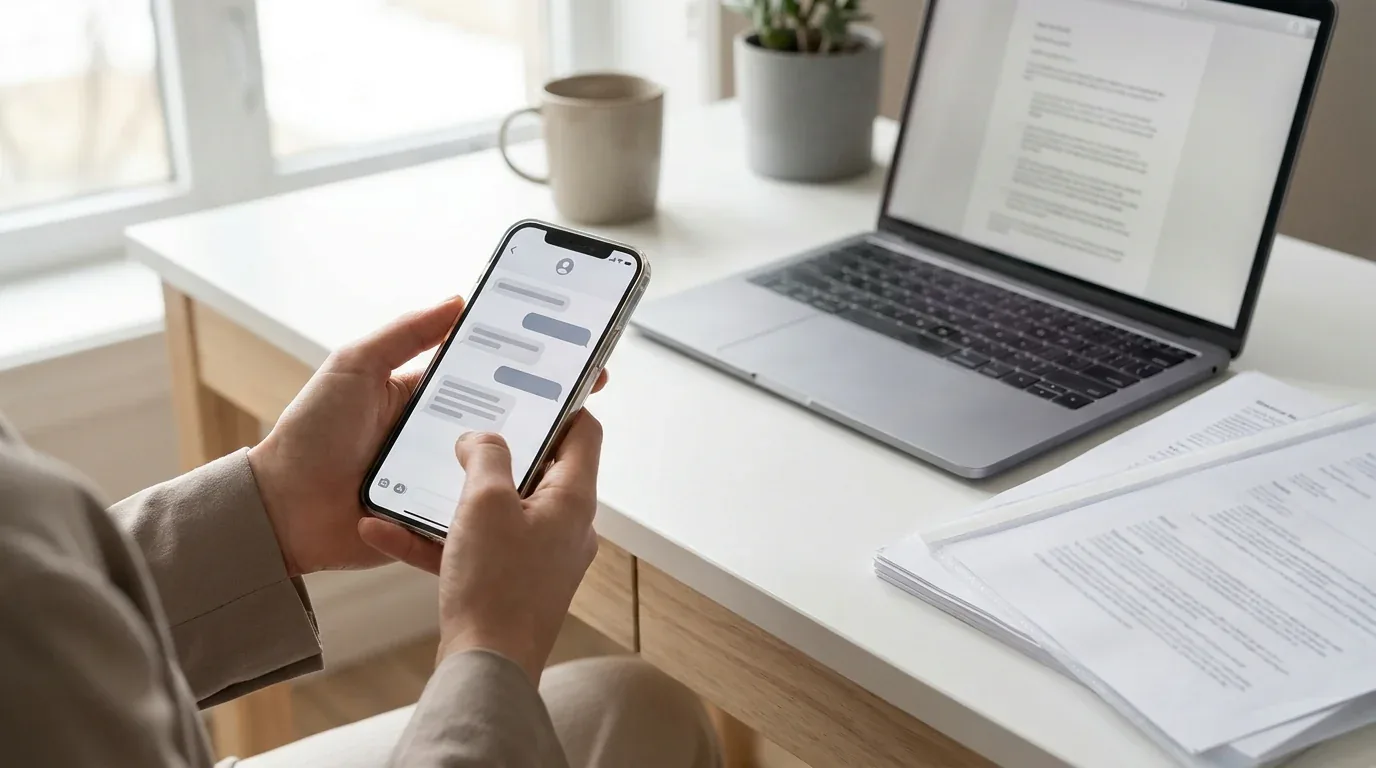
iPhone से टेक्स्ट मैसेज प्रिंट करना सीधा काम नहीं है। Apple के नेटिव Messages ऐप में कोई प्रिंट या एक्सपोर्ट बटन नहीं है — इसलिए चाहे आपको कस्टडी विवाद के लिए फॉर्मेटेड PDF चाहिए हो, कार्यस्थल की शिकायत के लिए कागज़ी रिकॉर्ड हो, या बस फ़ाइल में रखने के लिए एक साफ प्रिंटआउट — इसके लिए किसी थर्ड-पार्टी टूल की ज़रूरत होती है।
इस सूची में 2026 में उपलब्ध पाँच सबसे व्यावहारिक विकल्प शामिल हैं — ईमानदार नोट्स के साथ कि हर ऐप किसमें अच्छा है, कहाँ कमज़ोर है, और किन परिस्थितियों के लिए सबसे उपयुक्त है।
1. TextPort — किसी भी मैसेजिंग ऐप के लिए सबसे अच्छा, बिना कंप्यूटर के
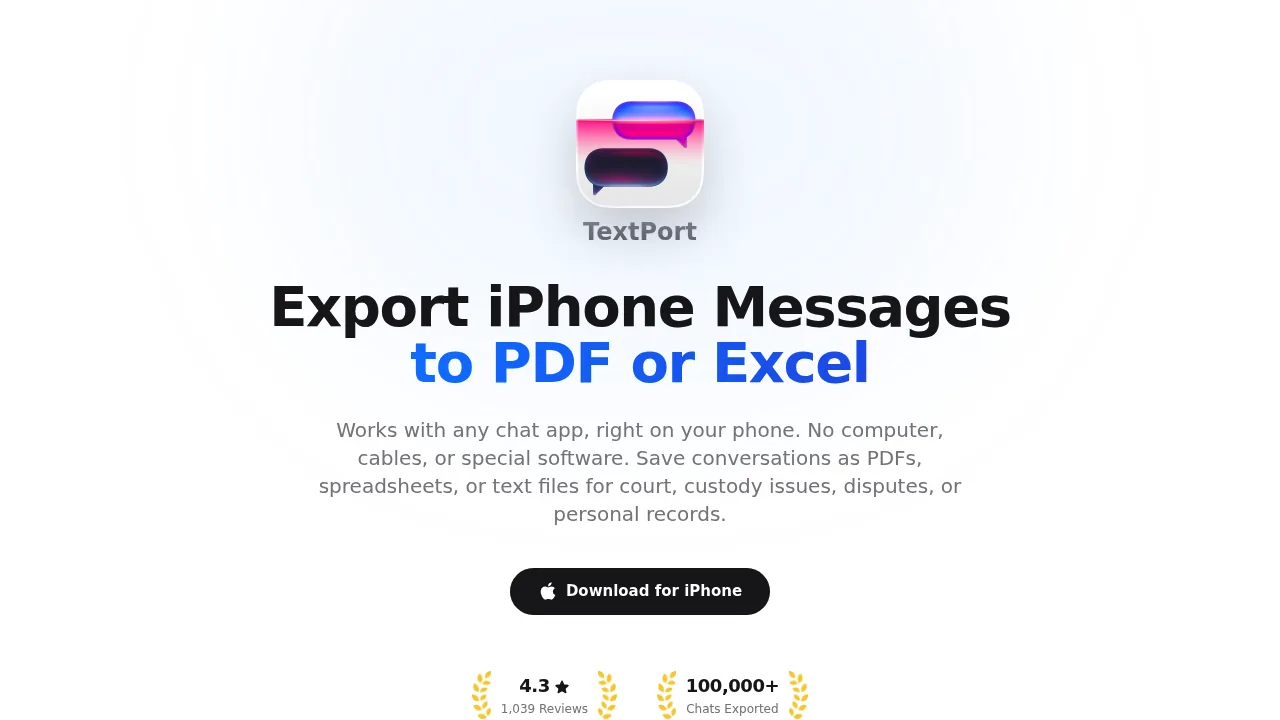
TextPort एक iPhone ऐप है जो सीधे आपके डिवाइस से बातचीत एक्सपोर्ट करता है — न USB केबल, न कंप्यूटर, न iTunes बैकअप की ज़रूरत। एक बातचीत चुनें और TextPort उसे सीधे iMessage से निकाल लेता है — भेजने वाले के नाम, टाइमस्टैंप और मैसेज का क्रम सब सही रहता है।
तैयार फ़ाइल को फॉर्मेटेड PDF, CSV स्प्रेडशीट, या प्लेन टेक्स्ट के रूप में एक्सपोर्ट किया जा सकता है। PDF आउटपुट प्रिंटिंग और औपचारिक उपयोग के लिए तैयार किया गया है — कोर्ट फाइलिंग, बिज़नेस रिकॉर्ड और निजी अभिलेखागार के लिए उपयुक्त। जून 2026 तक, 41 App Store स्टोरफ्रंट पर 1,000 से अधिक रेटिंग के साथ ऐप की रेटिंग 5 में से 4.3 है।
इस सूची के हर डेस्कटॉप टूल से अलग जो चीज़ इसे खास बनाती है वह है कवरेज। यह iMessage, SMS, WhatsApp, Instagram DMs, Facebook Messenger, Telegram, Signal और किसी भी अन्य मैसेजिंग ऐप को संभालता है। एक्सपोर्ट की जाने वाली बातचीत या मैसेज की संख्या पर कोई सीमा नहीं है। एक साथी Mac और Windows के लिए डेस्कटॉप ऐप भी उपलब्ध है उन यूज़र के लिए जो एक साथ पूरी मैसेज हिस्ट्री निकालना चाहते हैं।
सबसे उपयुक्त: ऐसे यूज़र जो सीधे iPhone पर टेक्स्ट मैसेज प्रिंट करना चाहते हैं और बिना कंप्यूटर के करना चाहते हैं।
एक्सपोर्ट फॉर्मेट: PDF, CSV, TXT
2. iMazing — iMessage और SMS के लिए सबसे अच्छा डेस्कटॉप मैनेजर
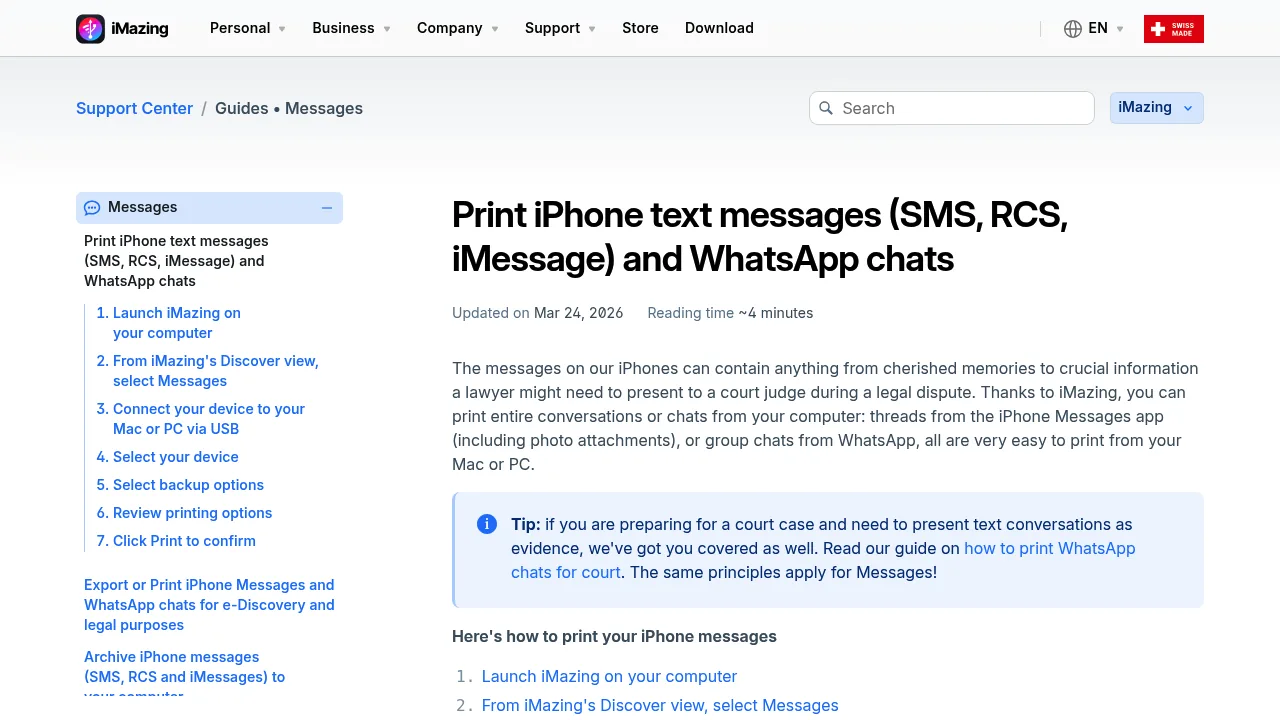
iMazing एक Mac और Windows डेस्कटॉप एप्लिकेशन है जो आपके iPhone के लोकल बैकअप को पढ़कर मैसेज को PDF, CSV, Excel, प्लेन टेक्स्ट और RSMF (कानूनी इलेक्ट्रॉनिक डिस्कवरी में इस्तेमाल फॉर्मेट) में एक्सपोर्ट करने देता है। यह फोटो, ऐप डेटा, म्यूज़िक और डिवाइस बैकअप भी मैनेज करता है — जिससे यह ज़्यादातर यूज़र की ज़रूरत से कहीं बड़ा टूल बन जाता है जो केवल टेक्स्ट प्रिंट करना चाहते हैं।
iMessage और SMS के लिए, आउटपुट की गुणवत्ता उच्च है: बातचीत में टाइमस्टैंप, भेजने वाले के नाम और अटैचमेंट सहित दिखती हैं। प्रिंट सेटिंग में हेडर, फुटर और मेटाडेटा के विकल्प शामिल हैं — उपयोगी जब किसी दस्तावेज़ में कोर्ट के लिए स्रोत जानकारी ज़रूरी हो।
iMazing WhatsApp एक्सपोर्ट भी सपोर्ट करता है, हालाँकि इसके लिए iPhone बैकअप में WhatsApp डेटा शामिल होना ज़रूरी है, जो WhatsApp की अपनी बैकअप सेटिंग द्वारा नियंत्रित होता है। TextPort पर iMazing विकल्प तुलना के अनुसार, iMazing 2025 में सब्सक्रिप्शन प्राइसिंग मॉडल पर चला गया।
सबसे उपयुक्त: पावर यूज़र जो पूरा iPhone मैनेजमेंट सूट चाहते हैं और कानूनी या अभिलेखीय उद्देश्यों के लिए साफ iMessage/SMS एक्सपोर्ट चाहते हैं।
एक्सपोर्ट फॉर्मेट: PDF, CSV, Excel, TXT, HTML, RSMF
सीमा: एक्सपोर्ट से पहले कंप्यूटर, USB केबल (या Wi-Fi सिंक), और बैकअप पूरा होने में समय लगता है।
3. Decipher TextMessage — iMessage/SMS के लिए सबसे अच्छा फोकस्ड टूल
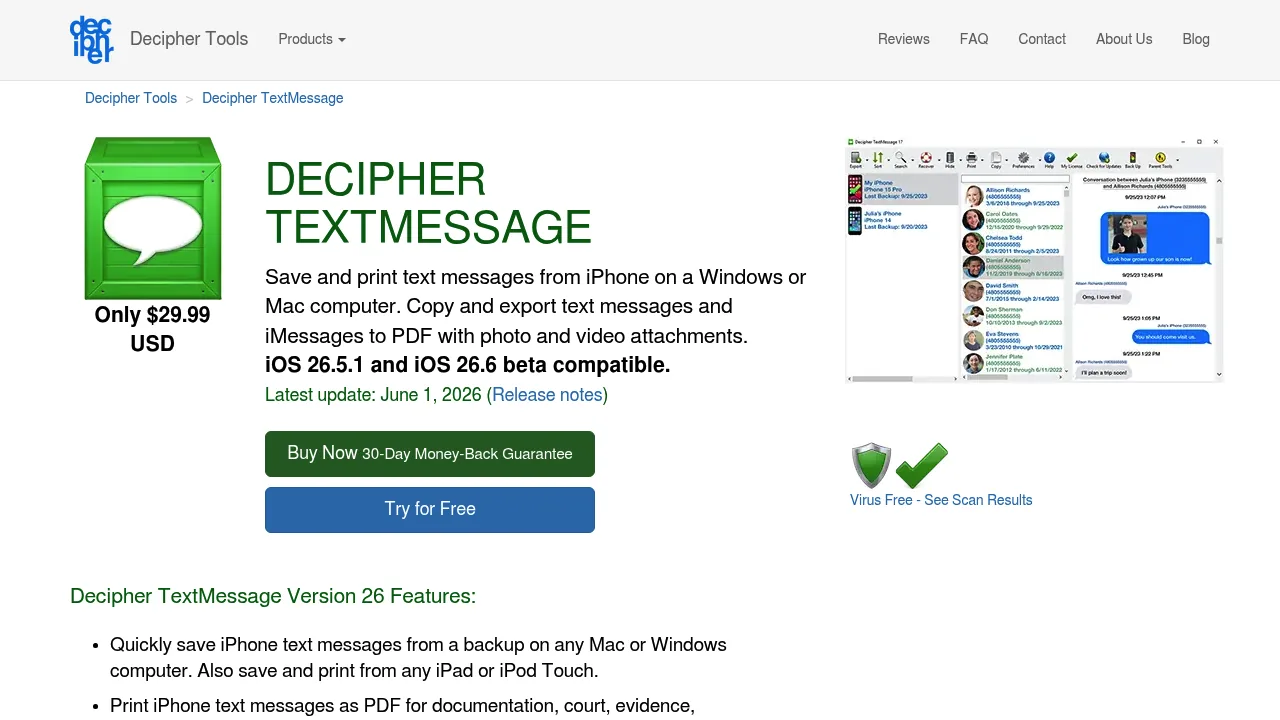
Decipher TextMessage एक एकल-उद्देश्य Mac और Windows ऐप है, जो विशेष रूप से iMessage और SMS बातचीत को आर्काइव और प्रिंट करने के लिए बनाया गया है। यह iTunes/Finder बैकअप से पढ़ता है, हर मैसेज पर टाइमस्टैंप के साथ थ्रेड साफ-सुथरे दिखाता है, और PDF, HTML, CSV, या प्लेन टेक्स्ट में एक्सपोर्ट करता है। इंटरफ़ेस iMazing से सरल है — यह आपके पूरे डिवाइस को मैनेज करने की कोशिश नहीं करता।
यह वकीलों और पैरालीगल के बीच मज़बूत ट्रैक रिकॉर्ड वाला पुराना टूल है। एकमुश्त खरीद मूल्य (वर्तमान में दो डिवाइस के लिए $29.99) iMazing के सब्सक्रिप्शन से कम है। समझौता यह है: यह केवल iMessage और SMS के साथ काम करता है। यह WhatsApp, Telegram, Signal, या अन्य थर्ड-पार्टी मैसेजिंग ऐप नहीं पढ़ता। विस्तृत तुलना के लिए, Decipher TextMessage बनाम TextPort तुलना देखें।
सबसे उपयुक्त: ऐसे यूज़र जिन्हें केवल iMessage या SMS थ्रेड प्रिंट करने हैं और एक साफ, किफ़ायती डेस्कटॉप टूल चाहते हैं।
एक्सपोर्ट फॉर्मेट: PDF, HTML, CSV, TXT
सीमा: थर्ड-पार्टी मैसेजिंग ऐप का समर्थन नहीं।
4. TouchCopy — iMessage के साथ WhatsApp प्रिंट करने के लिए सबसे अच्छा
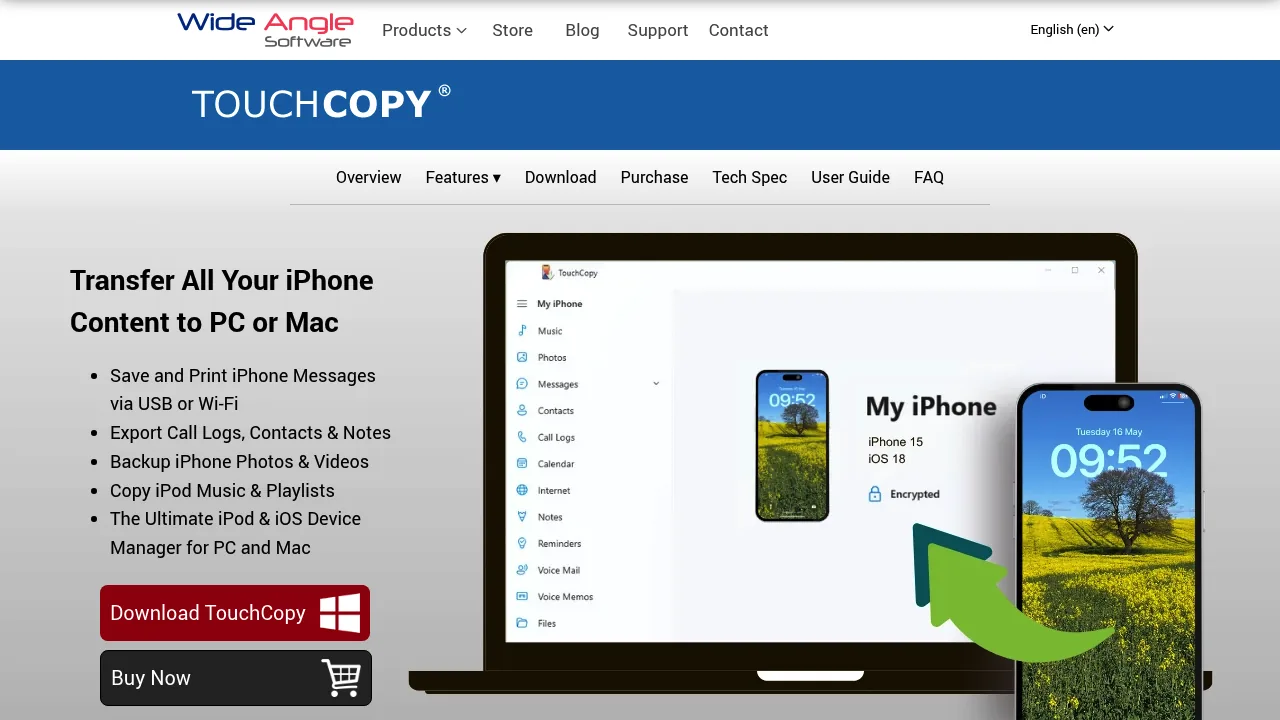
TouchCopy, Wide Angle Software का Mac और Windows डेस्कटॉप ऐप है। यह बैकअप से पढ़ने की बजाय सीधे iPhone से (USB या Wi-Fi के ज़रिए) कनेक्ट होता है, जो कुछ यूज़र को ज़्यादा सहज लगता है। यह SMS, MMS, RCS, iMessage और WhatsApp बातचीत प्रिंट करता है — इमोजी, इमेज और चैट बबल संरक्षित रखते हुए — और PDF, HTML, CSV, या प्लेन टेक्स्ट में एक्सपोर्ट भी करता है।
इंटरफ़ेस आपको सीधे एक मैसेज ब्राउज़र में ले जाता है; कोई अलग बैकअप चरण नहीं। TouchCopy मैसेज से परे फोन की सामग्री भी संभालता है: म्यूज़िक, कॉन्टैक्ट, फोटो और कॉल लॉग। कीमत एकमुश्त खरीद है, लगभग $39.99। TouchCopy बनाम TextPort तुलना के अनुसार, यह Windows यूज़र के लिए एक ठोस विकल्प बना हुआ है जिन्हें डेस्कटॉप ऐप से WhatsApp एक्सपोर्ट चाहिए।
सबसे उपयुक्त: Windows यूज़र जो एक ही डेस्कटॉप ऐप से iMessage और WhatsApp दोनों प्रिंट करना चाहते हैं।
एक्सपोर्ट फॉर्मेट: PDF, HTML, CSV, TXT
सीमा: कंप्यूटर और फिज़िकल या Wi-Fi कनेक्शन ज़रूरी। थर्ड-पार्टी ऐप कवरेज TextPort से कम है।
5. iPhone स्क्रीनशॉट + AirPrint — एक बार की जल्दी प्रिंटिंग के लिए सबसे अच्छा
छोटी बातचीत के लिए — दो-तीन मैसेज जो तुरंत कागज़ पर चाहिए — iPhone की बिल्ट-इन स्क्रीनशॉट सुविधा और AirPrint का संयोजन सबसे तेज़ रास्ता है। Side + Volume Up बटन से स्क्रीनशॉट लें, Photos में खोलें, Share आइकन टैप करें, और Print चुनकर सीधे AirPrint-संगत प्रिंटर पर भेज दें।
स्पष्ट कमियाँ: स्क्रीनशॉट केवल वही कैप्चर करते हैं जो स्क्रीन पर दिखता है, इसलिए लंबी बातचीत के लिए दर्जनों कैप्चर लेने पड़ते हैं। कोई स्वचालित जोड़ नहीं, इमेज में टाइमस्टैंप का कोई सुसंगत प्रदर्शन नहीं, और साफ पेज ब्रेक नहीं। कोर्ट में कच्चे स्क्रीनशॉट का ढेर एक एकल फॉर्मेटेड PDF एक्सपोर्ट की तुलना में आम तौर पर कम विश्वसनीय माना जाता है। अगर आप कानूनी मामले के सबूत के रूप में मैसेज प्रिंट कर रहे हैं, तो यह तरीका अनुशंसित नहीं है।
सबसे उपयुक्त: सामान्य उपयोग — बिना किसी अतिरिक्त सॉफ्टवेयर के मुट्ठी भर मैसेज जल्दी प्रिंट करना।
एक्सपोर्ट फॉर्मेट: AirPrint के ज़रिए प्रिंट की गई इमेज फ़ाइलें
सीमा: लंबे थ्रेड के लिए अव्यावहारिक; औपचारिक या कानूनी दस्तावेज़ीकरण के लिए ज़रूरी मेटाडेटा फॉर्मेटिंग का अभाव।
कौन सा ऐप इस्तेमाल करें?
सही चुनाव दो बातों पर निर्भर करता है: बातचीत किस मैसेजिंग ऐप में है, और क्या आपके पास कंप्यूटर उपलब्ध है।
- केवल iMessage या SMS, डेस्कटॉप पर: Decipher TextMessage ($29.99) सबसे फोकस्ड और किफ़ायती विकल्प है। अगर डिवाइस मैनेजमेंट भी चाहिए तो iMazing बेहतर रहेगा।
- WhatsApp, Instagram, Telegram, Signal, या कोई भी ऐप: TextPort इन्हें सीधे आपके iPhone पर ही संभालता है — न कंप्यूटर, न केबल। यह इस सूची में एकमात्र विकल्प है जो सभी मैसेजिंग ऐप को एक ही वर्कफ़्लो से संभालता है।
- Windows पर iMessage और WhatsApp दोनों डेस्कटॉप से: TouchCopy दोनों को संभालता है और सीधे डिवाइस से कनेक्ट होता है।
- अभी 2-3 मैसेज प्रिंट करने हैं: AirPrint के ज़रिए iPhone स्क्रीनशॉट एक मिनट से कम में काम पूरा कर देते हैं।
iPhone से कोर्ट के लिए तैयार टेक्स्ट मैसेज प्रिंटआउट बनाने की पूरी गाइड के लिए — प्रमाणीकरण आवश्यकताओं और कोर्ट आम तौर पर एक्सपोर्ट की गई बातचीत में क्या देखते हैं सहित — वह संसाधन कानूनी पहलू को विस्तार से कवर करता है।

अपने मैसेज एक्सपोर्ट करना शुरू करें
iPhone, Mac और Windows पर उपलब्ध। कंप्यूटर की ज़रूरत नहीं।
