
5 bästa apparna för att skriva ut textmeddelanden från iPhone 2026
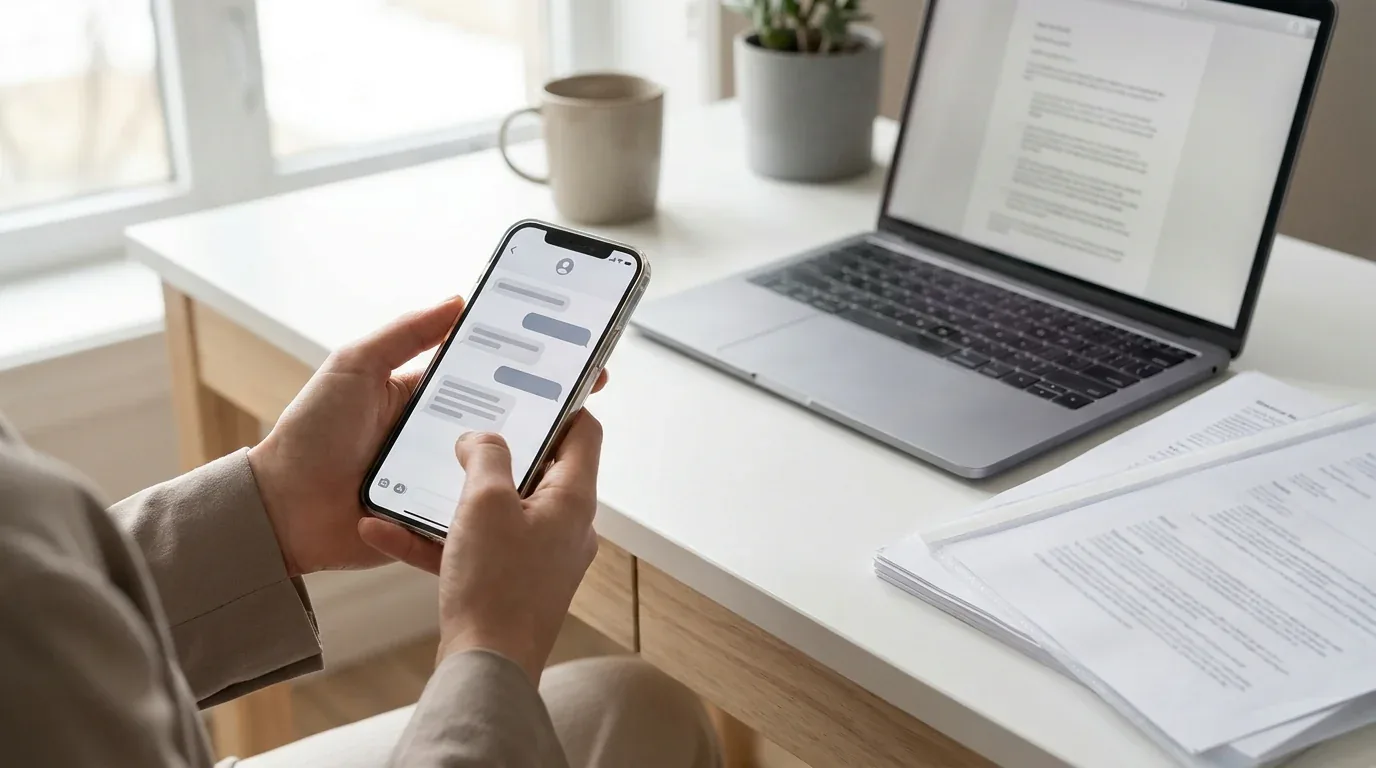
Att skriva ut textmeddelanden från en iPhone är inte helt enkelt. Apples inbyggda Meddelanden-app saknar en utskrifts- eller exportknapp — så oavsett om du behöver en formaterad PDF för en vårdnadstvist, ett skriftligt underlag för ett klagomål på arbetsplatsen eller bara en prydlig utskrift att spara, behöver du ett tredjepartsverktyg.
Den här listan täcker de fem mest praktiska alternativen tillgängliga 2026, med ärliga kommentarer om vad varje verktyg gör bra, var det brister och vilka situationer det passar för.
1. TextPort — bäst för alla meddelandeappar, ingen dator krävs
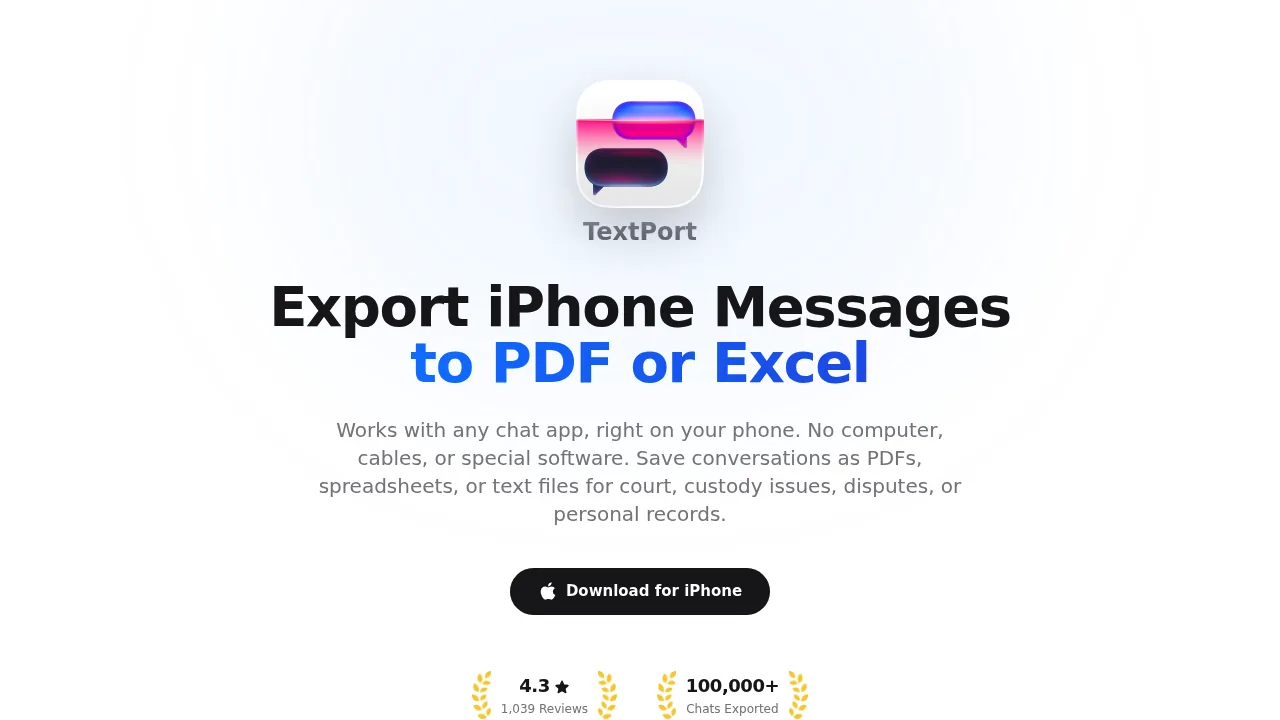
TextPort är en iPhone-app som exporterar konversationer direkt från din enhet — ingen USB-kabel, ingen dator och ingen iTunes-säkerhetskopia krävs. Välj en konversation så hämtar TextPort den direkt från iMessage: avsändarnamn, tidsstämplar och meddelandeordning intakt.
Den resulterande filen kan exporteras som en formaterad PDF, ett CSV-kalkylblad eller vanlig text. PDF-utskriften är utformad för utskrift och formellt bruk — lämplig för domstolsinlämningar, affärsdokumentation och personliga arkiv. Appen är betygsatt 4,3 av 5 från över 1 000 betyg på 41 App Store-marknadsplatser (per juni 2026).
Det som skiljer den från varje skrivbordsverktyg på den här listan är täckningen. Den hanterar iMessage, SMS, WhatsApp, Instagram DM, Facebook Messenger, Telegram, Signal och alla andra meddelandeappar. Det finns ingen begränsning på antalet konversationer eller meddelanden som exporteras. En skrivbordsapp för Mac och Windows finns också tillgänglig för användare som vill hämta hela sin meddelandehistorik på en gång.
Passar bäst för: Användare som behöver skriva ut textmeddelanden direkt på sin iPhone och vill göra det utan en dator.
Exportformat: PDF, CSV, TXT
2. iMazing — bäst skrivbordshanterare för iMessage och SMS
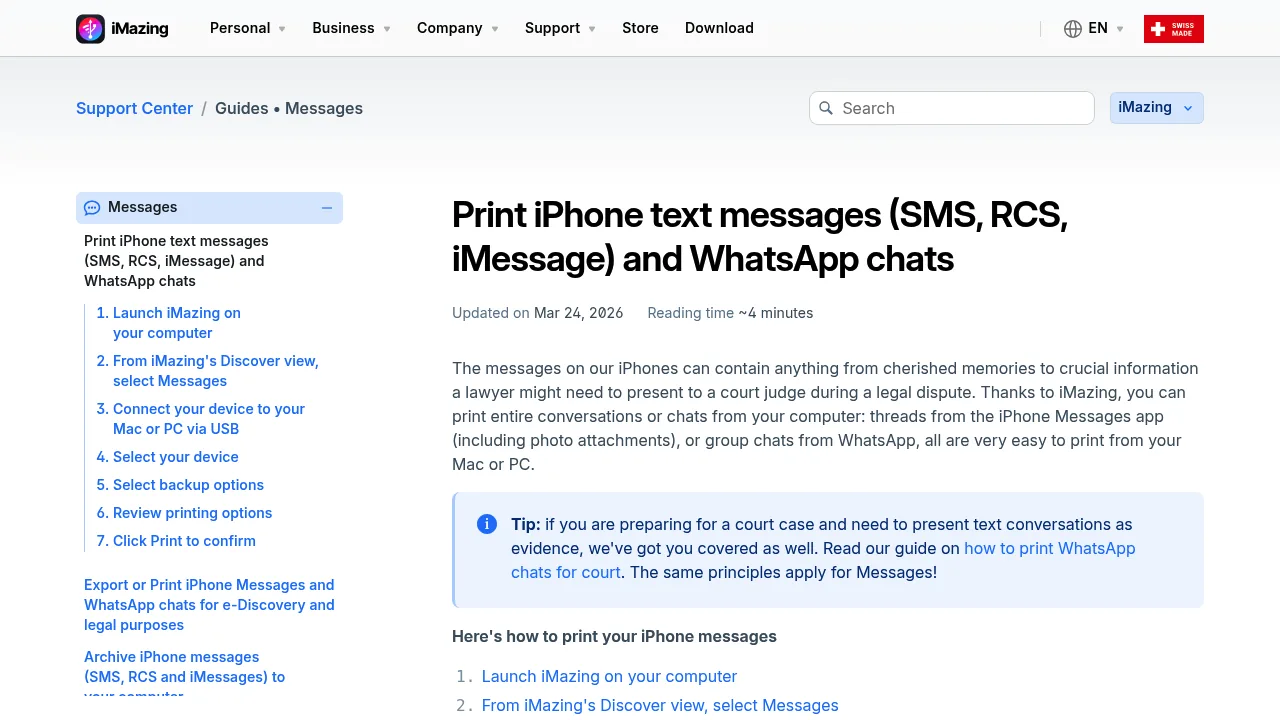
iMazing är ett skrivbordsprogram för Mac och Windows som läser din iPhones lokala säkerhetskopia och låter dig exportera meddelanden i PDF, CSV, Excel, vanlig text och RSMF (ett format som används vid juridisk elektronisk bevisinhämtning). Det hanterar även foton, appdata, musik och enhetssäkerhetskopior — vilket gör det till ett bredare verktyg än de flesta användare behöver enbart för att skriva ut meddelanden.
För iMessage och SMS håller utskriftskvaliteten hög: konversationer visas med tidsstämplar, avsändarnamn och bilagor. Utskriftsinställningarna inkluderar alternativ för sidhuvuden, sidfötter och metadata — användbart om ett dokument behöver bära ursprungsinformation för domstol.
iMazing stöder också WhatsApp-exporter, men det kräver att en iPhone-säkerhetskopia inkluderar WhatsApp-data, vilket styrs av WhatsApps egna säkerhetskopieringsinställningar. Enligt TextPorts jämförelse av iMazing-alternativ bytte iMazing till en prenumerationsprissättning 2025.
Passar bäst för: Avancerade användare som vill ha en komplett iPhone-hanteringssvit och behöver rena iMessage/SMS-exporter för juridiska eller arkiveringsändamål.
Exportformat: PDF, CSV, Excel, TXT, HTML, RSMF
Begränsning: Kräver en dator, en USB-kabel (eller Wi-Fi-synkronisering) och tid för att slutföra en säkerhetskopia innan export.
3. Decipher TextMessage — bäst fokuserat verktyg för iMessage/SMS
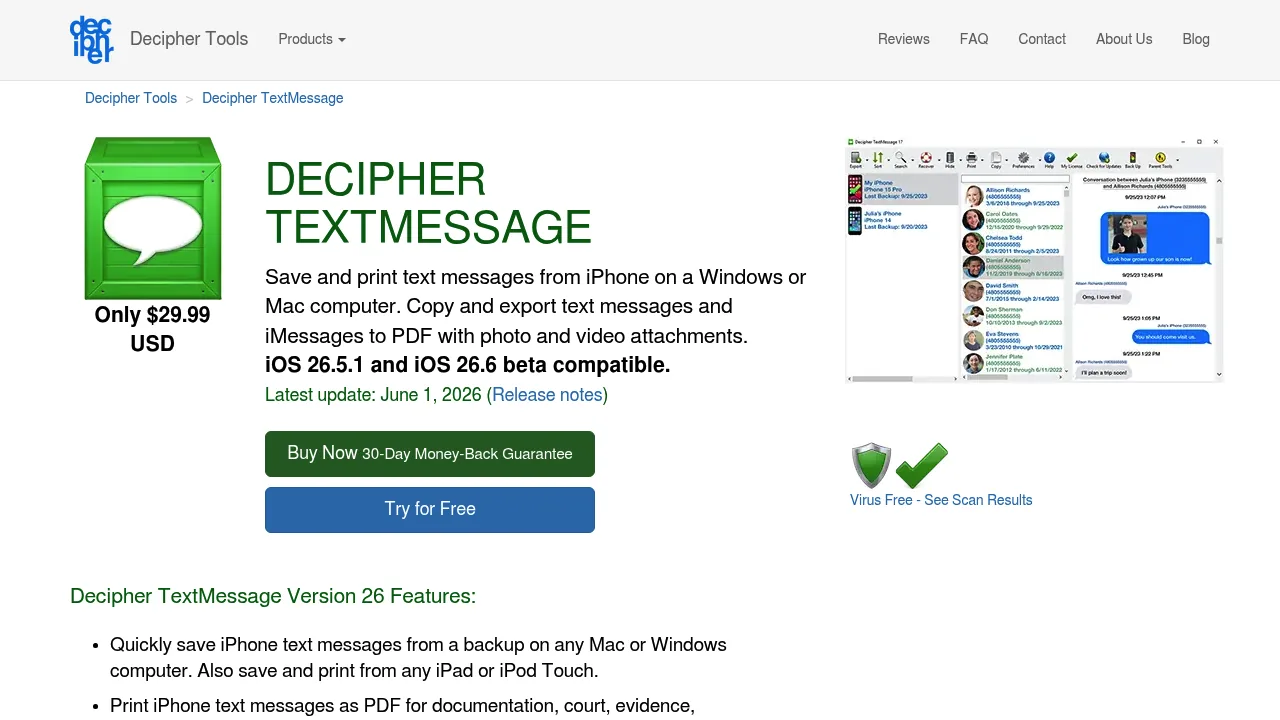
Decipher TextMessage är ett specialiserat Mac- och Windows-program byggt specifikt för att arkivera och skriva ut iMessage- och SMS-konversationer. Det läser från en iTunes/Finder-säkerhetskopia, visar trådar tydligt med tidsstämplar på varje meddelande och exporterar till PDF, HTML, CSV eller vanlig text. Gränssnittet är enklare än iMazings — det försöker inte hantera hela din enhet.
Det är ett långvarigt verktyg med starkt rykte bland advokater och juristassistenter. Engångspriset (för närvarande 29,99 dollar för två enheter) är lägre än iMazings prenumeration. Avvägningen: det fungerar bara med iMessage och SMS. Det läser inte WhatsApp, Telegram, Signal eller andra tredjepartsmeddelandeappar. För en detaljerad jämförelse, se Decipher TextMessage vs TextPort-jämförelsen.
Passar bäst för: Användare som bara behöver skriva ut iMessage- eller SMS-trådar och vill ha ett enkelt, prisvärt skrivbordsverktyg.
Exportformat: PDF, HTML, CSV, TXT
Begränsning: Inget stöd för tredjepartsmeddelandeappar.
4. TouchCopy — bäst för att skriva ut WhatsApp tillsammans med iMessage
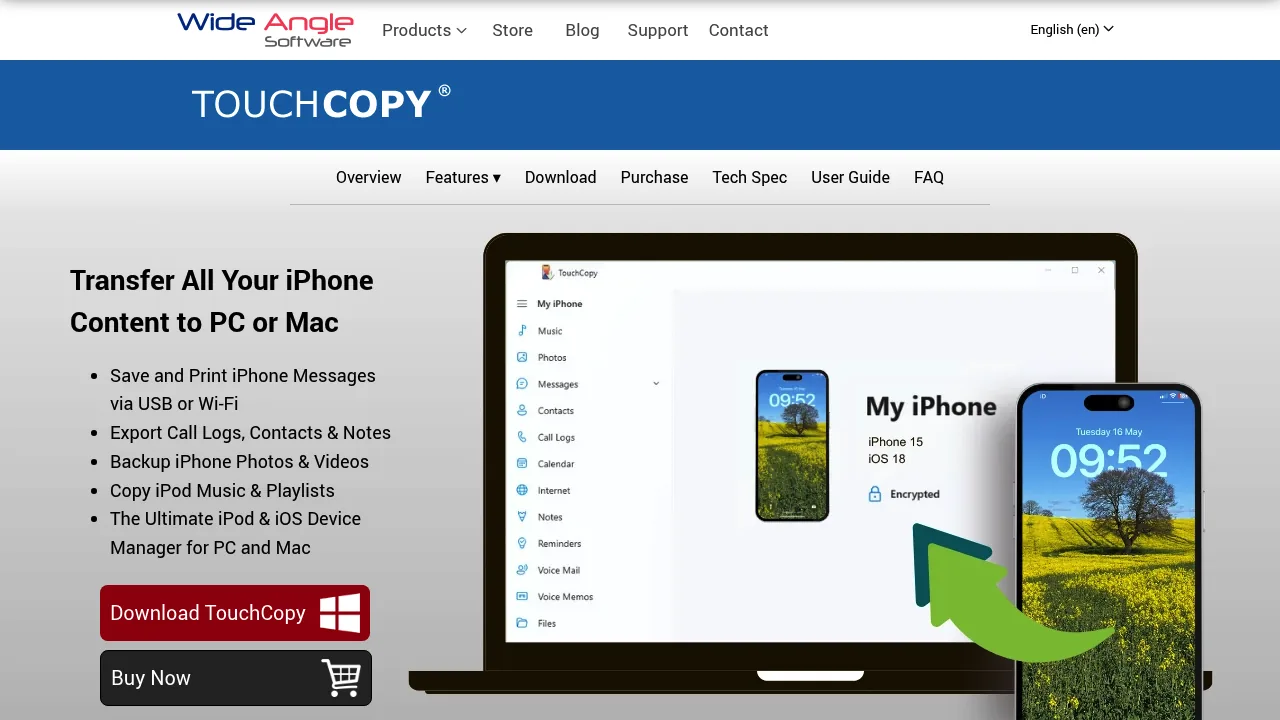
TouchCopy är ett Mac- och Windows-skrivbordsprogram från Wide Angle Software. Det ansluter direkt till en iPhone (via USB eller Wi-Fi) i stället för att läsa från en säkerhetskopia, vilket vissa användare finner mer intuitivt. Det skriver ut SMS, MMS, RCS, iMessage och WhatsApp-konversationer — med bevarade emojis, bilder och chattbubblor — och låter dig även exportera till PDF, HTML, CSV eller vanlig text.
Gränssnittet tar dig direkt in i en meddelandebläddrare; inget separat säkerhetskopieringssteg krävs. TouchCopy hanterar även annat telefoninnehåll utöver meddelanden: musik, kontakter, foton och samtalsloggar. Prissättningen är ett engångsköp på ungefär 39,99 dollar. Enligt TouchCopy vs TextPort-jämförelsen är det fortfarande ett solitt val för Windows-användare som behöver WhatsApp-exporter från ett skrivbordsprogram.
Passar bäst för: Windows-användare som vill skriva ut både iMessage och WhatsApp från ett enda skrivbordsprogram.
Exportformat: PDF, HTML, CSV, TXT
Begränsning: Kräver en dator och en fysisk eller Wi-Fi-anslutning. Täckningen av tredjepartsappar är mer begränsad än TextPorts.
5. iPhone-skärmdumpar + AirPrint — bäst för enstaka snabba utskrifter
För korta konversationer — två eller tre meddelanden du vill ha på papper omedelbart — är iPhonens inbyggda skärmdumpsfunktion kombinerad med AirPrint den snabbaste vägen. Ta en skärmdump med knapparna Sido + Volym upp, öppna den i Foton, tryck på delningsikonen och välj Skriv ut för att skicka det direkt till en AirPrint-kompatibel skrivare.
De uppenbara nackdelarna: skärmdumpar fångar bara vad som syns på skärmen, så en lång konversation kräver dussintals tagningar. Det finns ingen automatisk sammanfogning, ingen konsekvent tidsstämpelvisning mellan bilder och inga rena sidbrytningar. För domstolsbruk är en hög råa skärmdumpar generellt sett mindre trovärdig än en enda formaterad PDF-export. Om du skriver ut meddelanden som bevis i ett rättsligt ärende rekommenderas inte den här metoden.
Passar bäst för: Informellt bruk — att skriva ut ett fåtal meddelanden snabbt utan extra programvara.
Exportformat: Bildfiler utskrivna via AirPrint
Begränsning: Opraktiskt för långa trådar; saknar den metadataformatering som krävs för formell eller juridisk dokumentation.
Vilket program ska du använda?
Rätt val beror på två saker: vilken meddelandeapp konversationen finns i och om du har en dator tillgänglig.
- Endast iMessage eller SMS, på en dator: Decipher TextMessage (29,99 dollar) är det mest fokuserade och prisvärda alternativet. iMazing täcker mer om du också behöver enhetshantering.
- WhatsApp, Instagram, Telegram, Signal eller någon annan app: TextPort hanterar dem direkt på din iPhone — ingen dator, ingen kabel. Det är det enda alternativet på den här listan som hanterar alla meddelandeappar med ett enda arbetsflöde.
- Behöver både iMessage och WhatsApp från en Windows-dator: TouchCopy hanterar båda och ansluter direkt till enheten.
- Skriva ut 2–3 meddelanden just nu: iPhone-skärmdumpar via AirPrint löser det på under en minut.
För en mer utförlig guide om hur du skapar domstolsklara utskrifter av textmeddelanden från iPhone, inklusive autentiseringskrav och vad domstolar vanligtvis letar efter i exporterade konversationer, täcker den resursen den juridiska sidan i detalj.

Exportera dina meddelanden
Tillgänglig för iPhone, Mac och Windows. Ingen dator behövs.
