
5 найкращих застосунків для друку текстових повідомлень з iPhone у 2026 році
Надрукувати текстові повідомлення з iPhone — не таке просте завдання. У стандартному застосунку Повідомлення від Apple немає кнопки друку або експорту. Тому незалежно від того, чи вам потрібен відформатований PDF для справи про опіку, паперовий запис для розгляду скарги на роботі або просто чистий роздрукований варіант для зберігання — вам знадобиться сторонній інструмент.
У цьому огляді представлено п'ять найбільш практичних варіантів, доступних у 2026 році, з чесними коментарями про переваги кожного, його обмеження та ситуації, для яких він підходить найкраще.
1. TextPort — найкраще для будь-якого застосунку обміну повідомленнями, без комп'ютера
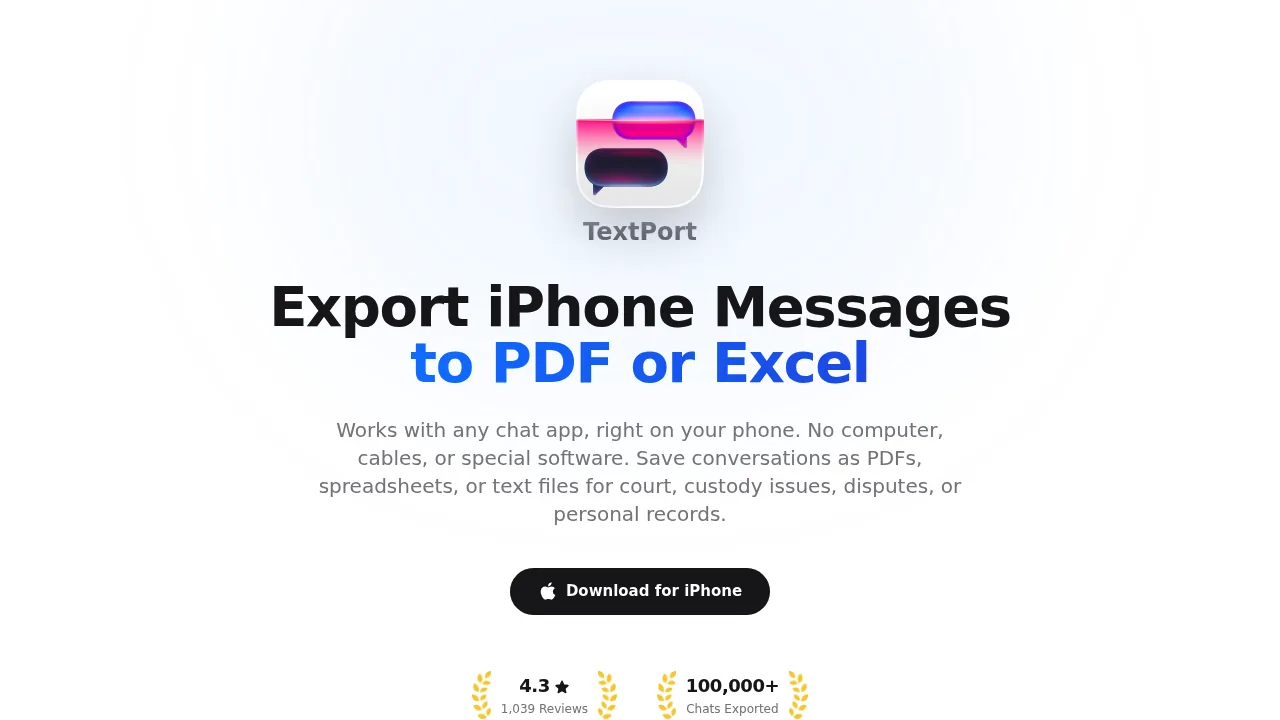
TextPort — це застосунок для iPhone, що експортує розмови безпосередньо з вашого пристрою: без USB-кабелю, без комп'ютера, без резервної копії iTunes. Виберіть розмову, і TextPort отримає її прямо з iMessage: імена відправників, мітки часу та порядок повідомлень збережені.
Отриманий файл можна експортувати як відформатований PDF, CSV-таблицю або простий текст. Вивід у PDF розроблений для друку та офіційного використання — підходить для судових подань, ділових записів та особистих архівів. Застосунок має рейтинг 4,3 з 5 на основі понад 1 000 оцінок у 41 вітрині App Store (станом на червень 2026 року).
Те, що відрізняє його від кожного настільного інструменту в цьому списку, — це охоплення. Він підтримує iMessage, SMS, WhatsApp, Instagram DM, Facebook Messenger, Telegram, Signal та будь-який інший застосунок для обміну повідомленнями. Кількість розмов або повідомлень для експорту не обмежена. Також доступний супутній настільний застосунок для Mac і Windows для користувачів, які хочуть завантажити всю історію повідомлень одночасно.
Найкраще для: Користувачів, яким потрібно надрукувати текстові повідомлення прямо з iPhone без комп'ютера.
Формати експорту: PDF, CSV, TXT
2. iMazing — найкращий настільний менеджер для iMessage та SMS
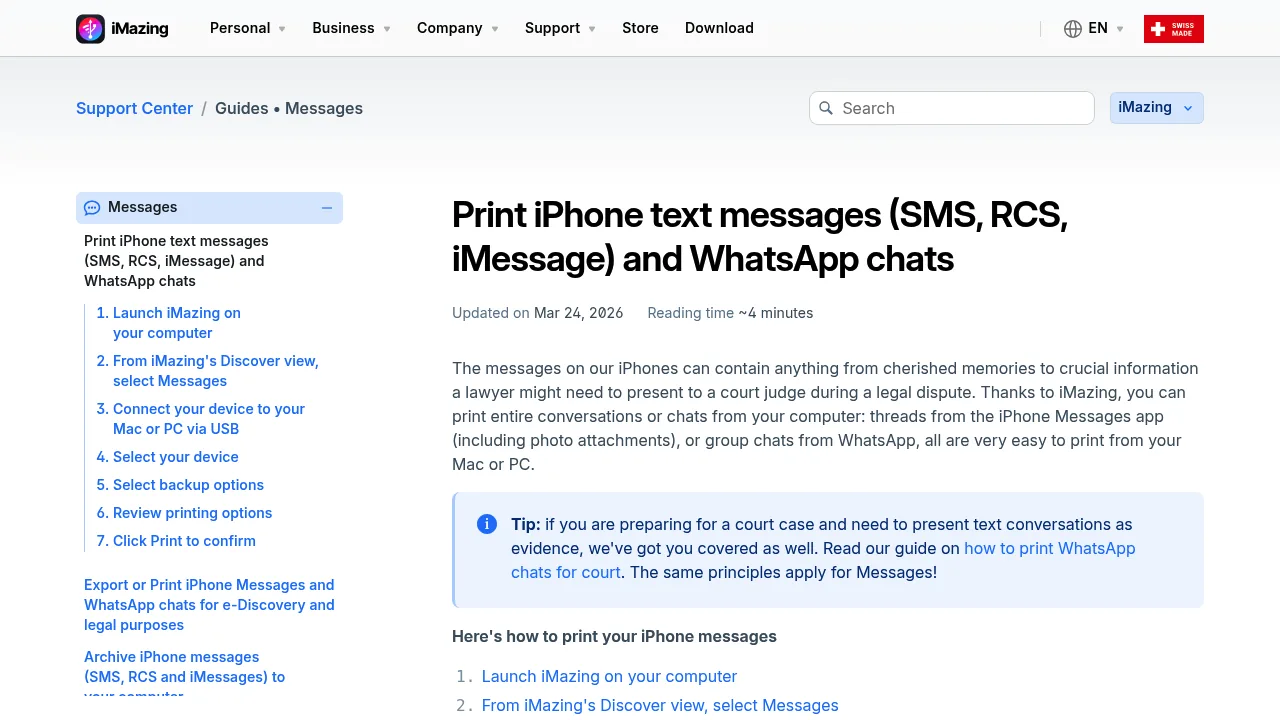
iMazing — настільний застосунок для Mac і Windows, що зчитує локальну резервну копію iPhone та дозволяє експортувати повідомлення у PDF, CSV, Excel, простий текст та RSMF (формат, що використовується в юридичному електронному розкритті доказів). Він також керує фотографіями, даними застосунків, музикою та резервними копіями пристрою — що робить його ширшим інструментом, ніж більшість користувачів потребує лише для друку повідомлень.
Для iMessage та SMS якість виведення висока: розмови відображаються з мітками часу, іменами відправників та вкладеннями. Налаштування друку включають параметри для верхніх колонтитулів, нижніх колонтитулів та метаданих — зручно, якщо документ має містити відомості про походження для суду.
iMazing також підтримує експорт WhatsApp, хоча для цього резервна копія iPhone має включати дані WhatsApp, що визначається власними налаштуваннями резервного копіювання WhatsApp. Згідно з порівнянням альтернатив iMazing на TextPort, iMazing перейшов на модель підписки у 2025 році.
Найкраще для: Досвідчених користувачів, яким потрібен повний набір інструментів для керування iPhone та чистий експорт iMessage/SMS для юридичних або архівних цілей.
Формати експорту: PDF, CSV, Excel, TXT, HTML, RSMF
Обмеження: Потребує комп'ютера, USB-кабелю (або синхронізації через Wi-Fi) та часу для завершення резервного копіювання перед експортом.
3. Decipher TextMessage — найкращий спеціалізований інструмент для iMessage/SMS
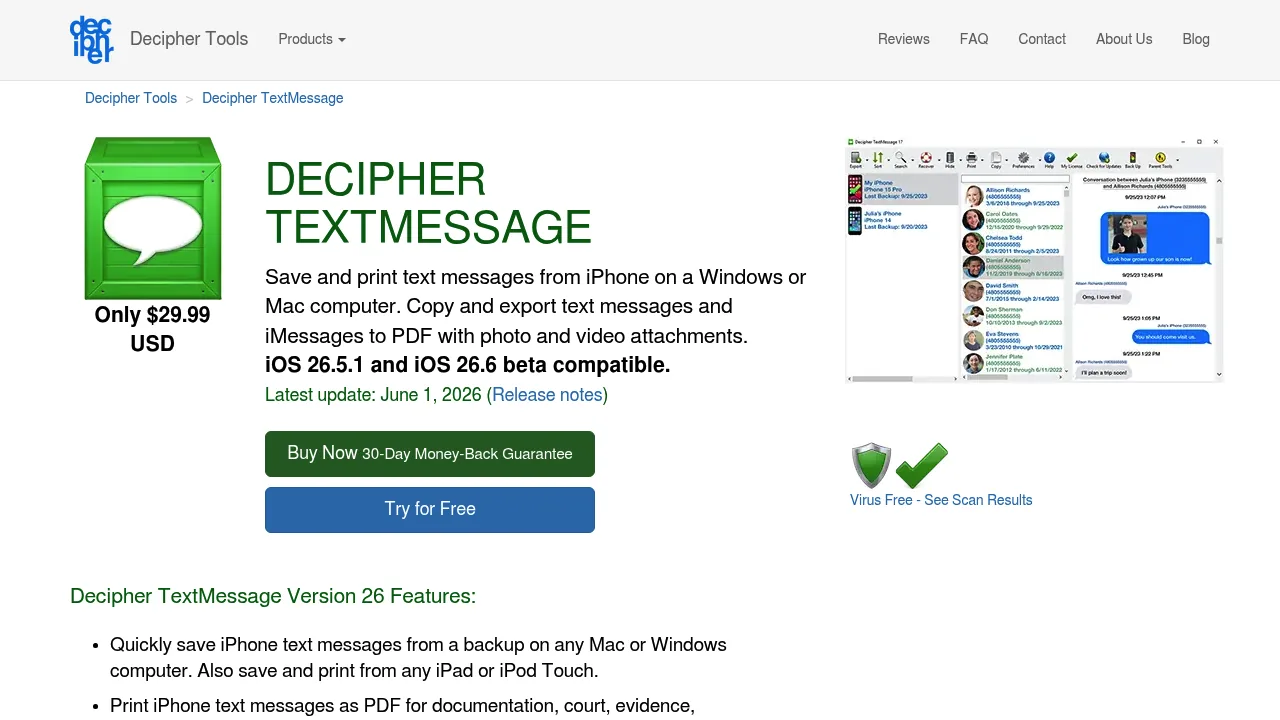
Decipher TextMessage — це однозадачний застосунок для Mac і Windows, розроблений спеціально для архівування та друку розмов iMessage та SMS. Він зчитує дані з резервної копії iTunes/Finder, відображає гілки листування в зручному вигляді з мітками часу для кожного повідомлення та експортує у PDF, HTML, CSV або простий текст. Інтерфейс простіший, ніж у iMazing — він не намагається керувати всім пристроєм.
Це давно відомий інструмент зі стабільною репутацією серед юристів та юридичних помічників. Ціна одноразової покупки (наразі $29,99 для двох пристроїв) нижча, ніж підписка iMazing. Компроміс: він працює лише з iMessage та SMS. Він не підтримує WhatsApp, Telegram, Signal або інші сторонні застосунки обміну повідомленнями. Детальне порівняння дивіться у порівнянні Decipher TextMessage та TextPort.
Найкраще для: Користувачів, яким потрібно надрукувати лише потоки iMessage або SMS і які хочуть простий та недорогий настільний інструмент.
Формати експорту: PDF, HTML, CSV, TXT
Обмеження: Немає підтримки сторонніх застосунків обміну повідомленнями.
4. TouchCopy — найкраще для друку WhatsApp разом із iMessage
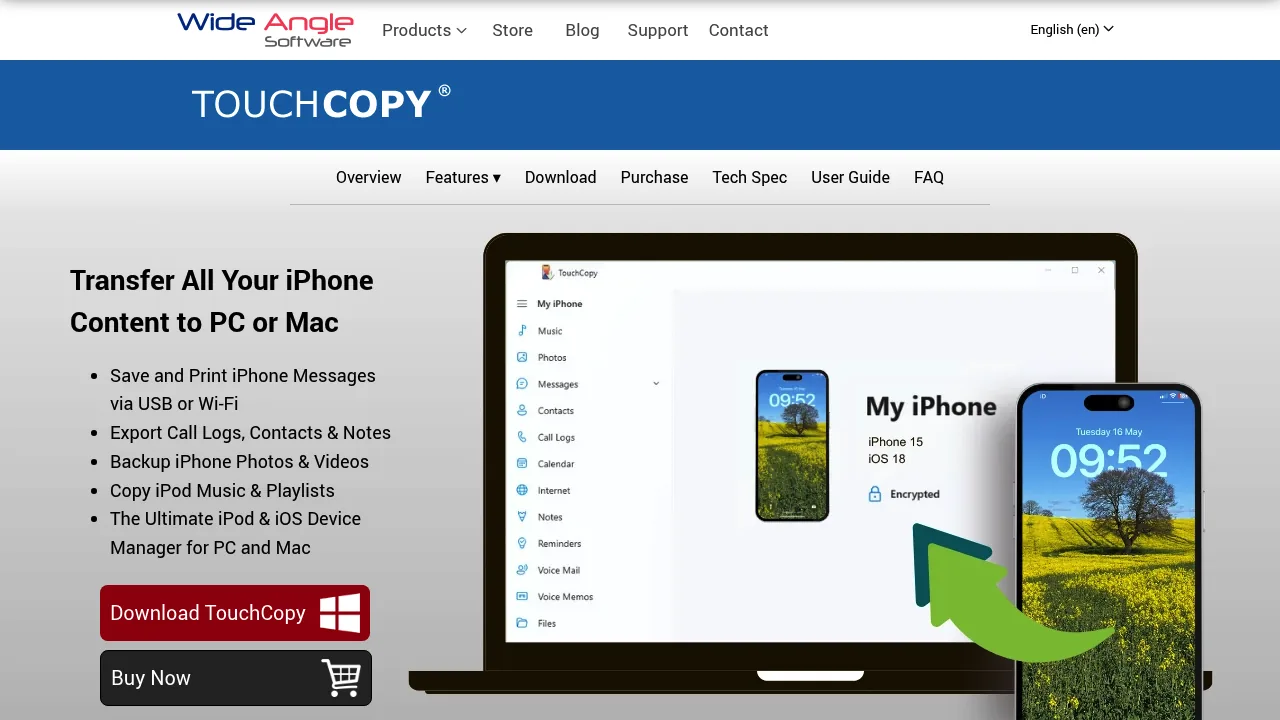
TouchCopy — настільний застосунок для Mac і Windows від Wide Angle Software. Він підключається безпосередньо до iPhone (через USB або Wi-Fi), а не зчитує з резервної копії, що деяким користувачам здається зручнішим. Він друкує розмови SMS, MMS, RCS, iMessage та WhatsApp — зберігаючи емодзі, зображення та бульбашки чату — а також дозволяє експортувати у PDF, HTML, CSV або простий текст.
Інтерфейс одразу відкриває браузер повідомлень; окремий крок резервного копіювання не потрібен. TouchCopy також обробляє інший вміст телефону: музику, контакти, фотографії та журнали дзвінків. Ціна — одноразова покупка приблизно за $39,99. Згідно з порівнянням TouchCopy та TextPort, він залишається хорошим вибором для користувачів Windows, яким потрібен експорт WhatsApp із настільного застосунку.
Найкраще для: Користувачів Windows, які хочуть друкувати як iMessage, так і WhatsApp з одного настільного застосунку.
Формати експорту: PDF, HTML, CSV, TXT
Обмеження: Потребує комп'ютера та фізичного або Wi-Fi-підключення. Охоплення сторонніх застосунків обмеженіше, ніж у TextPort.
5. Скріншоти iPhone + AirPrint — найкраще для швидкого разового друку
Для коротких розмов — два чи три повідомлення, які потрібно негайно роздрукувати — найшвидшим способом є стандартна функція скріншота iPhone у поєднанні з AirPrint. Зробіть скріншот кнопками «Бічна» + «Збільшення гучності», відкрийте його у Фотографіях, торкніться іконки «Поділитися» та виберіть «Друк», щоб надіслати його безпосередньо на принтер, сумісний з AirPrint.
Очевидні недоліки: скріншоти захоплюють лише те, що видно на екрані, тому для довгої розмови потрібні десятки знімків. Немає автоматичного склеювання, немає однакового відображення міток часу між зображеннями та немає зручних розривів сторінок. Для судових цілей набір сирих скріншотів, як правило, менш переконливий, ніж єдиний відформатований PDF-експорт. Якщо ви друкуєте повідомлення як докази у судовій справі, цей метод не рекомендується.
Найкраще для: Повсякденного використання — швидкий друк кількох повідомлень без додаткового програмного забезпечення.
Формати експорту: Зображення, роздруковані через AirPrint
Обмеження: Непрактично для довгих потоків; бракує форматування метаданих, необхідного для офіційної або юридичної документації.
Який застосунок обрати?
Правильний вибір залежить від двох речей: у якому застосунку обміну повідомленнями відбувається розмова та чи є у вас комп'ютер.
- Лише iMessage або SMS, на настільному комп'ютері: Decipher TextMessage ($29,99) — найбільш спеціалізований та доступний варіант. iMazing охоплює більше, якщо вам також потрібне керування пристроєм.
- WhatsApp, Instagram, Telegram, Signal або будь-який інший застосунок: TextPort працює прямо на вашому iPhone — без комп'ютера, без кабелю. Це єдиний варіант у цьому списку, що підтримує всі застосунки обміну повідомленнями в єдиному робочому процесі.
- Потрібен друк iMessage та WhatsApp із настільного застосунку на Windows: TouchCopy підтримує обидва та підключається безпосередньо до пристрою.
- Друк 2-3 повідомлень прямо зараз: Скріншоти iPhone через AirPrint впораються менш ніж за хвилину.
Для докладнішого посібника з отримання роздруківок текстових повідомлень для суду з iPhone, включно з вимогами автентифікації та тим, що суди зазвичай шукають в експортованих розмовах, цей ресурс детально висвітлює юридичний аспект.

Експортуйте ваші повідомлення
Доступно на iPhone, Mac і Windows. Без комп'ютера.
