
iPhoneのテキストメッセージを印刷するおすすめアプリ5選(2026年版)
iPhoneのテキストメッセージを印刷するのは、一筋縄ではいきません。Appleの標準メッセージアプリには印刷ボタンも書き出しボタンもありません。そのため、親権争いのための書式付きPDF、職場の苦情申告のための書面記録、または単に手元に保管しておく紙の印刷物が必要な場合でも、サードパーティのツールが欠かせません。
このリストでは、2026年時点で最も実用的な5つの選択肢を紹介します。それぞれの長所と短所、どのような場面に適しているかについて、率直な情報をお伝えします。
1. TextPort — あらゆるメッセージアプリに対応、パソコン不要
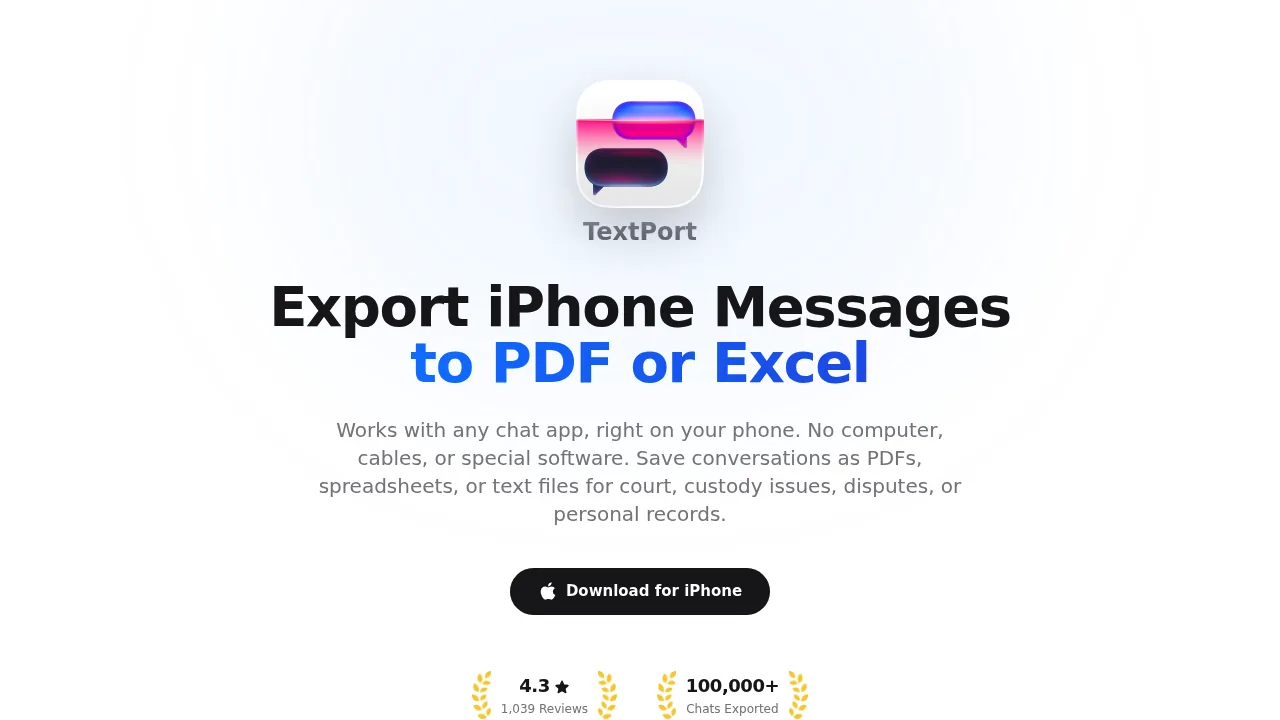
TextPortは、デバイスから直接会話を書き出せるiPhoneアプリです。USBケーブルもパソコンもiTunesのバックアップも必要ありません。会話を選ぶだけで、TextPortがiMessageから直接メッセージを取り込みます。送信者名、タイムスタンプ、メッセージの順序もそのまま保持されます。
作成されたファイルは、書式付きPDF、CSVスプレッドシート、またはプレーンテキストとして書き出せます。PDFの出力は印刷や正式な用途向けに設計されており、裁判所への提出書類、業務記録、個人アーカイブとして適しています。このアプリは2026年6月時点で、41のApp Storeストアフロントにわたり1,000件を超えるレビューから4.3の評価を獲得しています。
このリストに挙げている他のデスクトップツールと一線を画すのは、対応範囲の広さです。iMessage、SMS、WhatsApp、Instagram DM、Facebook Messenger、Telegram、Signal、その他あらゆるメッセージアプリに対応しています。会話やメッセージの書き出し件数に制限はありません。メッセージ履歴をまとめて取り込みたいユーザー向けに、MacおよびWindowsのデスクトップアプリも用意されています。
最適な用途: iPhoneだけでテキストメッセージを印刷したい、パソコンを使わずに済ませたいユーザー向け。
書き出し形式: PDF、CSV、TXT
2. iMazing — iMessageとSMSに最適なデスクトップ管理ツール
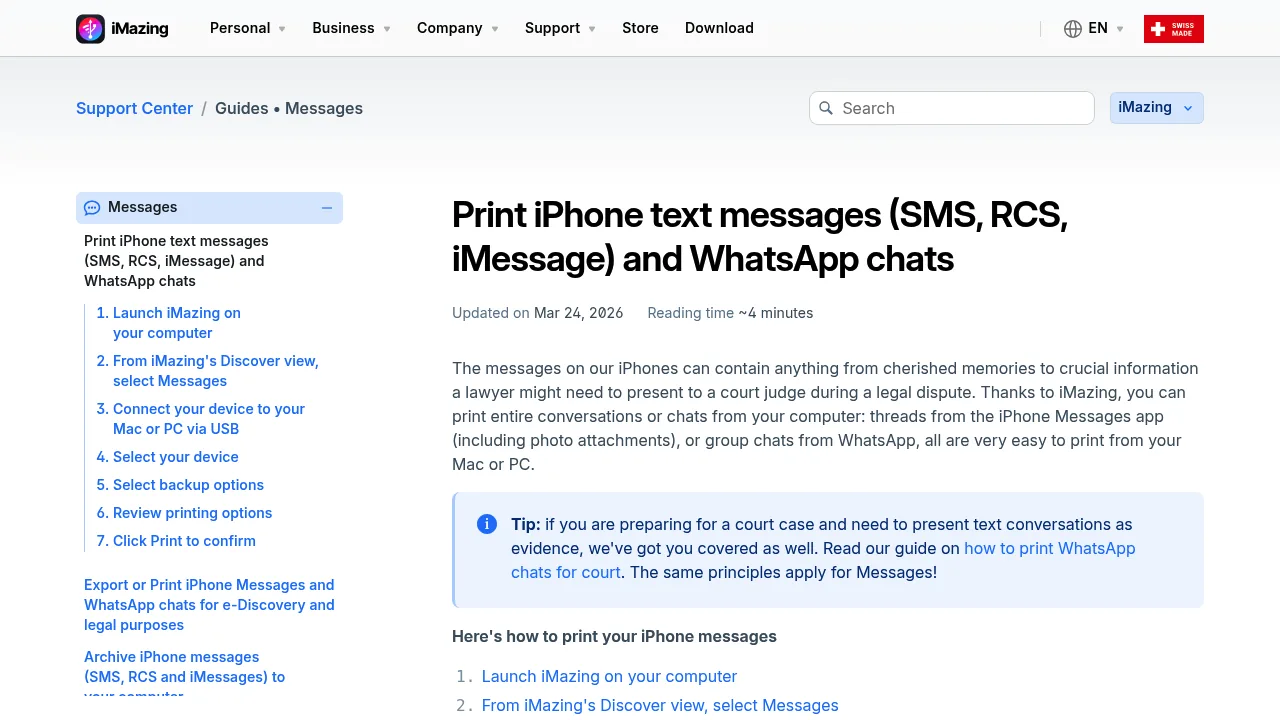
iMazingは、MacおよびWindowsのデスクトップアプリケーションです。iPhoneのローカルバックアップを読み取り、メッセージをPDF、CSV、Excel、プレーンテキスト、およびRSMF(法的な電子開示に使用される形式)で書き出すことができます。写真、アプリデータ、音楽、デバイスバックアップの管理にも対応しており、メッセージの印刷だけが目的のユーザーには機能が多すぎるかもしれません。
iMessageとSMSの出力品質は高く、タイムスタンプ、送信者名、添付ファイルが表示された形で会話が保存されます。印刷設定にはヘッダー、フッター、メタデータのオプションが含まれており、法的な文書として出所情報を付与する必要がある場合に便利です。
WhatsAppの書き出しにも対応していますが、これはiPhoneのバックアップにWhatsAppのデータが含まれている必要があり、WhatsApp自身のバックアップ設定に依存します。TextPortのiMazing比較ページによると、iMazingは2025年にサブスクリプション型の料金体系に移行しました。
最適な用途: iPhone管理スイートを必要とし、法的・アーカイブ用途でiMessage/SMSをきれいに書き出したいパワーユーザー向け。
書き出し形式: PDF、CSV、Excel、TXT、HTML、RSMF
制限事項: パソコンとUSBケーブル(またはWi-Fi同期)が必要で、書き出し前にバックアップを完了させる時間も必要です。
3. Decipher TextMessage — iMessage/SMSに特化した専用ツール
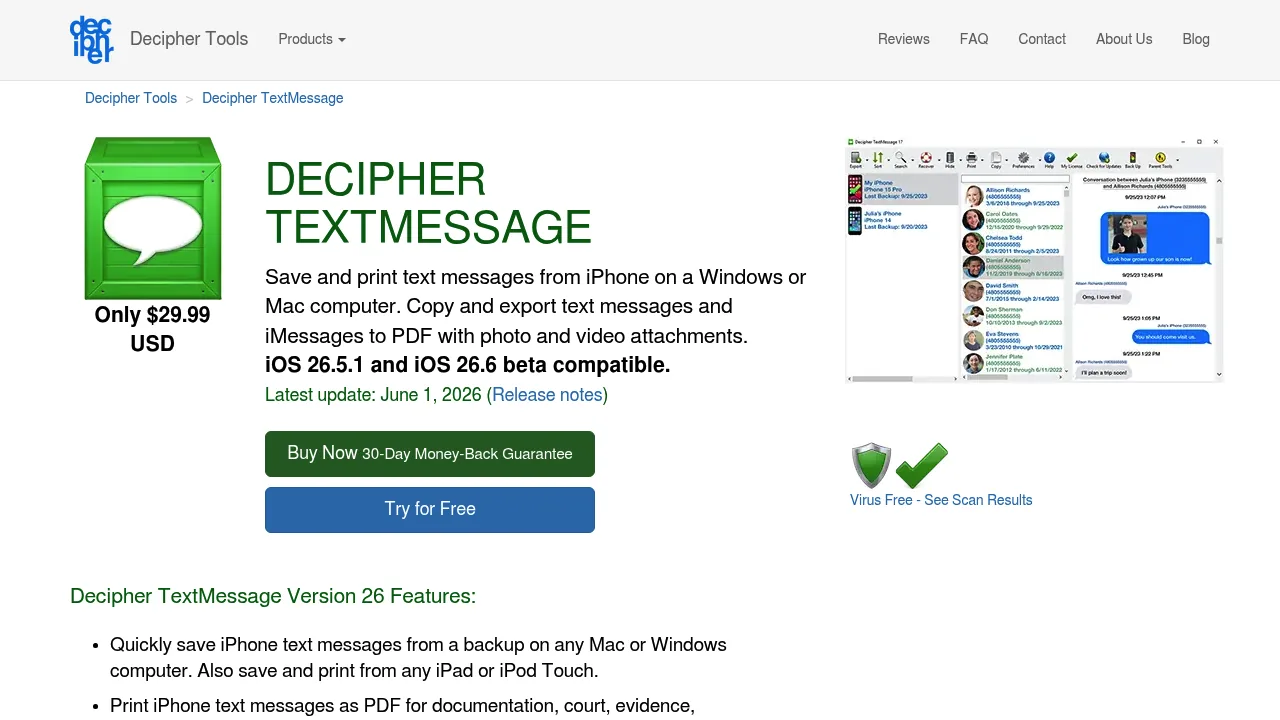
Decipher TextMessageは、iMessageとSMSの会話のアーカイブと印刷に特化したMac・Windows専用アプリです。iTunes/Finderのバックアップを読み取り、各メッセージにタイムスタンプを付けてスレッドをわかりやすく表示し、PDF、HTML、CSV、またはプレーンテキストとして書き出します。iMazingと比べてインターフェースはシンプルで、デバイス全体の管理機能は備えていません。
弁護士や法律事務のスタッフの間で長年の実績を誇る信頼できるツールです。買い切り価格(現在2台分で29.99ドル)はiMazingのサブスクリプションよりも低コストです。ただし、iMessageとSMSのみに対応しており、WhatsApp、Telegram、Signal、その他サードパーティのメッセージアプリは読み取れません。詳細な比較については、Decipher TextMessageとTextPortの比較ページをご覧ください。
最適な用途: iMessageまたはSMSスレッドの印刷のみが必要で、シンプルで低コストなデスクトップツールを求めているユーザー向け。
書き出し形式: PDF、HTML、CSV、TXT
制限事項: サードパーティのメッセージアプリには非対応。
4. TouchCopy — iMessageとWhatsAppをまとめて印刷するなら
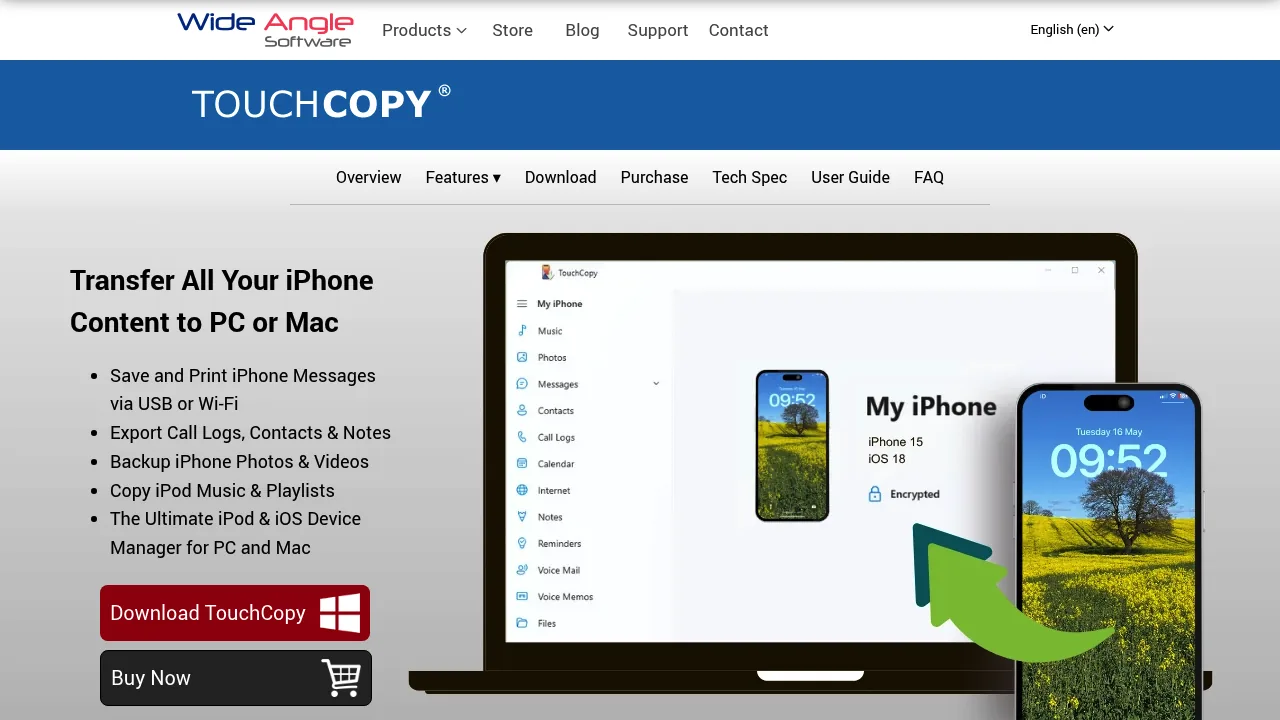
TouchCopyは、Wide Angle SoftwareによるMac・Windows対応のデスクトップアプリです。バックアップを読み込むのではなく、iPhoneに直接接続(USBまたはWi-Fi経由)する方式で、直感的に使えると感じるユーザーも多いです。SMS、MMS、RCS、iMessage、WhatsAppの会話を印刷でき、絵文字、画像、チャットバブルが保持されます。PDF、HTML、CSV、プレーンテキストへの書き出しも可能です。
起動するとすぐにメッセージブラウザが表示されるため、別途バックアップを取る手順は不要です。TouchCopyはメッセージ以外にも、音楽、連絡先、写真、通話履歴も扱えます。価格は買い切りで約39.99ドルです。TouchCopyとTextPortの比較ページによると、デスクトップアプリからWhatsAppを書き出したいWindowsユーザーに引き続き適した選択肢です。
最適な用途: 1つのデスクトップアプリからiMessageとWhatsAppの両方を印刷したいWindowsユーザー向け。
書き出し形式: PDF、HTML、CSV、TXT
制限事項: パソコンと有線またはWi-Fi接続が必要。サードパーティアプリの対応範囲はTextPortより限定的。
5. iPhoneのスクリーンショット + AirPrint — 数件だけすぐ印刷したいなら
短い会話(2〜3通のメッセージ)を今すぐ紙に出したい場合は、iPhoneのスクリーンショット機能とAirPrintの組み合わせが最も手っ取り早い方法です。サイドボタン+音量アップボタンでスクリーンショットを撮り、写真アプリで開いて共有アイコンをタップし、「プリント」を選択すれば、AirPrint対応プリンターへ直接送信できます。
明らかなデメリットとして、スクリーンショットは画面に表示されている部分しか撮れないため、長い会話には何十枚もの画像が必要になります。自動的なつなぎ合わせ機能はなく、画像間でタイムスタンプの表示が統一されず、きれいなページ区切りもありません。裁判所での使用を想定した場合、生のスクリーンショットの束は、1つの書式付きPDFと比べて証拠能力が低いと判断されることが一般的です。法的証拠としてメッセージを印刷する場合には、この方法はお勧めできません。
最適な用途: 追加ソフトウェアなしで少数のメッセージをすぐに印刷したい場合。
書き出し形式: AirPrintで印刷する画像ファイル
制限事項: 長いスレッドには不向き。正式・法的な文書に必要なメタデータの書式がない。
どのアプリを選ぶべきか?
適切な選択肢は、どのメッセージアプリの会話か、そしてパソコンが手元にあるかどうか、この2点によって異なります。
- iMessageまたはSMSのみ、デスクトップで: Decipher TextMessage(29.99ドル)が最もシンプルで手頃な選択肢です。デバイス管理も必要な場合はiMazingが適しています。
- WhatsApp、Instagram、Telegram、Signal、またはその他のアプリ: TextPortならiPhone上でそのまま対応でき、パソコンもケーブルも不要です。このリストの中で、すべてのメッセージアプリを1つのワークフローで扱える唯一の選択肢です。
- WindowsのデスクトップでiMessageとWhatsAppの両方を扱いたい: TouchCopyがどちらにも対応しており、デバイスに直接接続して使用できます。
- 今すぐ2〜3件のメッセージを印刷したい: AirPrint経由のiPhoneスクリーンショットなら1分以内に完了します。
裁判所提出に対応したiPhoneのテキストメッセージ印刷物の作成方法については、認証要件や裁判所が書き出し会話に求める内容を含め、iPhoneのテキストメッセージを裁判所用に印刷する方法で法的な側面を詳しく解説しています。

