
Le 5 migliori app per stampare messaggi dall'iPhone nel 2026

Stampare i messaggi di testo dall'iPhone non è un'operazione immediata. L'app Messaggi nativa di Apple non dispone di un pulsante per stampare o esportare — quindi, che tu abbia bisogno di un PDF formattato per una causa di affidamento, di un documento cartaceo per una segnalazione sul lavoro o semplicemente di una stampa ordinata da conservare, ti serve uno strumento di terze parti.
Questa lista raccoglie le cinque opzioni più pratiche disponibili nel 2026, con osservazioni oneste su cosa fa bene ciascuna, dove mostra i suoi limiti e in quali situazioni si adatta meglio.
1. TextPort — la scelta migliore per qualsiasi app di messaggistica, senza computer
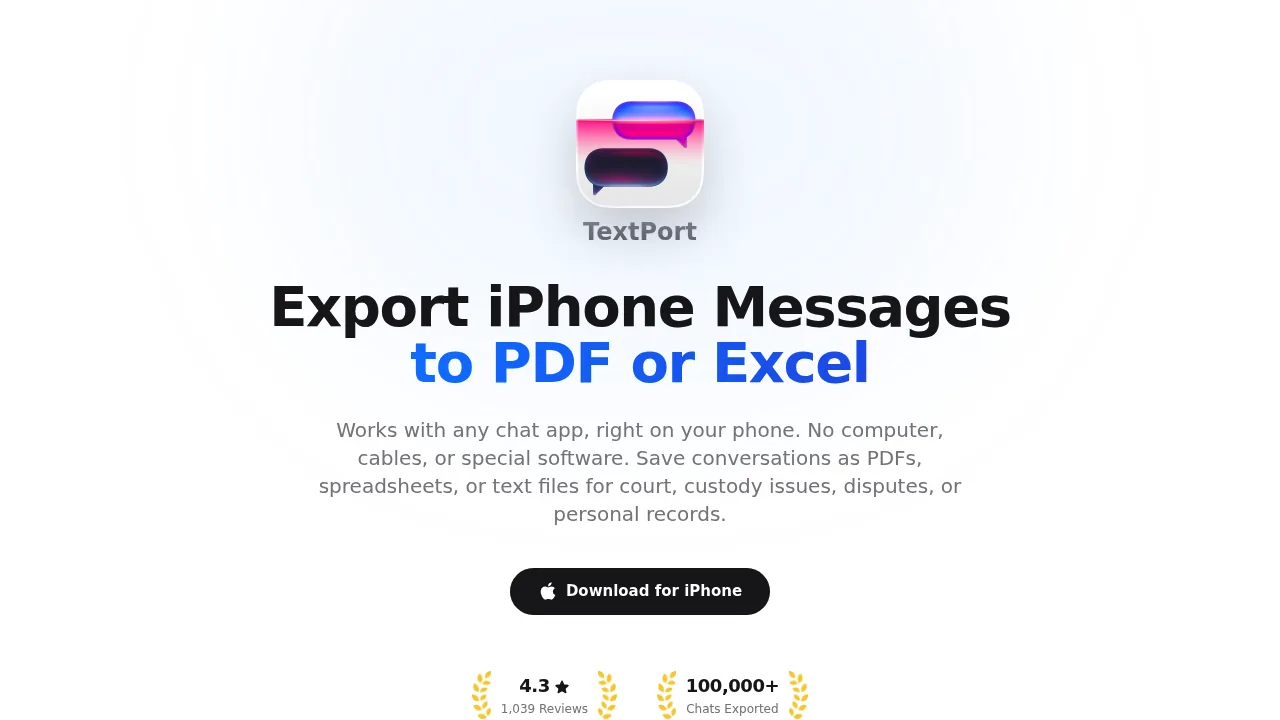
TextPort è un'app per iPhone che esporta le conversazioni direttamente dal dispositivo — senza cavo USB, senza computer, senza backup iTunes. Scegli una conversazione e TextPort la preleva direttamente da iMessage: nomi dei mittenti, timestamp e ordine dei messaggi tutti intatti.
Il file risultante può essere esportato come PDF formattato, foglio CSV o testo semplice. Il PDF è pensato per la stampa e l'uso formale — adatto per depositi in tribunale, archivi aziendali e raccolte personali. L'app ha un punteggio di 4,3 su 5 con oltre 1.000 valutazioni in 41 storefront dell'App Store (a giugno 2026).
Ciò che la distingue da tutti gli strumenti desktop di questa lista è la copertura. Gestisce iMessage, SMS, WhatsApp, DM di Instagram, Facebook Messenger, Telegram, Signal e qualsiasi altra app di messaggistica. Non ci sono limiti al numero di conversazioni o messaggi esportati. È disponibile anche un'app desktop per Mac e Windows per chi vuole estrarre l'intera cronologia dei messaggi in una volta sola.
Ideale per: chi deve stampare messaggi direttamente dall'iPhone senza usare un computer.
Formati di esportazione: PDF, CSV, TXT
2. iMazing — il miglior gestore desktop per iMessage e SMS
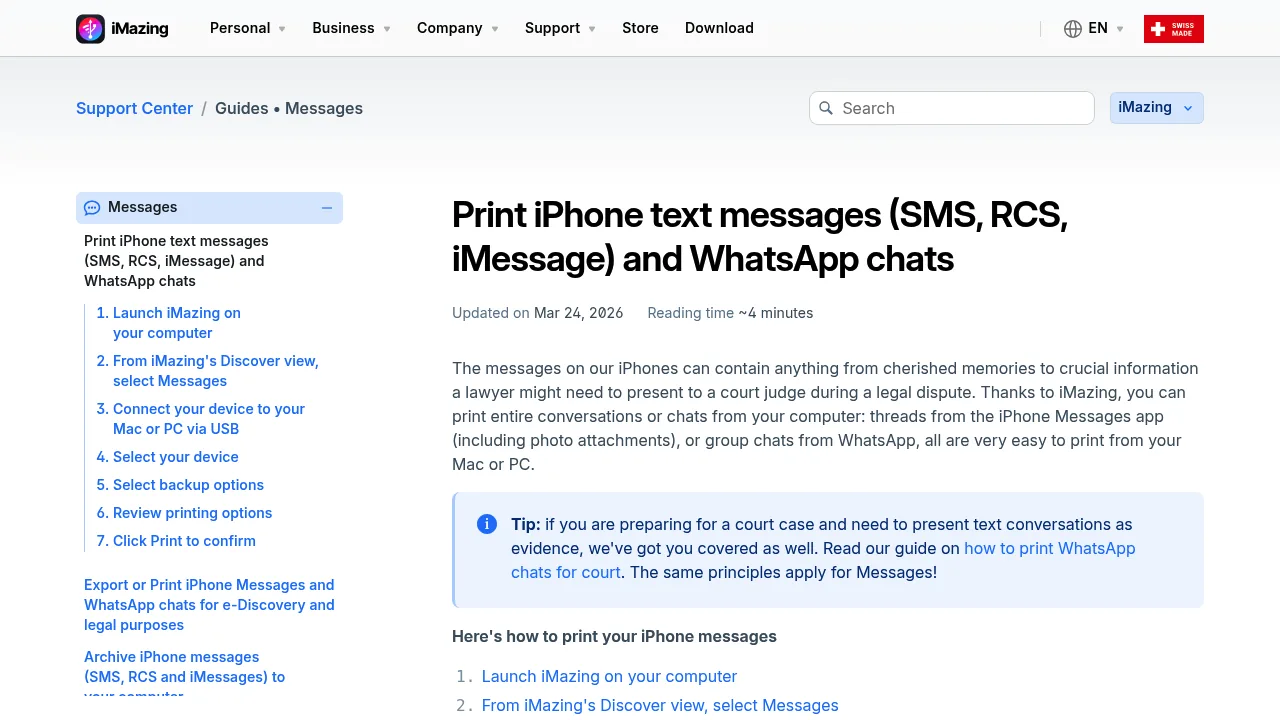
iMazing è un'applicazione desktop per Mac e Windows che legge il backup locale dell'iPhone e consente di esportare i messaggi in PDF, CSV, Excel, testo semplice e RSMF (un formato usato nella discovery elettronica legale). Gestisce anche foto, dati delle app, musica e backup del dispositivo — rendendolo uno strumento più ampio di quanto la maggior parte degli utenti abbia bisogno solo per stampare i messaggi.
Per iMessage e SMS, la qualità dell'output è elevata: le conversazioni vengono mostrate con timestamp, nomi dei mittenti e allegati. Le impostazioni di stampa includono opzioni per intestazioni, piè di pagina e metadati — utili se il documento deve contenere informazioni sulla provenienza per uso in tribunale.
iMazing supporta anche le esportazioni di WhatsApp, anche se questo richiede che il backup dell'iPhone includa i dati di WhatsApp, controllati dalle impostazioni di backup di WhatsApp stessa. Secondo il confronto con le alternative a iMazing su TextPort, iMazing è passato a un modello in abbonamento nel 2025.
Ideale per: utenti avanzati che vogliono una suite completa di gestione dell'iPhone e hanno bisogno di esportazioni pulite di iMessage/SMS per scopi legali o di archiviazione.
Formati di esportazione: PDF, CSV, Excel, TXT, HTML, RSMF
Limite: richiede un computer, un cavo USB (o sincronizzazione Wi-Fi) e il tempo necessario per completare un backup prima di esportare.
3. Decipher TextMessage — il miglior strumento dedicato per iMessage/SMS
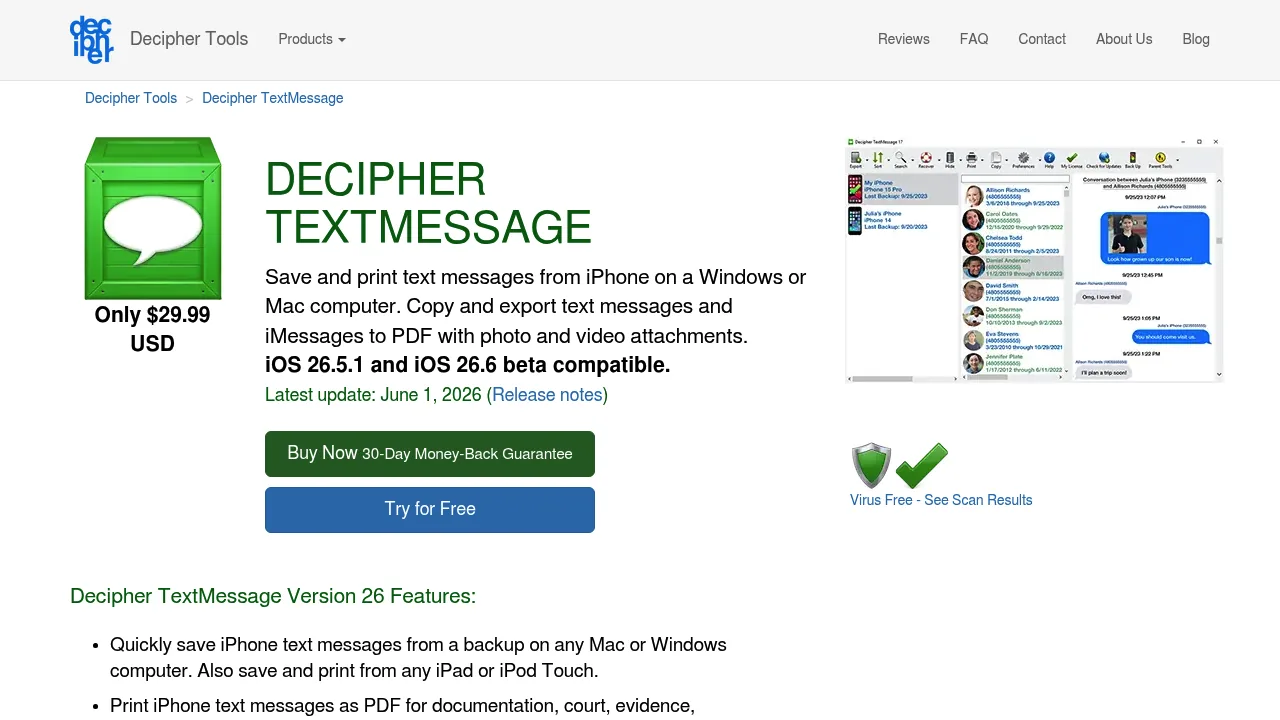
Decipher TextMessage è un'app Mac e Windows monoscopo creata appositamente per archiviare e stampare conversazioni iMessage e SMS. Legge da un backup iTunes/Finder, mostra i thread in modo ordinato con timestamp su ogni messaggio ed esporta in PDF, HTML, CSV o testo semplice. L'interfaccia è più semplice di quella di iMazing — non cerca di gestire l'intero dispositivo.
È uno strumento consolidato con una solida reputazione tra avvocati e paralegali. Il prezzo di acquisto una tantum (attualmente 29,99 $ per due dispositivi) è inferiore all'abbonamento di iMazing. Il compromesso: funziona solo con iMessage e SMS. Non legge WhatsApp, Telegram, Signal o altre app di messaggistica di terze parti. Per un confronto dettagliato, consulta il confronto tra Decipher TextMessage e TextPort.
Ideale per: chi deve stampare solo thread iMessage o SMS e vuole uno strumento desktop semplice e conveniente.
Formati di esportazione: PDF, HTML, CSV, TXT
Limite: nessun supporto per app di messaggistica di terze parti.
4. TouchCopy — la scelta migliore per stampare WhatsApp insieme a iMessage
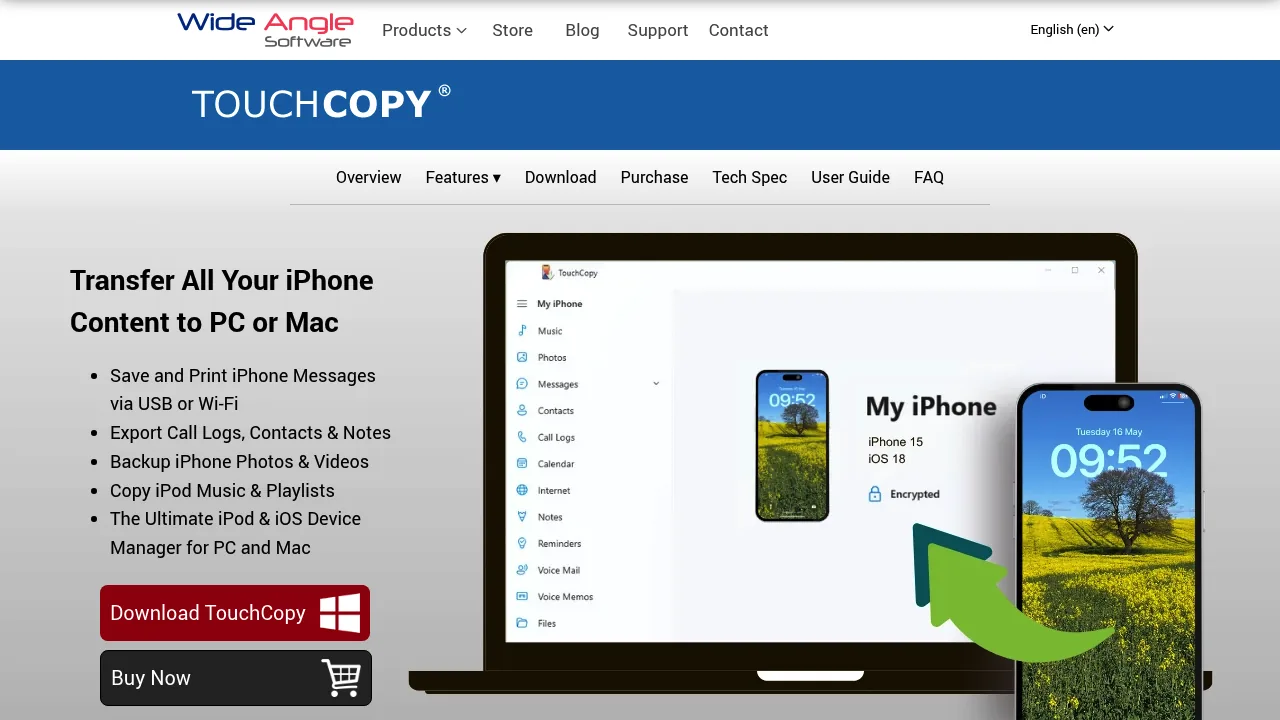
TouchCopy è un'app desktop Mac e Windows di Wide Angle Software. Si connette direttamente all'iPhone (via USB o Wi-Fi) invece di leggere da un backup, il che alcuni utenti trovano più intuitivo. Stampa conversazioni SMS, MMS, RCS, iMessage e WhatsApp — preservando emoji, immagini e bolle di chat — e consente anche di esportare in PDF, HTML, CSV o testo semplice.
L'interfaccia ti porta direttamente in un browser di messaggi; non è necessario un passaggio di backup separato. TouchCopy gestisce anche altri contenuti del telefono: musica, contatti, foto e registri delle chiamate. Il prezzo è un acquisto una tantum di circa 39,99 $. Secondo il confronto tra TouchCopy e TextPort, rimane una scelta valida per gli utenti Windows che hanno bisogno di esportazioni WhatsApp da un'app desktop.
Ideale per: utenti Windows che vogliono stampare sia iMessage che WhatsApp da un'unica app desktop.
Formati di esportazione: PDF, HTML, CSV, TXT
Limite: richiede un computer e una connessione fisica o Wi-Fi. La copertura delle app di terze parti è più limitata rispetto a TextPort.
5. Screenshot iPhone + AirPrint — la scelta migliore per stampe rapide occasionali
Per conversazioni brevi — due o tre messaggi che vuoi su carta immediatamente — la funzione screenshot integrata dell'iPhone combinata con AirPrint è il percorso più veloce. Scatta uno screenshot con i tasti Laterale + Volume Su, aprilo in Foto, tocca l'icona Condividi e seleziona Stampa per inviarlo direttamente a una stampante compatibile AirPrint.
Gli svantaggi sono evidenti: gli screenshot catturano solo ciò che è visibile sullo schermo, quindi una conversazione lunga richiede dozzine di acquisizioni. Non c'è unione automatica, nessuna visualizzazione coerente dei timestamp tra le immagini e nessuna interruzione di pagina ordinata. Per uso in tribunale, una serie di screenshot grezzi è generalmente meno credibile di un singolo PDF esportato e formattato. Se stai stampando messaggi come prova per una questione legale, questo metodo non è consigliato.
Ideale per: uso occasionale — stampare una manciata di messaggi rapidamente senza software aggiuntivo.
Formati di esportazione: immagini stampate via AirPrint
Limite: poco pratico per conversazioni lunghe; manca della formattazione dei metadati necessaria per documentazione formale o legale.
Quale app dovresti usare?
La scelta giusta dipende da due fattori: in quale app di messaggistica si trova la conversazione e se hai un computer disponibile.
- Solo iMessage o SMS, su desktop: Decipher TextMessage (29,99 $) è l'opzione più mirata e conveniente. iMazing copre di più se hai anche bisogno di gestione del dispositivo.
- WhatsApp, Instagram, Telegram, Signal o qualsiasi altra app: TextPort funziona direttamente sul tuo iPhone — niente computer, niente cavo. È l'unica opzione in questa lista che gestisce tutte le app di messaggistica con un unico flusso di lavoro.
- Hai bisogno sia di iMessage che di WhatsApp da un desktop Windows: TouchCopy gestisce entrambi e si connette direttamente al dispositivo.
- Stampare 2-3 messaggi adesso: gli screenshot iPhone via AirPrint lo fanno in meno di un minuto.
Per una guida più completa su come produrre stampe di messaggi pronte per il tribunale dall'iPhone, inclusi i requisiti di autenticazione e cosa cercano generalmente i tribunali nelle conversazioni esportate, quella risorsa copre il lato legale in dettaglio.

Inizia a esportare i tuoi messaggi
Disponibile per iPhone, Mac e Windows. Nessun computer necessario.
