
2026 年最佳 iPhone 簡訊列印 App:5 款實用工具比較
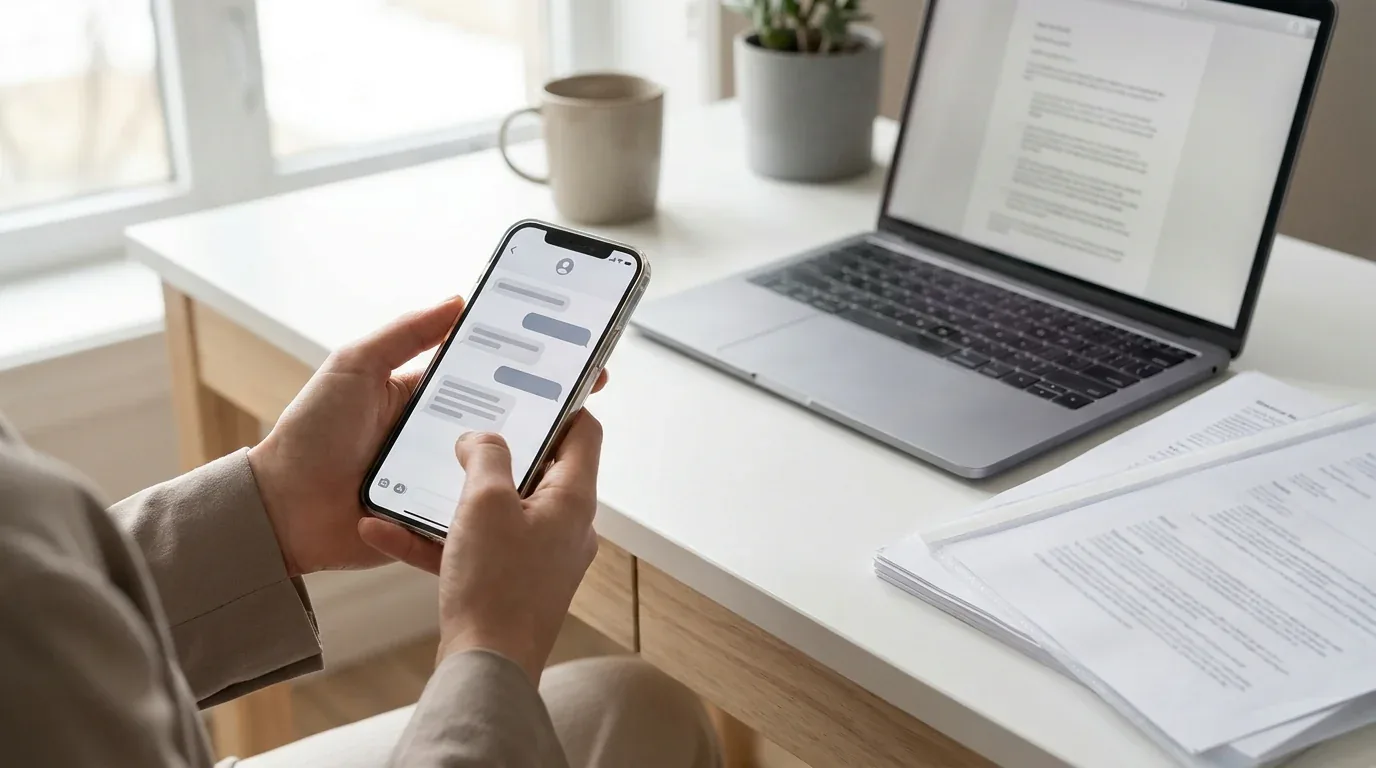
從 iPhone 列印簡訊並不是一件簡單的事。Apple 的原生「訊息」App 沒有列印或匯出按鈕——無論你需要格式化的 PDF 用於監護權糾紛、職場申訴的書面記錄,或只是想保留一份乾淨的紙本備份,都需要借助第三方工具。
以下整理了 2026 年五款最實用的選項,並如實說明每款工具的優點、不足之處,以及各自適合哪些情境。
1. TextPort——適用任何通訊 App,無需電腦
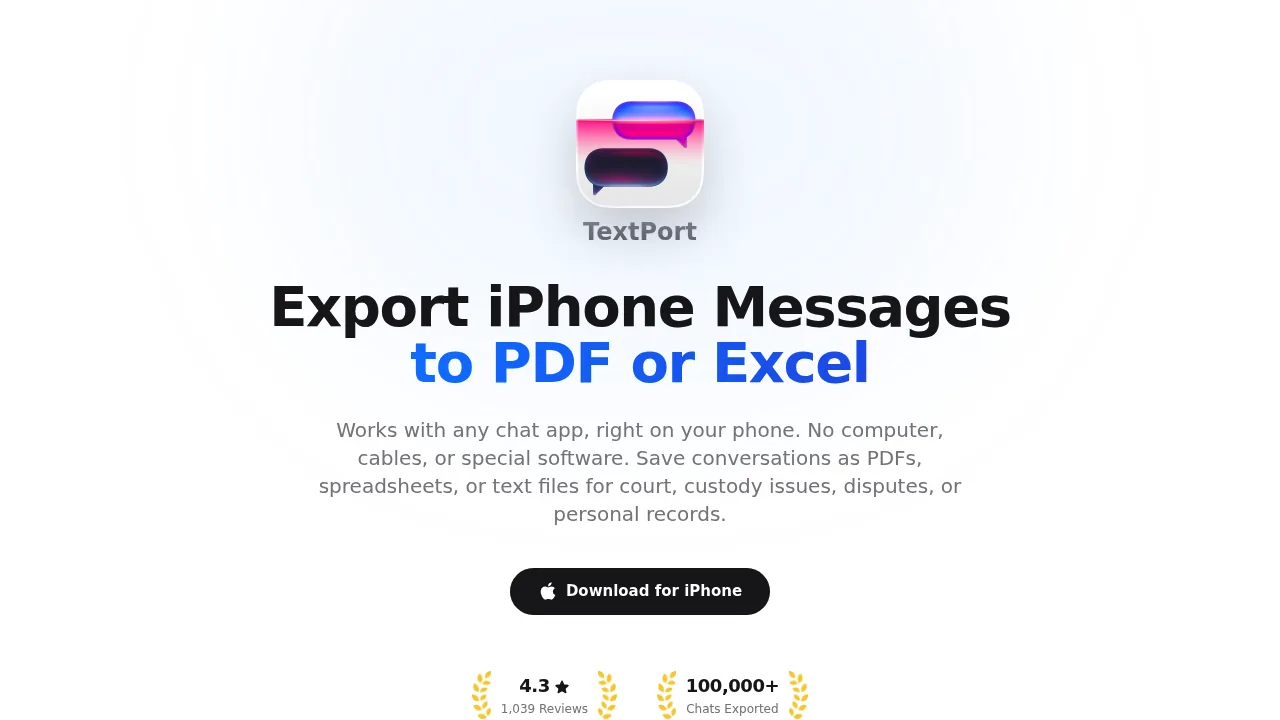
TextPort 是一款 iPhone App,可直接從你的裝置匯出對話——不需要 USB 傳輸線、不需要電腦、也不需要 iTunes 備份。選擇一段對話,TextPort 就會直接從 iMessage 擷取,發送者姓名、時間戳記及訊息順序全數保留。
匯出結果可以是格式化的 PDF、CSV 試算表或純文字檔。PDF 輸出專為列印和正式用途設計,適合提交法院、作為業務記錄或個人存檔。截至 2026 年 6 月,這款 App 在 41 個 App Store 地區累計超過 1,000 則評分,平均分數為 4.3 顆星。
與此清單上所有桌面工具相比,TextPort 的最大優勢在於涵蓋範圍。它支援 iMessage、SMS、WhatsApp、Instagram 私訊、Facebook Messenger、Telegram、Signal 及任何其他通訊 App。匯出的對話和訊息數量不受限制。此外也提供 Mac 和 Windows 桌面 App,適合想一次匯出完整訊息記錄的使用者。
最適合: 想直接在 iPhone 上列印簡訊、且不想使用電腦的用戶。
匯出格式: PDF、CSV、TXT
2. iMazing——最佳桌面 iMessage 與 SMS 管理工具
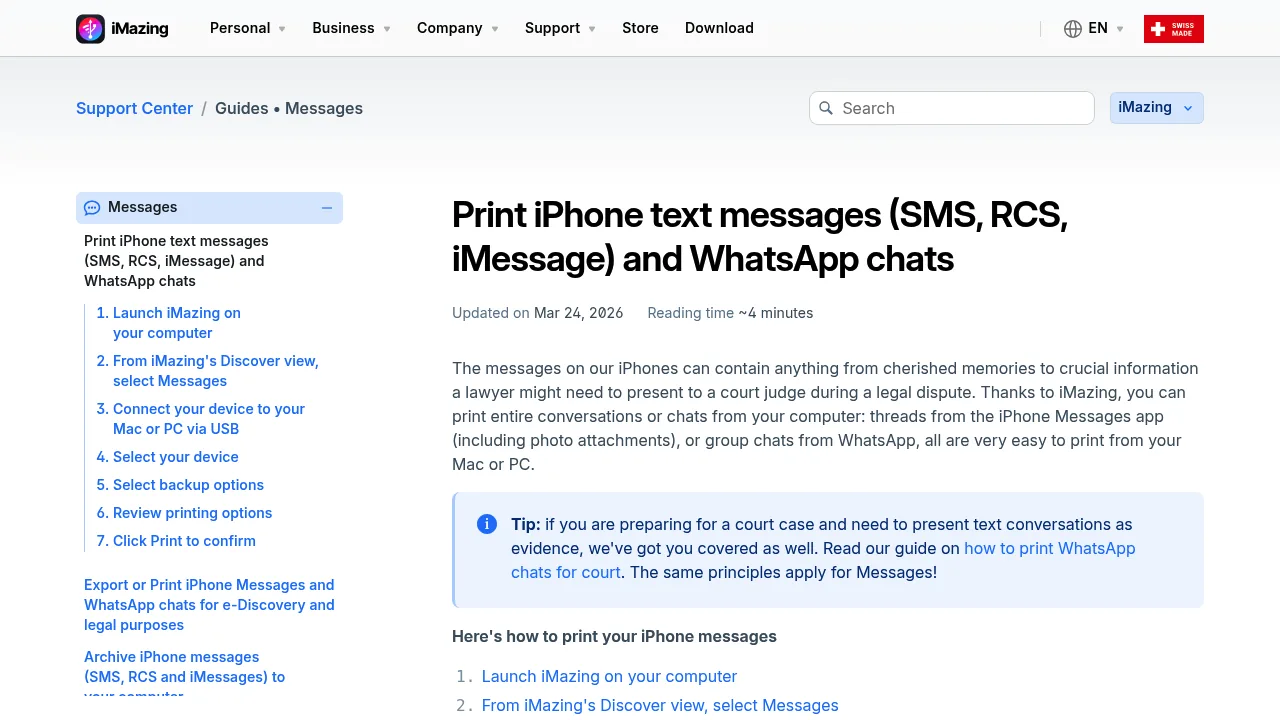
iMazing 是一款適用於 Mac 和 Windows 的桌面應用程式,可讀取 iPhone 的本機備份,並以 PDF、CSV、Excel、純文字和 RSMF(法律電子取證專用格式)匯出訊息。它同時也管理照片、App 資料、音樂和裝置備份,功能比大多數只需列印簡訊的用戶所需的更為全面。
在 iMessage 和 SMS 方面,輸出品質很高:對話顯示包含時間戳記、發送者姓名和附件。列印設定提供頁首、頁尾和詮釋資料選項,若文件需要攜帶來源資訊以供法院使用,這些功能相當實用。
iMazing 也支援 WhatsApp 匯出,但前提是 iPhone 備份須包含 WhatsApp 資料,這由 WhatsApp 自身的備份設定控制。根據 TextPort 上的 iMazing 替代方案比較,iMazing 已於 2025 年改為訂閱制定價。
最適合: 需要完整 iPhone 管理套件、並需要乾淨的 iMessage/SMS 匯出用於法律或存檔用途的進階用戶。
匯出格式: PDF、CSV、Excel、TXT、HTML、RSMF
限制: 需要電腦、USB 傳輸線(或 Wi-Fi 同步),並需要時間完成備份後才能匯出。
3. Decipher TextMessage——最專注的 iMessage/SMS 工具
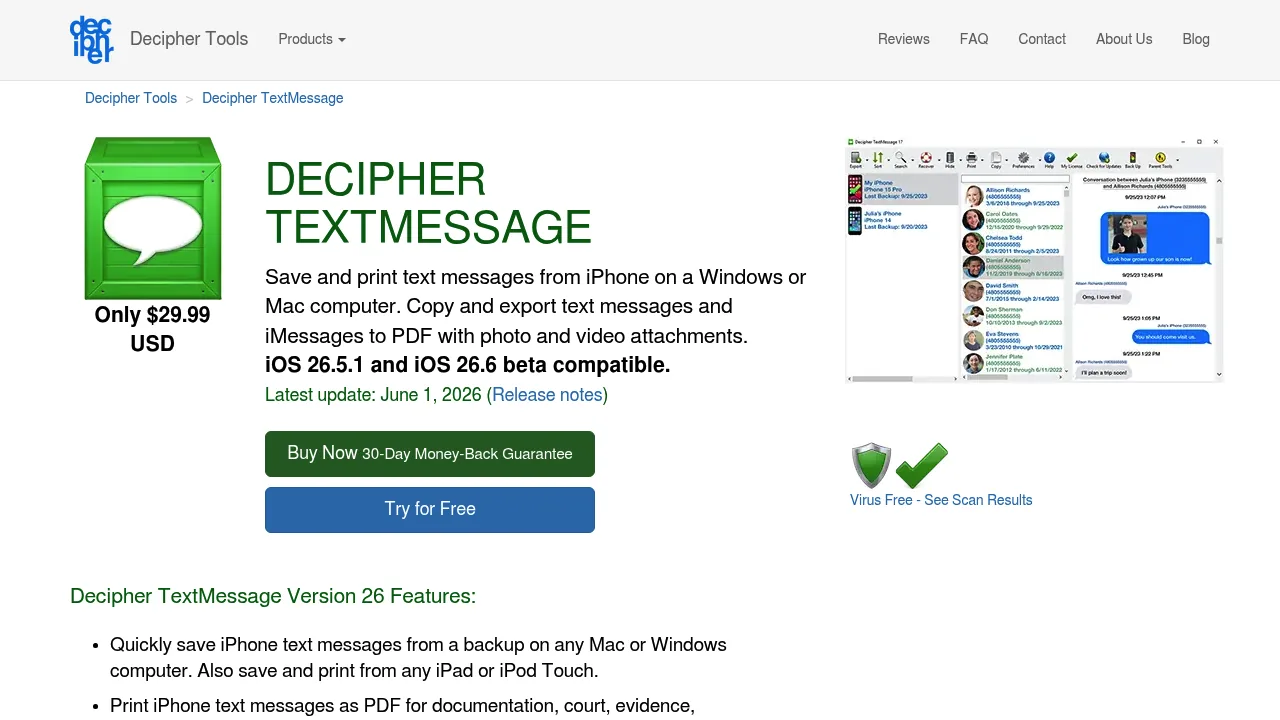
Decipher TextMessage 是一款專為封存和列印 iMessage 及 SMS 對話而設計的單一功能 Mac 和 Windows 應用程式。它從 iTunes/Finder 備份讀取資料,以每則訊息帶有時間戳記的方式清晰顯示對話串,並可匯出為 PDF、HTML、CSV 或純文字。介面比 iMazing 更簡潔——它不試圖管理你的整台裝置。
這是一款有口碑的工具,長期深受律師和法律助理信賴。一次性購買價格(目前為兩台裝置 $29.99 美元)低於 iMazing 的訂閱費用。唯一的取捨是:它僅支援 iMessage 和 SMS,不支援 WhatsApp、Telegram、Signal 或其他第三方通訊 App。如需詳細比較,請參閱 Decipher TextMessage 與 TextPort 的比較。
最適合: 只需列印 iMessage 或 SMS 對話、且希望使用簡潔低價桌面工具的用戶。
匯出格式: PDF、HTML、CSV、TXT
限制: 不支援第三方通訊 App。
4. TouchCopy——同時列印 WhatsApp 與 iMessage 的最佳選擇
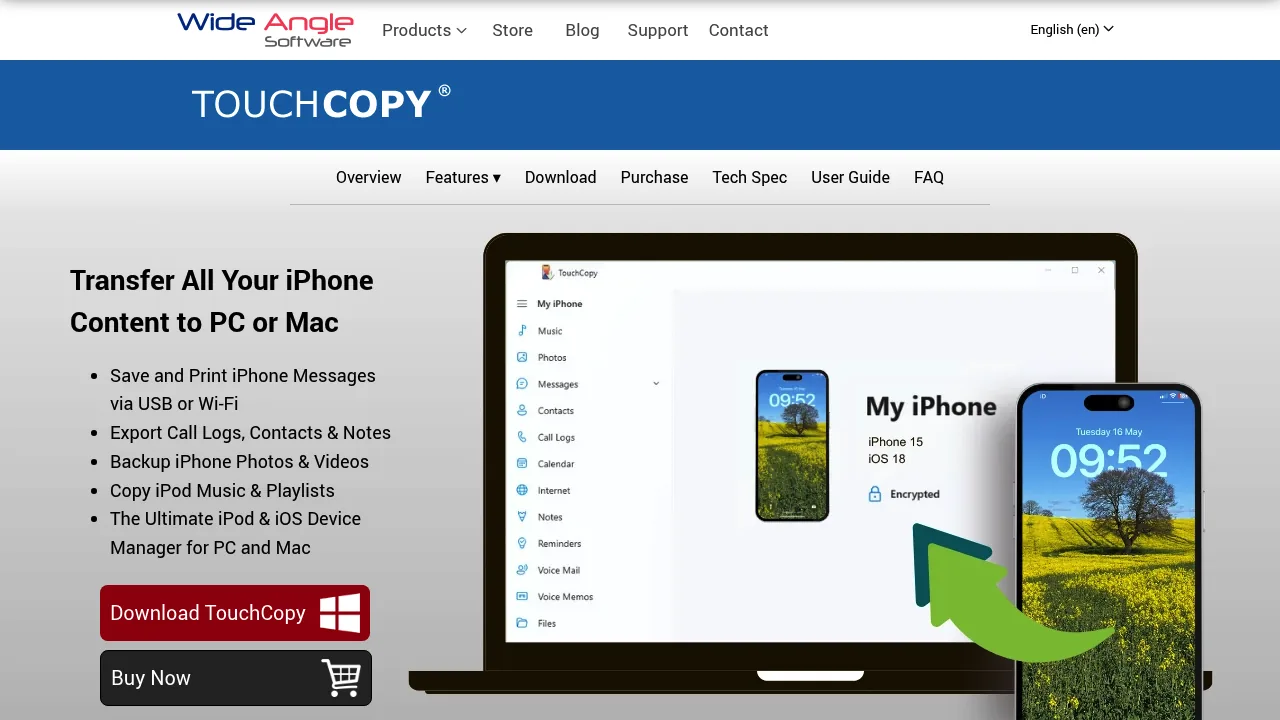
TouchCopy 是 Wide Angle Software 推出的 Mac 和 Windows 桌面 App。它直接連接 iPhone(透過 USB 或 Wi-Fi),而非讀取備份,部分用戶覺得這樣更直觀。它可列印 SMS、MMS、RCS、iMessage 和 WhatsApp 對話——保留表情符號、圖片和聊天氣泡——也能匯出為 PDF、HTML、CSV 或純文字。
介面讓你直接進入訊息瀏覽器,不需要另外進行備份步驟。TouchCopy 還能處理訊息以外的手機內容:音樂、聯絡人、照片和通話記錄。定價為一次性購買,約 $39.99 美元。根據 TouchCopy 與 TextPort 的比較,它對於需要從桌面 App 匯出 WhatsApp 的 Windows 用戶仍是不錯的選擇。
最適合: 想在單一桌面 App 中列印 iMessage 和 WhatsApp 的 Windows 用戶。
匯出格式: PDF、HTML、CSV、TXT
限制: 需要電腦和實體或 Wi-Fi 連線。對第三方 App 的支援範圍比 TextPort 有限。
5. iPhone 截圖 + AirPrint——臨時快速列印的最佳方式
對於簡短對話——只有兩三則訊息需要立即列印——iPhone 內建的截圖功能搭配 AirPrint 是最快的方式。按下側邊按鈕 + 音量調高鍵截圖,在「照片」App 中開啟,點一下「分享」圖示,再選擇「列印」,即可直接傳送至支援 AirPrint 的印表機。
明顯的缺點是:截圖只能擷取螢幕上顯示的內容,長對話需要拍攝數十張截圖。沒有自動拼接功能、各圖片的時間戳記顯示不一致,也沒有整齊的分頁。若用於法院,一疊原始截圖的公信力通常不如單一格式化 PDF 匯出。如果你需要列印訊息作為法律事務的證據,不建議使用此方法。
最適合: 日常使用——無需額外軟體,快速列印少量訊息。
匯出格式: 透過 AirPrint 列印的圖片檔
限制: 長對話不實用;缺乏正式或法律文件所需的詮釋資料格式。
應該使用哪款 App?
正確的選擇取決於兩件事:對話在哪個通訊 App 裡,以及你是否有電腦可用。
- 僅限 iMessage 或 SMS,使用桌面電腦: Decipher TextMessage($29.99 美元)是最專注且最實惠的選項。如果同時需要裝置管理功能,iMazing 涵蓋範圍更廣。
- WhatsApp、Instagram、Telegram、Signal 或任何 App: TextPort 直接在你的 iPhone 上處理——不需要電腦、不需要傳輸線。它是此清單上唯一能以單一工作流程處理所有通訊 App 的選項。
- Windows 桌面需同時處理 iMessage 和 WhatsApp: TouchCopy 兩者皆支援,且可直接連接裝置。
- 立刻列印 2-3 則訊息: 透過 AirPrint 拍攝 iPhone 截圖,不到一分鐘即可完成。
如需更完整的指南,了解如何從 iPhone 列印適合法院使用的簡訊,包括驗證要求以及法院通常對匯出對話的期望,該資源詳細說明了法律層面的注意事項。

