
5 najlepszych aplikacji do drukowania wiadomości z iPhone'a w 2026 roku

Drukowanie wiadomości z iPhone'a nie jest prostą sprawą. Natywna aplikacja Wiadomości firmy Apple nie ma przycisku drukowania ani eksportu — dlatego niezależnie od tego, czy potrzebujesz sformatowanego PDF do sprawy o opiekę nad dzieckiem, papierowego dokumentu w związku ze skargą w miejscu pracy, czy po prostu czystego wydruku do archiwum, potrzebujesz narzędzia zewnętrznego.
Poniższa lista obejmuje pięć najbardziej praktycznych opcji dostępnych w 2026 roku, wraz z rzetelnymi informacjami o tym, co każda z nich robi dobrze, gdzie zawodzi i w jakich sytuacjach się sprawdza.
1. TextPort — najlepsza opcja dla dowolnej aplikacji do wiadomości, bez komputera
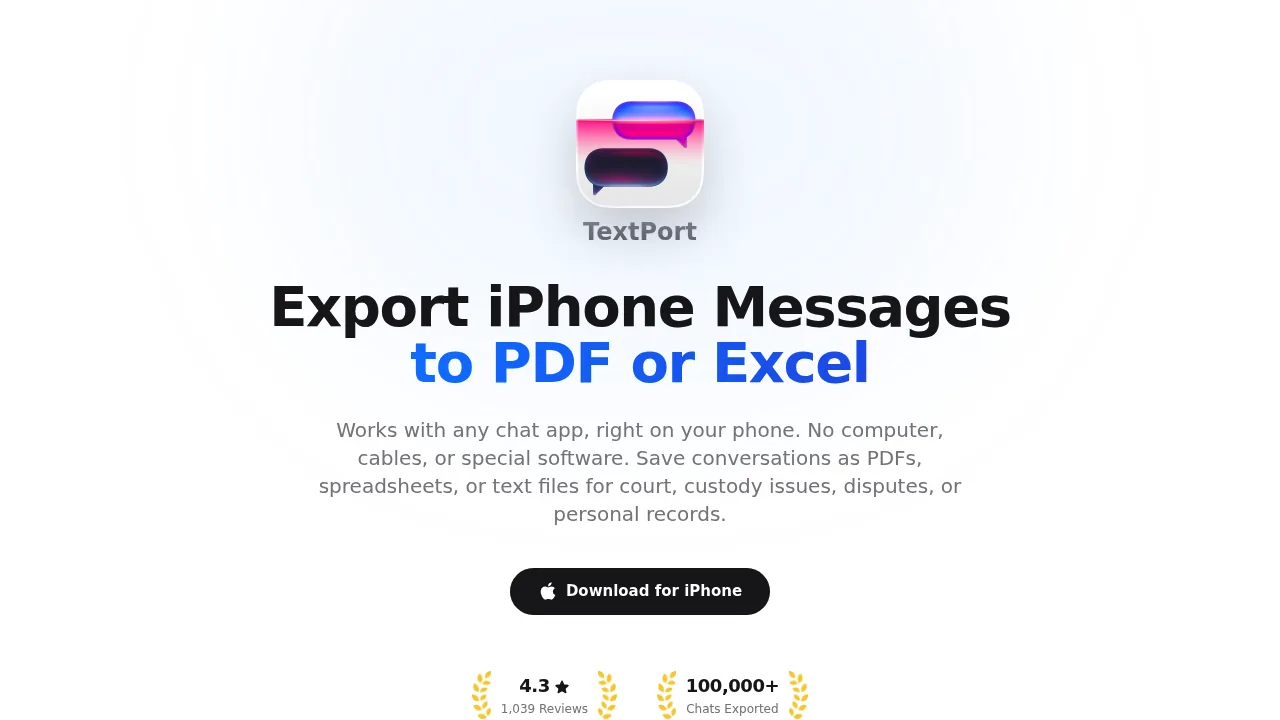
TextPort to aplikacja na iPhone'a, która eksportuje rozmowy bezpośrednio z urządzenia — bez kabla USB, bez komputera, bez kopii zapasowej iTunes. Wybierz rozmowę, a TextPort pobierze ją prosto z iMessage: nazwy nadawców, znaczniki czasu i kolejność wiadomości pozostają nienaruszone.
Wynikowy plik można wyeksportować jako sformatowane PDF, arkusz kalkulacyjny CSV lub zwykły tekst. Plik PDF jest zaprojektowany z myślą o drukowaniu i formalnym użyciu — nadaje się do składania dokumentów sądowych, prowadzenia dokumentacji biznesowej oraz archiwów prywatnych. Aplikacja ma ocenę 4,3 na 5 przy ponad 1000 recenzjach w 41 sklepach App Store (stan na czerwiec 2026).
To, co odróżnia ją od każdego narzędzia desktopowego na tej liście, to zakres obsługiwanych aplikacji. Obsługuje iMessage, SMS, WhatsApp, Instagram DMs, Facebook Messenger, Telegram, Signal i każdą inną aplikację do wiadomości. Nie ma limitu liczby eksportowanych rozmów ani wiadomości. Dostępna jest też aplikacja desktopowa na Maca i Windows dla użytkowników, którzy chcą pobrać całą historię wiadomości naraz.
Najlepsza dla: Użytkowników, którzy chcą drukować wiadomości bezpośrednio na iPhonie bez użycia komputera.
Formaty eksportu: PDF, CSV, TXT
2. iMazing — najlepszy menedżer desktopowy dla iMessage i SMS
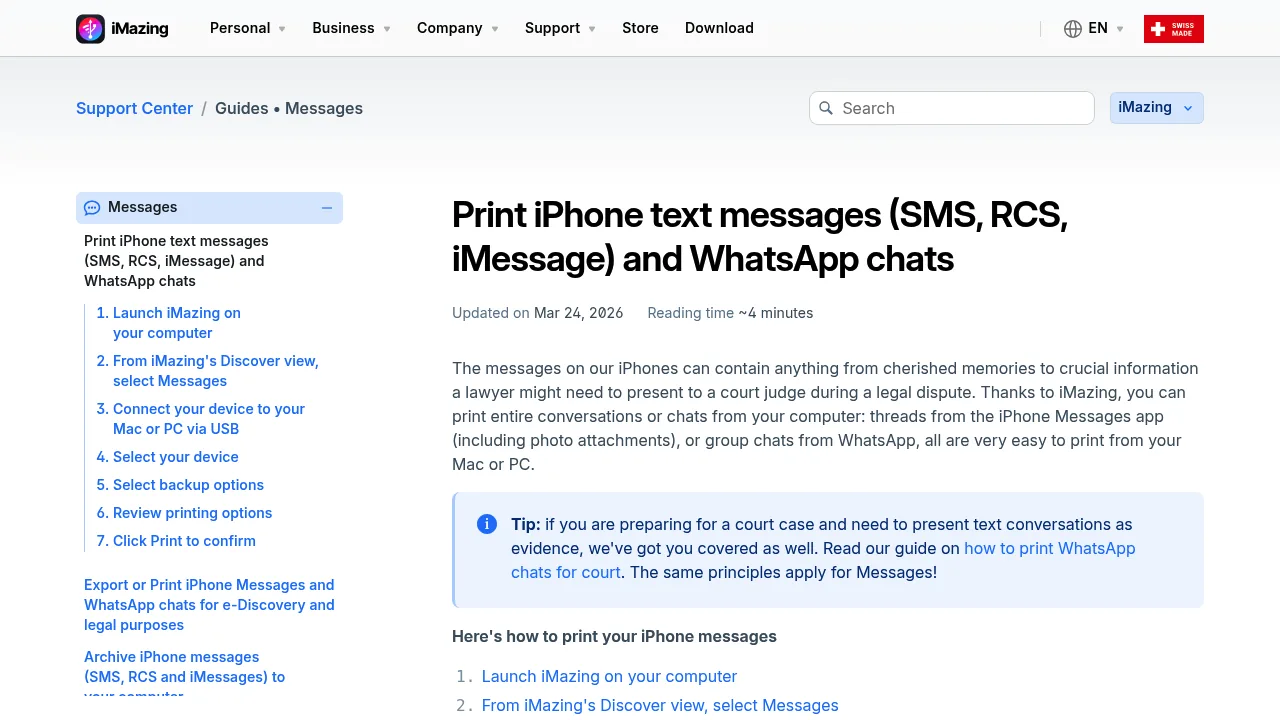
iMazing to aplikacja desktopowa na Maca i Windows, która odczytuje lokalną kopię zapasową iPhone'a i umożliwia eksport wiadomości do PDF, CSV, Excel, zwykłego tekstu i RSMF (format stosowany w elektronicznym gromadzeniu dowodów na potrzeby sądowe). Zarządza też zdjęciami, danymi aplikacji, muzyką i kopiami zapasowymi urządzenia — co czyni go szerszym narzędziem, niż większość użytkowników potrzebuje tylko do drukowania wiadomości.
W przypadku iMessage i SMS jakość eksportu jest wysoka: rozmowy wyświetlane są ze znacznikami czasu, nazwami nadawców i załącznikami. Ustawienia drukowania obejmują opcje nagłówków, stopek i metadanych — przydatne, gdy dokument musi zawierać informacje o proweniencji na potrzeby sądu.
iMazing obsługuje też eksport WhatsApp, choć wymaga to, by kopia zapasowa iPhone'a zawierała dane WhatsApp, co jest kontrolowane przez własne ustawienia kopii zapasowej WhatsApp. Zgodnie z porównaniem alternatyw dla iMazing w TextPort, iMazing przeszedł na model subskrypcyjny w 2025 roku.
Najlepsza dla: Zaawansowanych użytkowników, którzy chcą pełnego zestawu do zarządzania iPhonem i potrzebują przejrzystych eksportów iMessage/SMS do celów prawnych lub archiwalnych.
Formaty eksportu: PDF, CSV, Excel, TXT, HTML, RSMF
Ograniczenie: Wymaga komputera, kabla USB (lub synchronizacji Wi-Fi) oraz czasu na wykonanie kopii zapasowej przed eksportem.
3. Decipher TextMessage — najlepsze narzędzie dedykowane dla iMessage/SMS
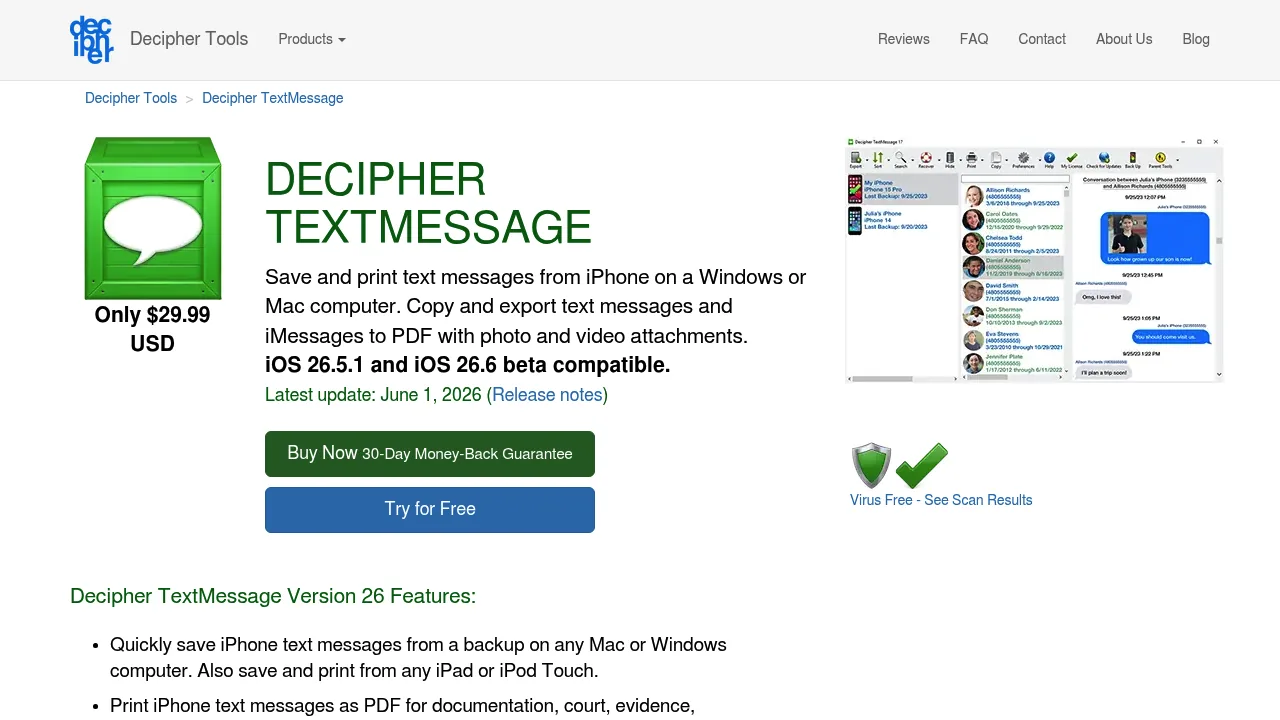
Decipher TextMessage to aplikacja na Maca i Windows stworzona do jednego zadania: archiwizacji i drukowania rozmów iMessage i SMS. Odczytuje dane z kopii zapasowej iTunes/Findera, wyświetla wątki przejrzyście ze znacznikami czasu przy każdej wiadomości i eksportuje do PDF, HTML, CSV lub zwykłego tekstu. Interfejs jest prostszy niż w iMazing — nie próbuje zarządzać całym urządzeniem.
To długoletnie narzędzie o ugruntowanej reputacji wśród prawników i paralegali. Jednorazowa cena zakupu (obecnie 29,99 USD za dwa urządzenia) jest niższa niż subskrypcja iMazing. Kompromis: działa tylko z iMessage i SMS. Nie obsługuje WhatsApp, Telegram, Signal ani innych aplikacji zewnętrznych. Szczegółowe porównanie znajdziesz w zestawieniu Decipher TextMessage vs TextPort.
Najlepsza dla: Użytkowników, którzy muszą drukować wyłącznie wątki iMessage lub SMS i szukają przejrzystego, niedrogiego narzędzia desktopowego.
Formaty eksportu: PDF, HTML, CSV, TXT
Ograniczenie: Brak obsługi zewnętrznych aplikacji do wiadomości.
4. TouchCopy — najlepsza opcja do drukowania WhatsApp razem z iMessage
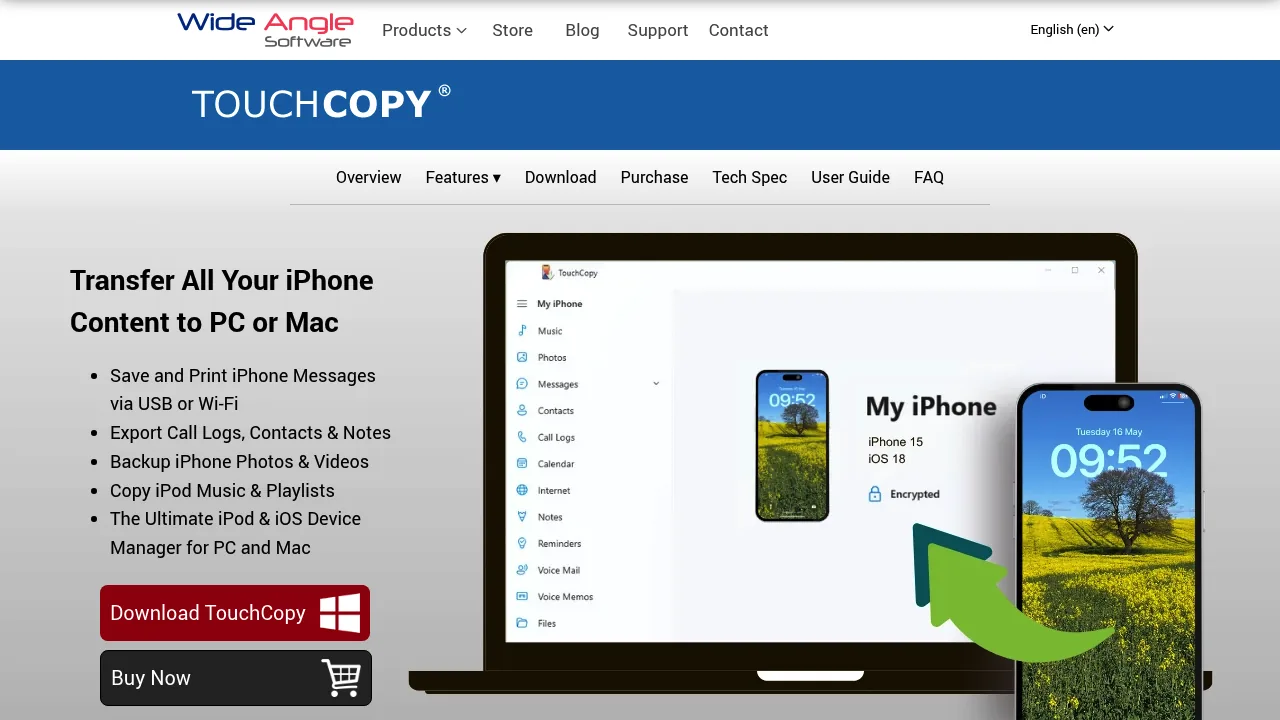
TouchCopy to aplikacja desktopowa na Maca i Windows od Wide Angle Software. Łączy się bezpośrednio z iPhonem (przez USB lub Wi-Fi), zamiast odczytywać kopię zapasową — co wielu użytkowników uważa za bardziej intuicyjne. Drukuje rozmowy SMS, MMS, RCS, iMessage i WhatsApp — zachowując emoji, obrazy i dymki czatu — oraz umożliwia eksport do PDF, HTML, CSV lub zwykłego tekstu.
Interfejs przenosi cię od razu do przeglądarki wiadomości; nie ma osobnego kroku tworzenia kopii zapasowej. TouchCopy obsługuje też inną zawartość telefonu: muzykę, kontakty, zdjęcia i historię połączeń. Cena to jednorazowy zakup za około 39,99 USD. Zgodnie z porównaniem TouchCopy vs TextPort, pozostaje solidnym wyborem dla użytkowników Windows, którzy potrzebują eksportów WhatsApp z aplikacji desktopowej.
Najlepsza dla: Użytkowników Windows, którzy chcą drukować zarówno iMessage, jak i WhatsApp z jednej aplikacji desktopowej.
Formaty eksportu: PDF, HTML, CSV, TXT
Ograniczenie: Wymaga komputera i połączenia fizycznego lub Wi-Fi. Zakres obsługiwanych aplikacji zewnętrznych jest bardziej ograniczony niż w TextPort.
5. Zrzuty ekranu iPhone'a + AirPrint — najlepsza opcja do jednorazowego szybkiego wydruku
W przypadku krótkich rozmów — dwóch lub trzech wiadomości, które chcesz mieć na papierze od razu — wbudowana funkcja zrzutu ekranu iPhone'a w połączeniu z AirPrint to najszybsza droga. Zrób zrzut ekranu, naciskając jednocześnie boczny przycisk i przycisk zwiększania głośności, otwórz go w Zdjęciach, stuknij ikonę Udostępnij i wybierz Drukuj, by wysłać go bezpośrednio do drukarki zgodnej z AirPrint.
Oczywiste wady: zrzuty ekranu rejestrują tylko to, co jest widoczne, więc długa rozmowa wymaga dziesiątek ujęć. Nie ma automatycznego łączenia, jednolitego wyświetlania znaczników czasu na różnych obrazach ani przejrzystych podziałów stron. Do użytku sądowego stos surowych zrzutów ekranu jest generalnie mniej wiarygodny niż jeden sformatowany eksport PDF. Jeśli drukujesz wiadomości jako dowód w sprawie sądowej, ta metoda nie jest zalecana.
Najlepsza dla: Zwykłego użytku — szybkie wydrukowanie kilku wiadomości bez dodatkowego oprogramowania.
Formaty eksportu: Pliki obrazów drukowane przez AirPrint
Ograniczenie: Niepraktyczna przy długich wątkach; brak formatowania metadanych wymaganego w dokumentach formalnych i prawnych.
Którą aplikację wybrać?
Właściwy wybór zależy od dwóch rzeczy: w której aplikacji do wiadomości jest rozmowa i czy masz dostęp do komputera.
- Tylko iMessage lub SMS, na komputerze: Decipher TextMessage (29,99 USD) to najbardziej skoncentrowana i przystępna cenowo opcja. iMazing obejmuje więcej, jeśli potrzebujesz też zarządzania urządzeniem.
- WhatsApp, Instagram, Telegram, Signal lub dowolna inna aplikacja: TextPort obsługuje je bezpośrednio na iPhonie — bez komputera, bez kabla. To jedyna opcja na tej liście, która obsługuje wszystkie aplikacje do wiadomości w jednym procesie.
- Potrzebujesz iMessage i WhatsApp z komputera na Windows: TouchCopy obsługuje obie aplikacje i łączy się bezpośrednio z urządzeniem.
- Drukowanie 2–3 wiadomości od razu: Zrzuty ekranu iPhone'a przez AirPrint wykonają zadanie w mniej niż minutę.
Pełny poradnik na temat tworzenia wydruków wiadomości gotowych do sądu z iPhone'a, uwzględniający wymagania dotyczące uwierzytelnienia i to, czego sądy zazwyczaj oczekują od wyeksportowanych rozmów, szczegółowo omawia stronę prawną zagadnienia.

