
5 beste Apps zum Drucken von iPhone-Nachrichten in 2026

iPhone-Nachrichten zu drucken ist nicht ohne Weiteres möglich. Die eingebaute Nachrichten-App von Apple hat keine Druck- oder Exportschaltfläche – ob du nun ein formatiertes PDF für ein Sorgerechtsverfahren, einen Schriftbeleg für eine Beschwerde am Arbeitsplatz oder einfach einen sauberen Ausdruck als Archiv brauchst – du benötigst ein Drittanbieter-Tool.
Diese Liste stellt die fünf praktischsten Optionen für 2026 vor – mit ehrlichen Hinweisen dazu, was jede App gut macht, wo sie Grenzen hat und für welche Situationen sie am besten geeignet ist.
1. TextPort – beste Wahl für jede Messaging-App, kein Computer nötig
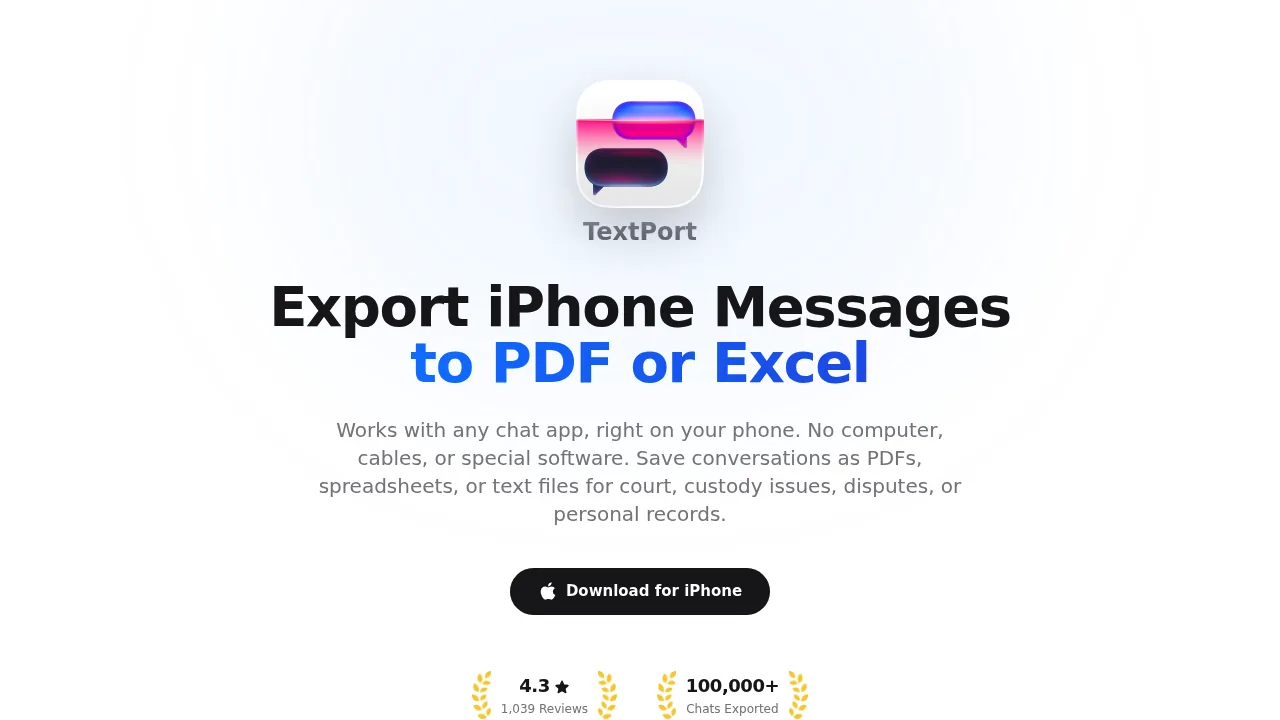
TextPort ist eine iPhone-App, die Unterhaltungen direkt vom Gerät exportiert – ohne USB-Kabel, ohne Computer, ohne iTunes-Backup. Du wählst eine Unterhaltung aus, und TextPort holt sie direkt aus iMessage: Absendernamen, Zeitstempel und Nachrichtenreihenfolge bleiben erhalten.
Die fertige Datei lässt sich als formatiertes PDF, CSV-Tabelle oder als reiner Text exportieren. Die PDF-Ausgabe ist fürs Drucken und für formelle Zwecke ausgelegt – geeignet für Gerichtseingaben, Geschäftsunterlagen und persönliche Archive. Die App ist mit 4,3 von 5 Sternen aus über 1.000 Bewertungen in 41 App-Store-Storefronts bewertet (Stand: Juni 2026).
Was sie von allen Desktop-Tools dieser Liste abhebt, ist die Abdeckung. TextPort verarbeitet iMessage, SMS, WhatsApp, Instagram-DMs, Facebook Messenger, Telegram, Signal und jede andere Messaging-App. Es gibt keine Begrenzung bei der Anzahl der Unterhaltungen oder Nachrichten. Außerdem ist eine Desktop-App für Mac und Windows verfügbar, mit der Nutzer:innen ihren gesamten Nachrichtenverlauf auf einmal exportieren können.
Am besten geeignet für: Nutzer:innen, die Textnachrichten direkt auf dem iPhone drucken und dabei ohne Computer auskommen wollen.
Exportformate: PDF, CSV, TXT
2. iMazing – bester Desktop-Manager für iMessage und SMS
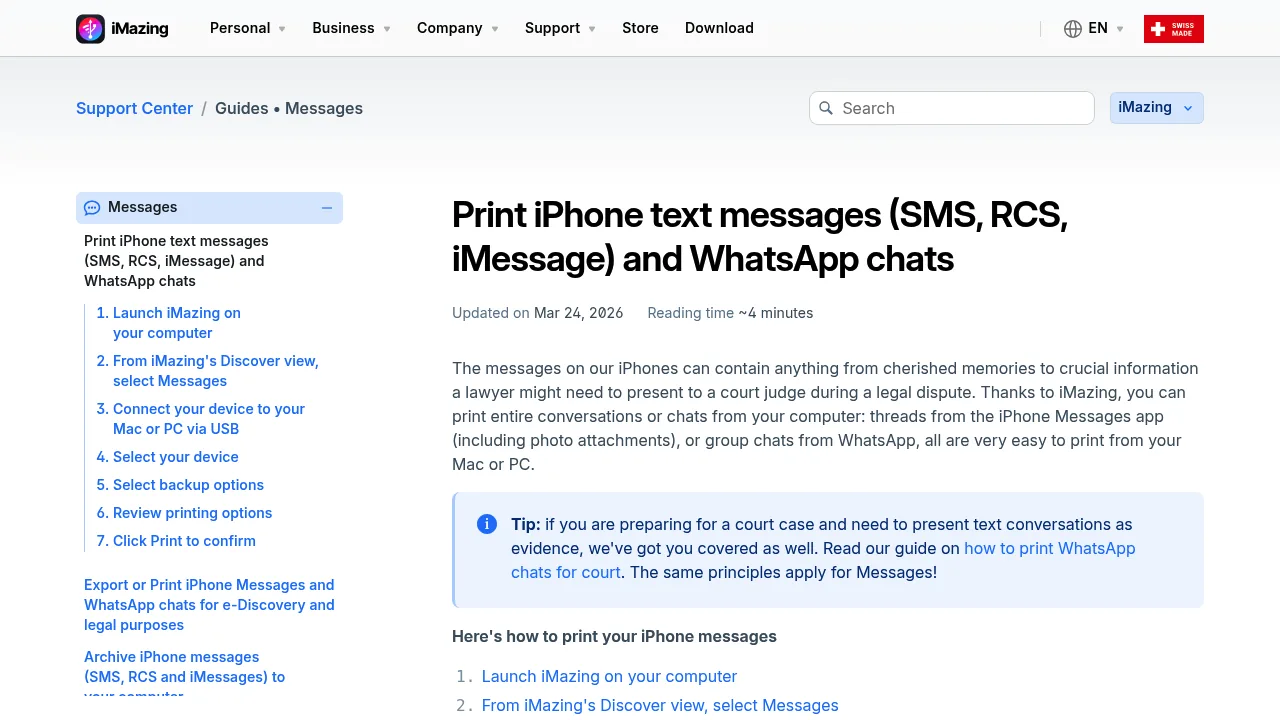
iMazing ist eine Desktop-Anwendung für Mac und Windows, die das lokale iPhone-Backup ausliest und Nachrichten als PDF, CSV, Excel, reinen Text und RSMF (ein Format für juristische E-Discovery) exportiert. Außerdem verwaltet es Fotos, App-Daten, Musik und Gerätesicherungen – damit ist es ein umfangreicheres Tool, als die meisten Nutzer:innen allein zum Drucken von Nachrichten benötigen.
Für iMessage und SMS ist die Ausgabequalität hoch: Unterhaltungen werden mit Zeitstempeln, Absendernamen und Anhängen angezeigt. Die Druckeinstellungen umfassen Optionen für Kopf- und Fußzeilen sowie Metadaten – nützlich, wenn ein Dokument Herkunftsinformationen für Gericht tragen muss.
iMazing unterstützt auch WhatsApp-Exporte, wobei das iPhone-Backup entsprechende WhatsApp-Daten enthalten muss – was von WhatsApps eigenen Backup-Einstellungen abhängt. Laut dem iMazing-Vergleich auf TextPort wechselte iMazing 2025 zu einem Abonnementmodell.
Am besten geeignet für: Power-User:innen, die eine vollständige iPhone-Verwaltungssuite wollen und saubere iMessage-/SMS-Exporte für rechtliche oder Archivzwecke benötigen.
Exportformate: PDF, CSV, Excel, TXT, HTML, RSMF
Einschränkung: Erfordert einen Computer, ein USB-Kabel (oder WLAN-Synchronisation) und Zeit zum Erstellen eines Backups vor dem Export.
3. Decipher TextMessage – bestes spezialisiertes Tool für iMessage/SMS
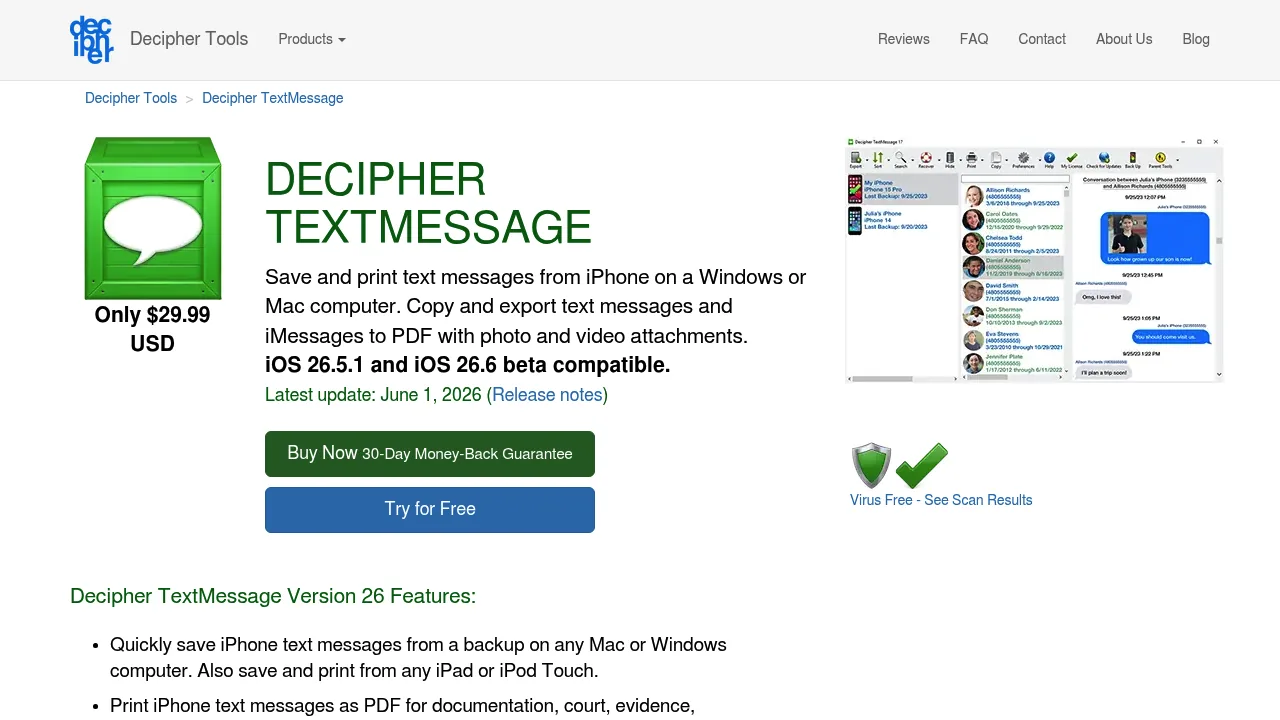
Decipher TextMessage ist eine spezialisierte Mac- und Windows-App, die speziell für die Archivierung und den Druck von iMessage- und SMS-Unterhaltungen entwickelt wurde. Sie liest aus einem iTunes-/Finder-Backup, zeigt Threads übersichtlich mit Zeitstempel bei jeder Nachricht an und exportiert als PDF, HTML, CSV oder reiner Text. Die Oberfläche ist schlichter als bei iMazing – sie versucht nicht, das gesamte Gerät zu verwalten.
Es ist ein langjährig bewährtes Tool mit einer starken Erfolgsbilanz bei Anwält:innen und Rechtsfachleuten. Der Einmalpreis (aktuell 29,99 $ für zwei Geräte) ist günstiger als das iMazing-Abonnement. Der Nachteil: Es funktioniert nur mit iMessage und SMS – kein WhatsApp, kein Telegram, kein Signal und keine anderen Drittanbieter-Messaging-Apps. Einen detaillierten Vergleich bietet die Decipher TextMessage vs. TextPort Gegenüberstellung.
Am besten geeignet für: Nutzer:innen, die ausschließlich iMessage- oder SMS-Threads drucken müssen und ein schlankes, günstiges Desktop-Tool suchen.
Exportformate: PDF, HTML, CSV, TXT
Einschränkung: Keine Unterstützung für Drittanbieter-Messaging-Apps.
4. TouchCopy – beste Wahl zum Drucken von WhatsApp und iMessage
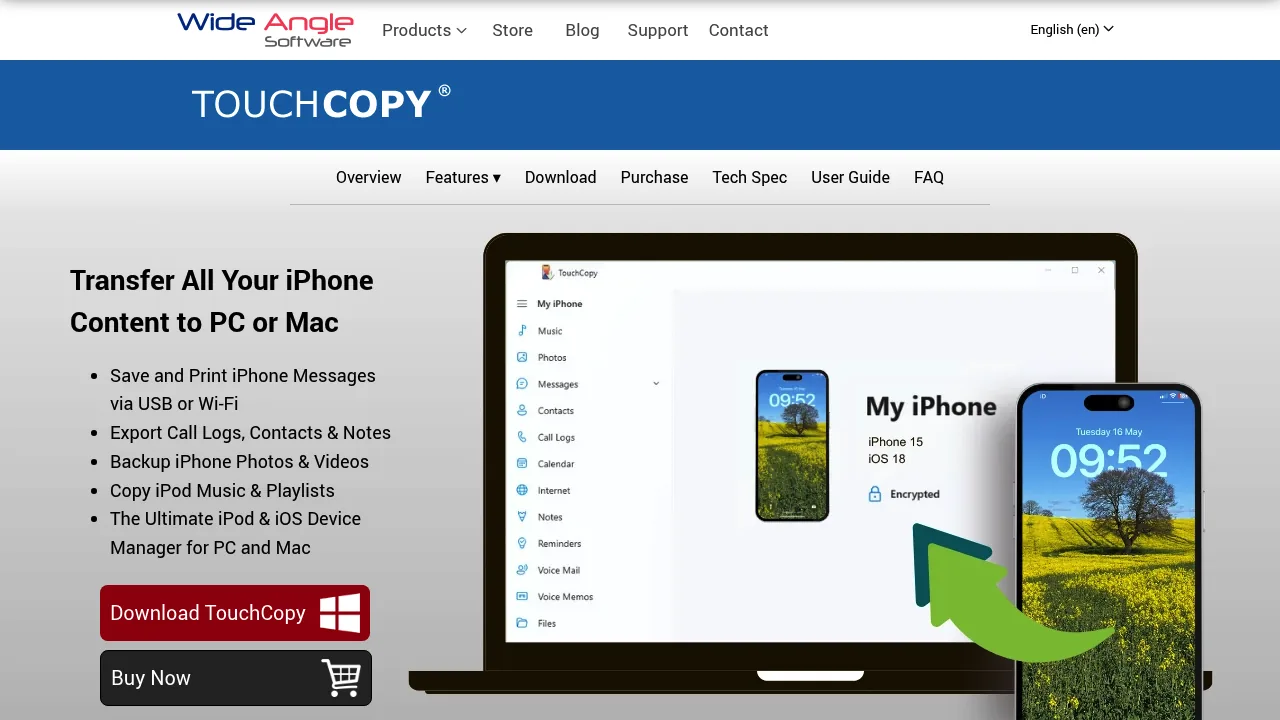
TouchCopy ist eine Mac- und Windows-Desktop-App von Wide Angle Software. Sie verbindet sich direkt mit dem iPhone (per USB oder WLAN) statt ein Backup auszulesen – was manche Nutzer:innen intuitiver finden. Sie druckt SMS, MMS, RCS, iMessage und WhatsApp-Unterhaltungen – Emojis, Bilder und Chat-Blasen bleiben erhalten – und ermöglicht außerdem den Export als PDF, HTML, CSV oder reinen Text.
Die Oberfläche führt direkt in einen Nachrichten-Browser; ein separater Backup-Schritt ist nicht nötig. TouchCopy verarbeitet auch weitere Geräteinhalte: Musik, Kontakte, Fotos und Anruflisten. Der Preis ist ein einmaliger Kauf von ca. 39,99 $. Laut dem TouchCopy vs. TextPort Vergleich bleibt es eine solide Wahl für Windows-Nutzer:innen, die WhatsApp-Exporte von einer Desktop-App benötigen.
Am besten geeignet für: Windows-Nutzer:innen, die iMessage und WhatsApp gemeinsam aus einer einzigen Desktop-App drucken wollen.
Exportformate: PDF, HTML, CSV, TXT
Einschränkung: Erfordert einen Computer und eine physische oder WLAN-Verbindung. Die Abdeckung von Drittanbieter-Apps ist geringer als bei TextPort.
5. iPhone-Screenshots + AirPrint – beste Wahl für schnelle Einzelausdrucke
Für kurze Unterhaltungen – zwei oder drei Nachrichten, die du sofort auf Papier haben willst – ist die eingebaute Screenshot-Funktion des iPhones in Kombination mit AirPrint der schnellste Weg. Mach einen Screenshot mit Seiten- + Lauter-Taste, öffne ihn in der Fotos-App, tippe auf das Teilen-Symbol und wähle Drucken, um ihn direkt an einen AirPrint-fähigen Drucker zu senden.
Die offensichtlichen Nachteile: Screenshots erfassen nur das, was auf dem Bildschirm sichtbar ist – eine lange Unterhaltung erfordert also Dutzende von Aufnahmen. Es gibt kein automatisches Zusammenfügen, keine einheitliche Zeitstempelanzeige über alle Bilder hinweg und keine sauberen Seitenumbrüche. Für die Gerichtsnutzung ist ein Stapel roher Screenshots in der Regel weniger glaubwürdig als ein einzelnes formatiertes PDF-Export. Wenn du Nachrichten als Beweis für eine rechtliche Angelegenheit drucken möchtest, ist diese Methode nicht empfehlenswert.
Am besten geeignet für: Gelegenheitsnutzung – schnelles Drucken weniger Nachrichten ohne zusätzliche Software.
Exportformate: Bilddateien, gedruckt über AirPrint
Einschränkung: Unpraktisch für lange Threads; fehlt die Metadaten-Formatierung, die für formelle oder rechtliche Dokumentation erforderlich ist.
Welche App solltest du nutzen?
Die richtige Wahl hängt von zwei Dingen ab: in welcher Messaging-App die Unterhaltung stattfindet und ob ein Computer verfügbar ist.
- Nur iMessage oder SMS, am Desktop: Decipher TextMessage (29,99 $) ist die fokussierteste und günstigste Option. iMazing deckt mehr ab, wenn auch Geräteverwaltung benötigt wird.
- WhatsApp, Instagram, Telegram, Signal oder eine andere App: TextPort erledigt das direkt auf deinem iPhone – kein Computer, kein Kabel. Es ist die einzige Option auf dieser Liste, die alle Messaging-Apps mit einem einzigen Workflow abdeckt.
- iMessage und WhatsApp gemeinsam von einem Desktop auf Windows: TouchCopy unterstützt beides und verbindet sich direkt mit dem Gerät.
- 2–3 Nachrichten sofort drucken: iPhone-Screenshots per AirPrint erledigen das in unter einer Minute.
Für eine ausführlichere Anleitung zur Erstellung gerichtstauglicher Textnachrichten-Ausdrucke vom iPhone – einschließlich Authentifizierungsanforderungen und dem, was Gerichte üblicherweise bei exportierten Unterhaltungen erwarten – behandelt diese Ressource die rechtliche Seite im Detail.

Exportiere deine Nachrichten
Verfügbar für iPhone, Mac und Windows. Kein Computer erforderlich.
