
2026 年如何不用電腦列印簡訊
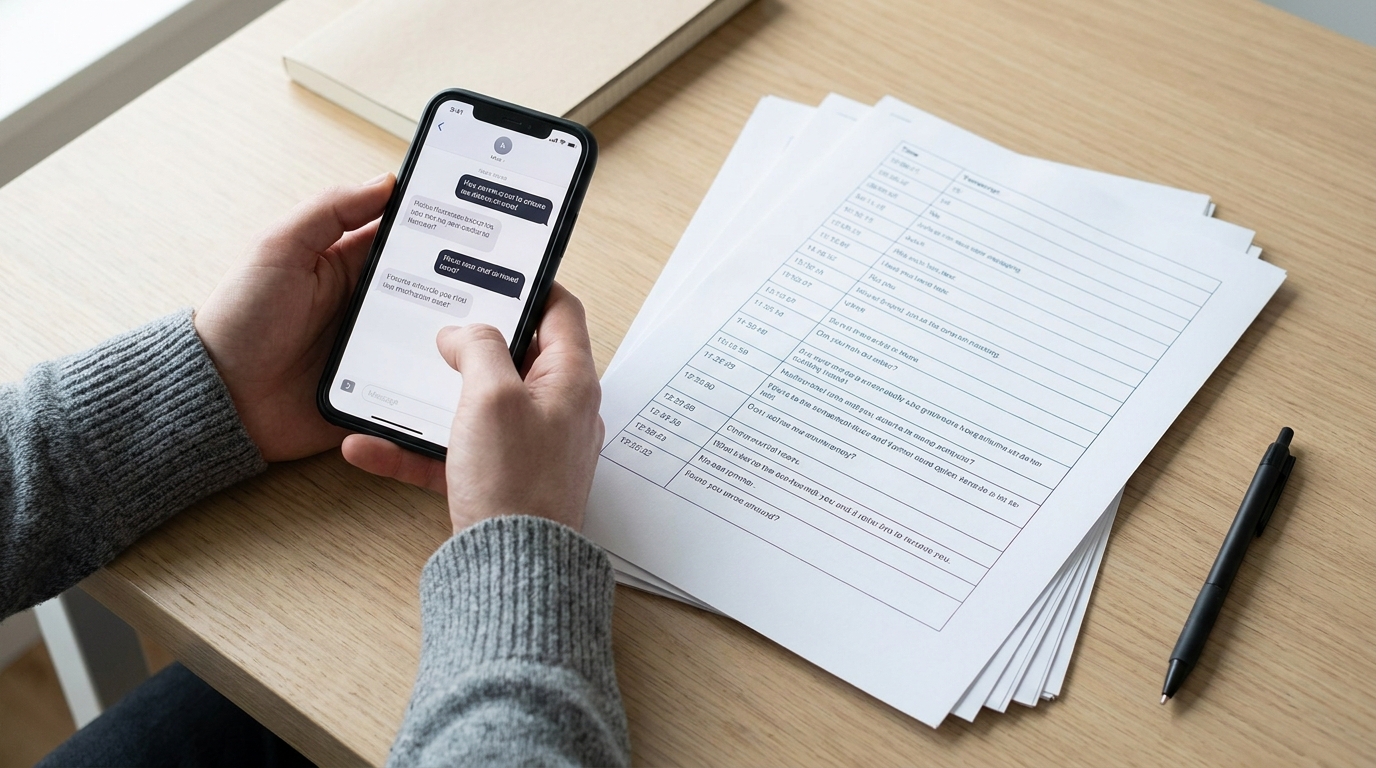
大多數關於列印簡訊的指南都假設你身邊有 MacBook 或 Windows PC。但很大一部分人需要現在就列印出來,只用他們的手機——為了法院、為了工作,或只是想留個記錄。
好消息是:你不需要電腦。以下是 2026 年真正有用的最實際方法,以及每種方法不足之處的誠實說明。
為什麼人們需要列印簡訊
最常見的搜尋原因:
- 法律程序 — 監護權糾紛、騷擾索賠、合約爭議。法院往往需要對話的列印或 PDF 文件。
- 職場情況 — 人資投訴、客戶記錄或合規文件。
- 個人存檔 — 保存已故親友的對話,或只是留下重要事情的記錄。
無論你如何列印,你選擇的方法都會影響輸出是否包含時間戳記、發送者姓名和訊息順序——這些在正式情境中非常重要的細節。
方法一:截圖後直接用 AirPrint 列印
對於有 Wi-Fi 印表機的 iPhone 用戶,這是最快的免安裝選項。
- 在「訊息」、WhatsApp 或任何其他 App 中開啟對話。
- 捲動到對話開頭並在向下捲動時截圖。每張截圖略微重疊,確保沒有訊息被截斷。
- 開啟「照片」App 並選取截圖。
- 點一下「分享」圖示 → 「列印」。
- 選取你的 AirPrint 相容印表機並點一下「列印」。
結果是一組列印的對話圖片。優點:零設定。缺點:長對話需要許多截圖,手機的 UI 元素(狀態列、鍵盤)會出現在圖片中,且沒有文字格式——只是文字的照片。
對於幾則訊息,這個方法很好用。超過幾個螢幕畫面,它就會很快變得繁瑣。
方法二:分享到電子郵件再列印
如果你附近沒有印表機但之後需要紙本:
- 截圖對話。
- 開啟「照片」App,選取所有截圖,點一下「分享」→「郵件」。
- 透過電子郵件傳送給自己或直接傳送到列印店。
- 從任何電腦或圖書館終端列印。
這個方法可以推遲列印步驟,在你完全離印表機時很有用。
方法三:使用專用 App 建立可列印的 PDF——不需要電腦
對於幾張截圖以上的任何情況——尤其是法律或專業用途——專為此設計的 App 能產生好得多的結果。
TextPort 完全在 iPhone 和 iPad 上運作。工作流程如下:
- 在任何通訊 App 中開啟你要匯出的對話(iMessage、SMS、WhatsApp、Instagram 私訊、Telegram、Signal、Facebook Messenger 等)。
- 在捲動整段對話時進行螢幕錄影,或拍攝覆蓋整個對話串的重疊截圖。
- 開啟 TextPort 並匯入錄影或截圖。
- TextPort 重建完整對話——拼接格,提取每則訊息並保留發送者姓名和時間戳記。
- 匯出為整潔格式化的 PDF。
- 點一下「分享」→「列印」直接傳送到 AirPrint 印表機,或將 PDF 儲存到「檔案」以便在其他地方列印。
PDF 輸出格式正確:訊息以可讀欄位顯示,包含時間戳記,且文件看起來像真正的謄本而非手機截圖的拼貼。當你要交給律師、人資部門或法官時,這一點很重要。
TextPort 也支援 CSV 和純文字匯出,如果你需要試算表或可搜尋格式而非列印文件的話。
你應該使用哪種方法?
| 情況 | 最佳方法 |
|---|---|
| 1–5 則訊息,現在就需要 | 從「照片」AirPrint |
| 目前沒有印表機 | 截圖用電子郵件傳送給自己 |
| 長對話,任何通訊軟體 | TextPort → PDF → 列印 |
| 法律或正式文件 | TextPort(含時間戳記的 PDF 輸出) |
| WhatsApp、Instagram 私訊、Telegram | TextPort(支援所有螢幕可見的 App) |
為法院列印前要確認什麼
單純截圖對法律用途可能不夠。法院越來越審查數位證據,缺乏可驗證詮釋資料的裸圖可能受到質疑。為法律程序列印訊息時:
- 每則訊息都要包含時間戳記。 如果你使用的方法不保留時間戳記,可能站不住腳。
- 保留發送者姓名。 列印文件應清楚標識每則訊息的發送者。
- 保留原件。 列印一份副本,但不要從裝置刪除原始訊息。手機本身可能需要作為證據。
- 確認你所在司法管轄區的規則。 部分法院要求數位證據的列印文件附有認證聲明。如果不確定,請諮詢律師。
含可讀時間戳記和發送者姓名的格式化 PDF——由 App 而非相機快照產生——在正式場合通常更能站得住腳,且看起來更可信。
關於需要電腦的第三方 App 的說明
iMazing 和 Decipher TextMessage 是將 iPhone 訊息匯出為 PDF 的受好評選項。兩者都需要透過 USB 連接的 Mac 或 Windows PC。如果你有電腦,它們值得考慮——尤其是大量匯出 iMessage 或 SMS 記錄。
但如果沒有電腦,或者你需要從 WhatsApp、Telegram、Instagram 私訊或其他第三方 App 匯出(這些工具往往無法存取),像 TextPort 這樣的行動優先方式填補了這個缺口。
從你的 iPhone 不用電腦列印簡訊,對短暫對話來說很直接,使用正確工具的話長對話也完全可以管理。截圖加 AirPrint 的方式在緊急情況下管用;對於任何需要看起來專業或能承受審查的內容,先轉換為格式化 PDF 是更好的路徑。

