
2026 年如何不用电脑打印短信
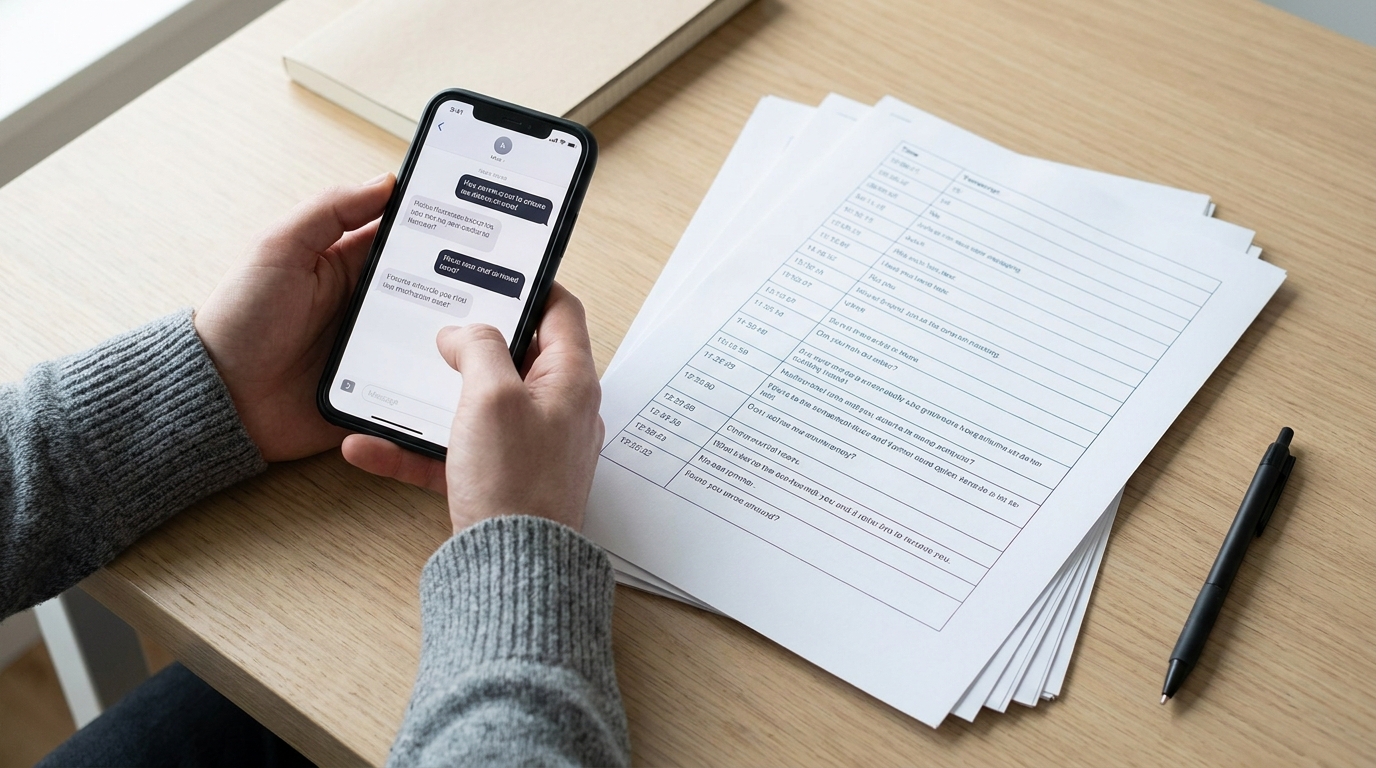
大多数打印短信的教程都默认你手边有一台 MacBook 或 Windows PC。但很多人需要现在就打印——只用手机——为了法庭、工作,或者只是留存一份记录。
好消息是:不需要电脑。以下是 2026 年真正可行的几种实用方法,并附上对各方法不足之处的客观说明。
为什么需要打印短信
人们最常见的搜索原因:
- 法律程序 —— 监护权纠纷、骚扰索赔、合同争议。法庭通常要求提交对话的打印件或 PDF 文件。
- 职场情况 —— 人力资源投诉、客户记录或合规文件。
- 个人存档 —— 保存与已故之人的对话,或只是记录某件重要的事。
无论出于何种原因打印,选择的方法会直接影响输出内容是否包含时间戳、发送者姓名和消息顺序——这些细节在正式场合至关重要。
方法一:截屏后通过 AirPrint 直接打印
这是 iPhone 用户使用 Wi-Fi 打印机时最快、无需安装的选项。
- 在"信息"、WhatsApp 或任何其他应用中打开对话。
- 滚动到最开头,截屏后向下滚动。相邻截屏略有重叠,确保没有消息被截断。
- 打开"照片"应用,选中截屏。
- 轻点"分享"图标,选择"打印"。
- 选择支持 AirPrint 的打印机,轻点"打印"。
这样打印出来的是聊天记录的图片。优点:零设置。缺点:长对话需要大量截屏,手机界面的状态栏等元素会出现在图片中,没有文字格式——只是文字的照片。
对于少量消息,这种方法效果不错。超过几屏的内容,就会迅速变得繁琐。
方法二:发送到邮件,然后打印
如果手边没有打印机但需要纸质版:
- 截取对话截屏。
- 打开"照片"应用,选中所有截屏,轻点"分享",选择"邮件"。
- 发送给自己或直接发送到打印店。
- 在任何电脑上或图书馆的打印机上打印。
这种方式将打印步骤延后,在完全没有打印机时很实用。
方法三:使用专用应用生成可打印的 PDF——无需电脑
对于超过几张截屏的情况——尤其是法律或专业用途——专为此设计的应用能提供远比截屏好得多的输出结果。
TextPort 完全在 iPhone 和 iPad 上运行,工作流程如下:
- 在任何聊天应用中打开要导出的对话(iMessage、短信、WhatsApp、Instagram 私信、Telegram、Signal、Facebook Messenger 等)。
- 在屏幕录制时缓慢滚动整段对话,或拍摄覆盖整段记录的重叠截屏。
- 打开 TextPort,导入录制内容或截屏。
- TextPort 重建完整对话——将帧拼接在一起,提取每条消息,完整保留发送者姓名和时间戳。
- 导出为整洁格式的 PDF。
- 轻点"分享",选择"打印",直接发送到 AirPrint 打印机;或将 PDF 保存到"文件",方便日后在其他地方打印。
PDF 输出格式规范:消息以可读列显示,包含时间戳,文件看起来像真正的文字记录,而非手机截图拼贴。当你需要将文件交给律师、人力资源部门或法官时,这一点至关重要。
TextPort 还支持导出为 CSV 和纯文本,适合需要电子表格格式或可搜索格式(而非打印件)的情况。
应该选择哪种方法?
| 情况 | 最佳方法 |
|---|---|
| 1 到 5 条消息,立即需要 | 从"照片"AirPrint |
| 现在没有打印机 | 截屏发送到邮件 |
| 长对话,任何聊天应用 | TextPort → PDF → 打印 |
| 法律或正式文件 | TextPort(带时间戳的 PDF 输出) |
| WhatsApp、Instagram 私信、Telegram | TextPort(支持所有屏幕可见的应用) |
为法庭打印前需要检查的事项
单纯的截屏对于法律用途可能不够。法院对数字证据的审查越来越严格,缺乏可核实元数据的裸图很容易受到挑战。为法律程序打印消息时:
- 每条消息都需要时间戳。 如果你选择的方法不保留时间戳,结果可能站不住脚。
- 保留发送者姓名。 打印件应清晰标明每条消息的发送者。
- 保留原始文件。 打印一份副本,但不要删除设备上的原始消息。手机本身可能需要作为证据。
- 了解你所在地区的规定。 部分法院要求在打印件旁附上一份认证数字证据的声明。如有疑问,请咨询律师。
由应用生成的、带有可读时间戳和发送者姓名的格式化 PDF,通常比相机截图在正式场合更有说服力,看起来也更可信。
关于需要电脑的第三方应用
iMazing 和 Decipher TextMessage 是备受好评的 iPhone 消息 PDF 导出工具,但两者都需要通过 USB 连接 Mac 或 Windows PC。如果你有电脑,它们值得考虑——尤其适合批量导出 iMessage 或短信历史。
但如果没有电脑,或者需要从 WhatsApp、Telegram、Instagram 私信或其他第三方应用(这些工具通常无法访问)导出,TextPort 这样的移动优先方案可以填补空白。
不用电脑打印 iPhone 短信——短对话很直接,有了合适的工具,长对话也完全可以处理。截屏加 AirPrint 在紧急情况下管用;对于任何需要看起来专业、或者要经受审查的内容,先转换为格式化的 PDF 才是更稳妥的选择。

