
将 iPhone 消息导出为 PDF 的 5 种简便方法
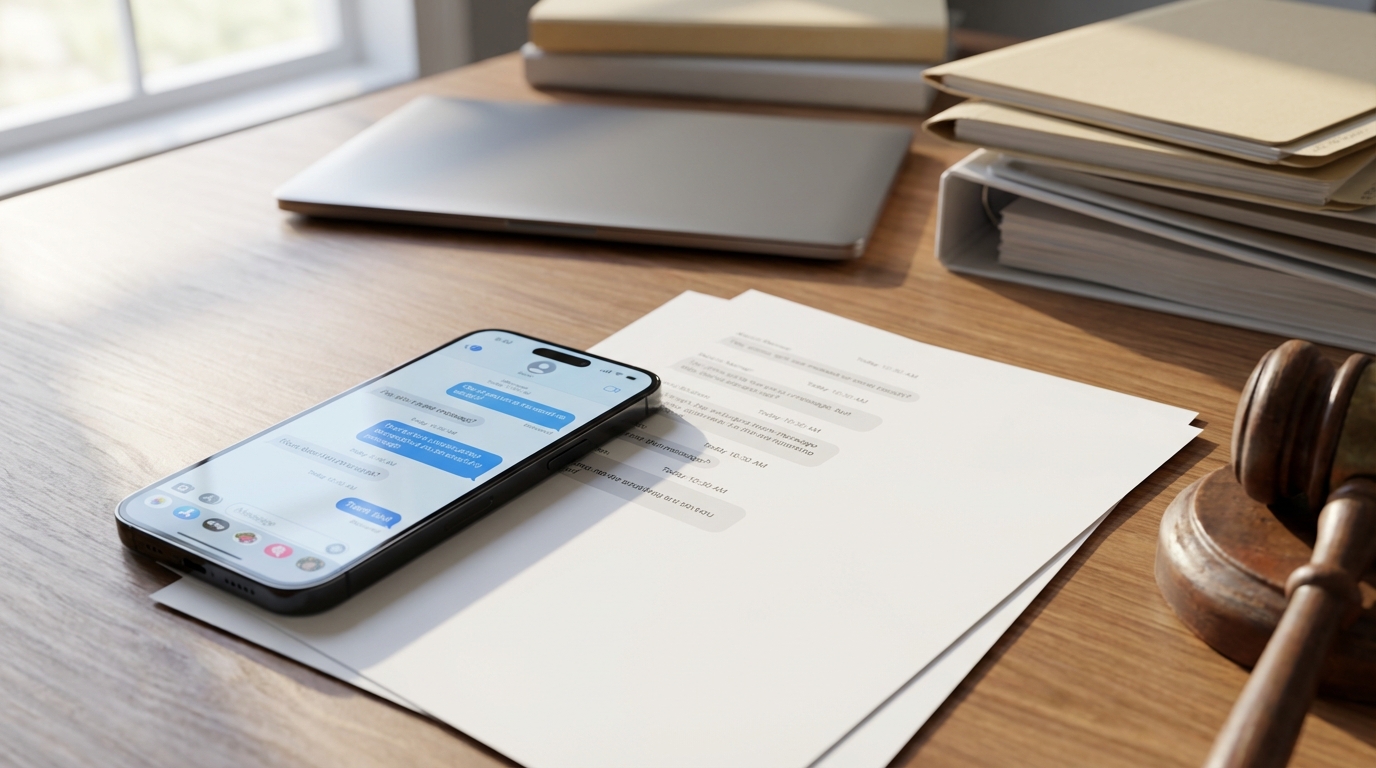
无论是为法律证据保存重要对话、记录有意义的私人聊天,还是与客户共享消息历史,将 iPhone 消息导出为 PDF 都是一项实用技能。短信、iMessage 以及 WhatsApp、Instagram 等第三方应用的聊天记录都可以作为重要文件,但 iOS 系统本身没有提供简单的内置导出按钮。
好在你有多种选择——从免费的手动方法到功能强大的专业应用。下面介绍五种将 iPhone 消息导出为 PDF 的可靠方法,分别针对不同需求、技术水平和时间条件。
方法一:使用内置截屏和打印转 PDF 功能(免费)
这是最容易上手的方法,无需安装任何额外软件,完全在 iPhone 上完成。
操作步骤:
- 打开"信息"应用,找到要导出的对话。
- 按侧边按钮加音量加键(Face ID iPhone)或侧边按钮加 Home 键(Touch ID iPhone)同时按下,截屏。
- 向下滚动并重复,直到捕捉完整段对话。
- 打开"照片"应用,选中刚才截取的所有截屏。
- 轻点"分享"按钮(方框加向上箭头),选择"打印"。
- 在打印预览中,用双指向外捏合预览图像,这会将预览转换为 PDF。
- 再次轻点"分享"按钮,选择"存储到文件"或"邮件"发送。
最适合: 短对话、快速导出,以及不想安装额外应用的用户。
局限性: 长对话耗时费力,可能产生大量页面,且每条消息不会自动显示时间戳或发送者标签。
方法二:使用 TextPort(快速且通用)
对于需要从任意聊天应用(包括 iMessage、WhatsApp、Telegram、Instagram 私信、Signal、Facebook Messenger 等)导出消息的用户,TextPort 是一款流畅而强大的解决方案。
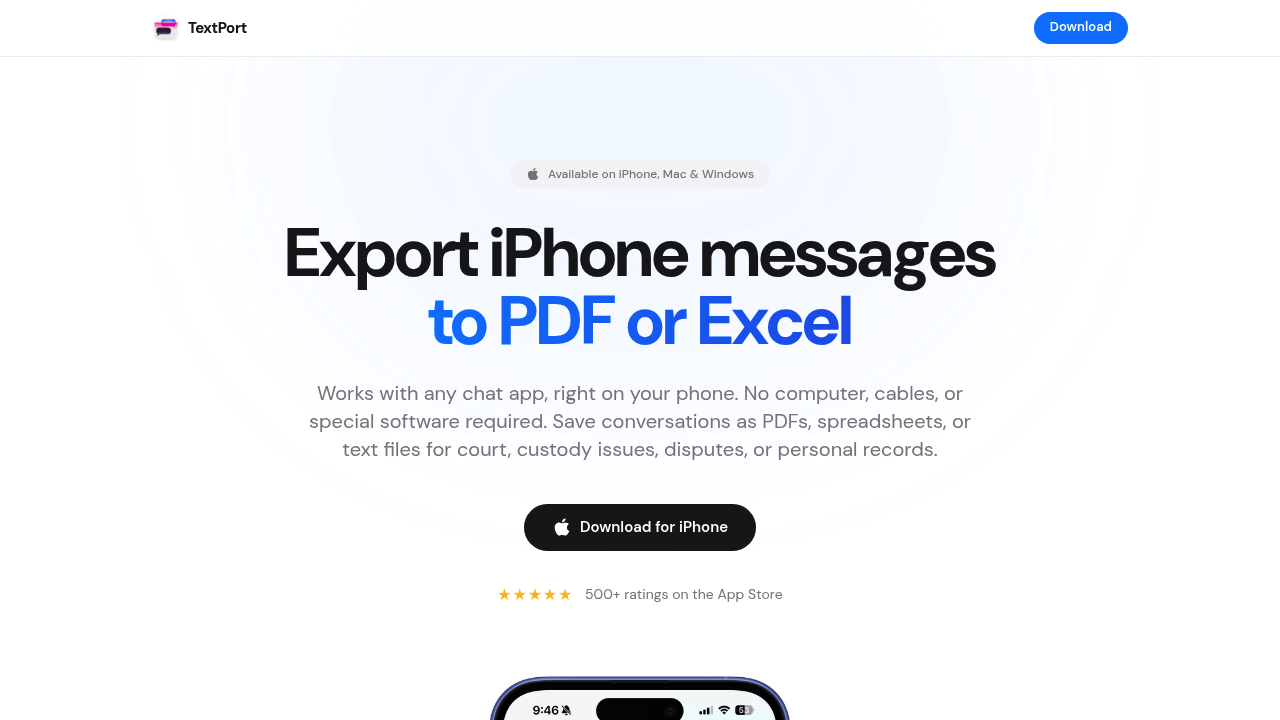
工作原理:
- TextPort 让你直接在 iPhone 或 iPad 上通过截屏或屏幕录制捕捉对话。
- 应用自动重建对话,将图片或视频帧拼接在一起。
- 导出为 PDF、CSV(Excel)或纯文本(
.txt),完整保留时间戳和对话结构。 - 还提供桌面应用,可一次性从设备备份导出所有消息。
操作步骤:
- 从 App Store 下载 TextPort。
- 打开聊天应用(iMessage、WhatsApp、Instagram 等),找到要导出的对话。
- 使用屏幕录制,或在滚动浏览聊天时拍摄一系列截屏。
- 将截屏或视频导入 TextPort。
- 应用会自动整理并重建对话。
- 选择导出格式(PDF 用于打印和法律用途,CSV 用于分析,
.txt用于存档)。 - 分享、打印或存储到"文件"。
最适合: 需要从多个聊天应用导出的用户、需要专业格式的法律文件,以及无数量限制的批量对话导出。
为何选择 TextPort: 与平台专属工具不同,TextPort 适用于任何可截屏或录制的应用,确保无论使用哪种服务,你的重要对话永远不会丢失。
方法三:使用桌面软件(Mac"信息"应用)
如果你有 Mac,且通过 iCloud 同步使用 iMessage 或短信,可以直接从 macOS"信息"应用导出对话。
操作步骤:
- 在 iPhone 上启用 iCloud 信息同步:进入"设置">"[你的姓名]">"iCloud">"显示全部">"信息",打开开关。
- 在 Mac 上打开"信息"应用,等待对话同步。
- 选择要导出的对话。
- 点击菜单栏中的"文件">"打印"。
- 在打印对话框中,点击左下角 PDF 下拉菜单,选择"存储为 PDF"。
- 为文件命名并选择保存位置。
最适合: 主要使用 iMessage 或短信、希望简单桌面工作流程的 Mac 用户。
局限性: 仅适用于 iMessage 和短信(不支持 WhatsApp、Instagram、Telegram 等),对话历史很长时可能无法完整加载,打印格式中缺少发送者标签和逐条时间戳,非常长的记录可能崩溃或被截断。
方法四:第三方桌面工具(iMazing、Decipher TextMessage、CopyTrans)
多款付费桌面应用提供高级消息导出功能,包含专业格式、元数据和法律级输出。
常见选项:
- iMazing: 将 iPhone 消息(短信、iMessage)导出为 PDF、Excel/CSV、文本和 RSMF 格式。支持搜索、筛选、日期范围导出,以及可选的法律用途 PDF 签名。适用于 Mac 和 Windows。
- Decipher TextMessage: 导出带内联图片附件、逐条时间戳和发送者标签的消息,专为法庭和法律文件设计。支持 Windows 和 Mac。
- CopyTrans: 仅限 Windows 的套件,可将 iPhone 消息、照片和联系人导出到 PC。
一般工作流程:
- 在 Mac 或 Windows PC 上安装桌面应用。
- 用 USB 数据线连接 iPhone。
- 使用应用(或 iTunes/Finder)创建 iPhone 备份。
- 选择要导出的联系人或对话。
- 选择导出格式(PDF、CSV、文本)并配置选项(日期范围、元数据、附件)。
- 导出并保存文件。
最适合: 需要带完整元数据的 iMessage 和短信详细法庭级导出、处理法律或合规文件的专业人士,以及偏好桌面工作流程的用户。
局限性: 这些工具通常需要付费许可证,主要支持 iMessage 和短信(部分支持 WhatsApp),且需要电脑和 USB 连接。
方法五:使用应用内置导出功能(WhatsApp、Telegram)
部分聊天应用内置了自己的导出选项,可通过电子邮件发送对话历史或将其保存为文本文件。
WhatsApp:
- 在 WhatsApp 中打开要导出的聊天。
- 轻点顶部的联系人或群组名称。
- 向下滚动,选择"导出聊天记录"。
- 选择"不含媒体"或"含媒体"(最多 10,000 条消息)。
- 选择目标:"邮件"、"存储到文件",或分享到其他应用。
- 对话以
.txt文件形式导出,可再通过截屏加打印方法转换为 PDF,或上传到电脑处理。
Telegram:
- Telegram 的 iPhone 应用不支持聊天导出,须使用电脑上的 Telegram 桌面版,进入"设置">"高级">"导出 Telegram 数据",选择聊天和格式后导出。
Instagram 私信:
- 打开 Instagram,进入"设置"。
- 轻点"你的活动">"下载你的信息"。
- 申请下载你的数据(包括消息)。
- Instagram 会向你发送包含消息历史的 JSON 或 HTML 文件下载链接。
Signal:
- iPhone 版 Signal 不支持聊天导出或本地备份。唯一选择是截屏,或使用 TextPort 等第三方应用。
最适合: 主要需要导出 WhatsApp 对话且偏好原生应用功能的用户。
局限性: 导出格式通常为纯文本(非格式化 PDF),缺少可视化聊天气泡和丰富格式,Instagram 和 Telegram 导出需要桌面工具,操作较繁琐。
根据需求选择合适的方法
| 方法 | 费用 | 最适合 | 格式 | 支持多个应用? |
|---|---|---|---|---|
| 截屏加打印转 PDF | 免费 | 快速、短对话 | 任何应用(手动) | |
| TextPort | 付费 | 通用导出、法律文件、任何应用 | PDF、CSV、.txt |
是(所有应用) |
| Mac"信息"应用 | 免费 | Mac 用户,仅 iMessage/短信 | 仅 iMessage/短信 | |
| 桌面工具(iMazing 等) | 付费 | 法庭级 iMessage/短信导出、元数据 | PDF、CSV、文本、RSMF | iMessage/短信(部分支持 WhatsApp) |
| 应用内置导出(WhatsApp 等) | 免费 | 希望使用原生功能的 WhatsApp 用户 | .txt(WhatsApp) |
特定应用 |
法律和法庭用途的建议
如果要将消息作为法庭证据、家庭法、劳动纠纷或其他法律事务的证据导出,请遵循以下最佳实践:
- 包含完整上下文: 导出整段对话,而非仅选取部分消息。法院可能将选择性导出视为被篡改的证据。
- 保留元数据: 确保 PDF 包含时间戳、发送者姓名和电话号码。TextPort、iMazing 和 Decipher TextMessage 等工具会自动添加这些信息。
- 避免大量编辑: 截屏可以被编辑或裁剪,会降低可信度。专业导出工具生成的文件更值得信赖。
- 保留原始文件: 不要删除手机上的消息,删除证据可能被视为证据毁灭,损害你的案件。
- 咨询你的律师: 询问律师他们偏好什么格式和细节程度用于提交。
总结
将 iPhone 消息导出为 PDF 并不复杂。无论选择免费截屏方法用于快速个人存档、利用 TextPort 快速通用地导出所有聊天应用的消息,还是为法庭级法律文件投资桌面软件,每种方法都有其优势。
对于大多数用户,特别是需要从 WhatsApp、Instagram、Telegram 和 iMessage 等多个应用导出消息的人,TextPort 提供了最佳的易用性、速度和专业输出的组合。无论选择哪种方法,重要的对话都会被安全存档,在需要时随时可用。

