
从 iPhone 导出短信的应用(2026 指南)
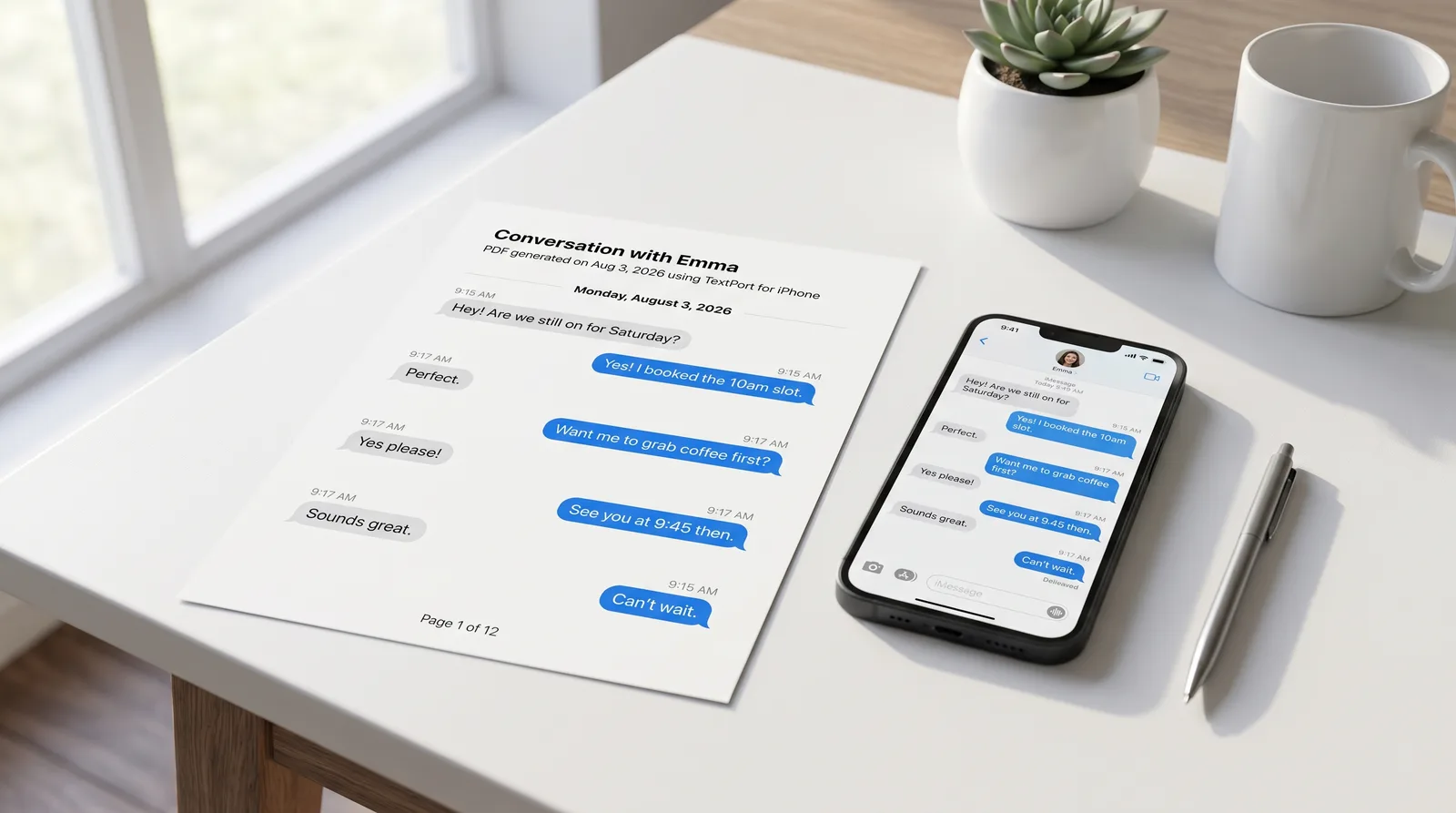
是的,确实有应用可以从 iPhone 导出短信。选择哪种工具,取决于你是想完全在手机上操作,还是连接到 Mac 或 PC。
最快的设备端方案:TextPort
TextPort 可以直接在你的 iPhone 或 iPad 上工作,无需 USB 数据线、无需电脑、无需 iTunes 备份。工作流程很简单:打开 TextPort,轻点"导入",然后选择你想要导出的 iMessage 对话。该应用会从 iMessage 按顺序提取每条消息,保留发送者姓名和时间戳,并生成一份整洁的导出文件。
它支持 iMessage、短信、WhatsApp、Facebook Messenger、Instagram 私信、Telegram、Signal 等应用。
对于 WhatsApp,还有更快的方式。打开聊天,轻点联系人姓名,向下滚动并轻点"导出聊天",然后选择"包含媒体"或"仅限文本"。使用 iOS 的分享菜单将文件发送到 TextPort,你可以立即导出为 PDF、CSV 或纯文本 TXT。WhatsApp 聊天导出指南 会逐步指导你操作。
TextPort 的输出格式:
- PDF,为打印、分享或作为商业或法律记录而格式化
- CSV,兼容 Excel 的电子表格,适合搜索和排序消息
- TXT,轻量级纯文本备份
请查看完整的分步导出指南了解所有支持的应用。
何时使用桌面工具更合适
iMazing、Decipher TextMessage 和 TouchCopy 等桌面工具可以直接从 Mac 或 PC 上的 iPhone 备份读取数据。根据 iMazing 的文档(更新于 2026 年 3 月),它们支持导出为 PDF、Excel/CSV 和 TXT。Decipher TextMessage 还提供 HTML 输出,便于网络风格的归档。
当你需要批量导出很长的 iMessage 或短信历史记录,或者你更喜欢在电脑上操作时,这些工具值得考虑。需要注意的是:许多工具需要本地(未加密的)备份。Apple 关于加密备份的支持页面(更新于 2026 年 5 月 7 日)确认你可以在访达/Apple 设备/iTunes 中启用或禁用本地备份加密。某些应用(如 SMS Export)还会要求你在创建备份前临时禁用 iCloud,这个设置步骤可能会让用户措手不及。
TextPort 也有自己的桌面应用,仅支持 iMessage 和短信。TextPort for Mac 完全跳过备份:它直接读取你 Mac 上已有的"信息",只要 iCloud 信息同步已打开,就能看到你 iPhone 的完整历史记录,无需数据线。TextPort for Windows 通过 Apple 设备应用或 iTunes 经 USB 备份你的 iPhone,或打开电脑上已有的备份,并指导你关闭备份加密(如果已启用)。两个版本都可以一次导出多段对话为 PDF、CSV 或 TXT,加上一个包含附件的 ZIP 文件,无需账户,无任何上传。
当你想要无需电脑的捕获和导出时,选择移动版本。当你能够使用 Mac 或 PC,并需要基于备份的批量或非常长历史的导出时,选择桌面版本。
要详细了解 iMazing 如何处理桌面工作流程,请参阅如何使用 iMazing 导出 iPhone 消息。
导出格式说明
| 格式 | 最适合用于 |
|---|---|
| 打印、存档、法庭提交、与律师分享 | |
| CSV / Excel | 在电子表格中搜索、排序和分析消息 |
| TXT | 快速轻量备份或纯文本归档 |
| HTML | 网络风格归档;由 Decipher 等某些桌面工具提供 |
如需 PDF 特定工作流程,iPhone 消息转 PDF 指南会详细介绍五种方法。如果你需要为法律用途导出,关于短信在法庭可采纳性的页面会说明法院通常期望的格式。
开始使用
从 App Store 下载 TextPort来从任何消息应用进行设备端导出。如果你更喜欢从电脑上工作,TextPort for Mac和 TextPort for Windows可以将每一段 iMessage 和短信对话导出为 PDF、CSV 或 TXT,而 iMazing 或 Decipher TextMessage 是该类别中最成熟的选项。
如需所有可用工具的更全面比较,请查看2026 年从 iPhone 导出短信的最佳应用。

