
iPhone से टेक्स्ट मैसेज एक्सपोर्ट करने वाली ऐप्स (2026 गाइड)
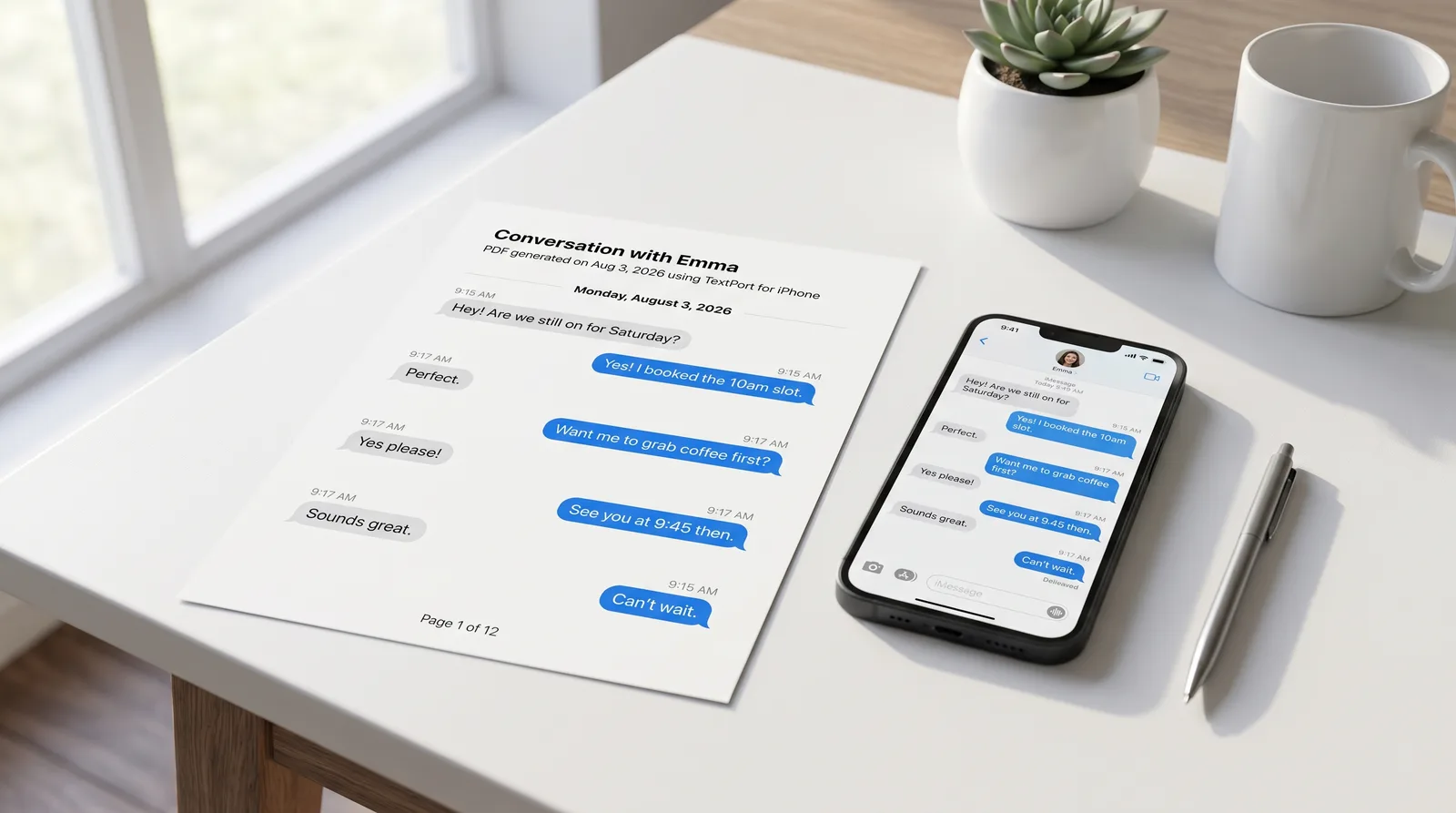
हाँ, iPhone से टेक्स्ट मैसेज एक्सपोर्ट करने वाली ऐप्स हैं। सही ऐप्स चुनना इस बात पर निर्भर करता है कि आप पूरी तरह अपने फ़ोन पर काम करना चाहते हैं या किसी Mac या PC से जुड़ना चाहते हैं।
सबसे तेज़ ऑन-डिवाइस विकल्प: TextPort
TextPort सीधे आपके iPhone या iPad पर काम करता है, कोई USB केबल नहीं, कोई कंप्यूटर नहीं, कोई iTunes बैकअप नहीं। वर्कफ़्लो सीधा है: TextPort खोलें, Import टैप करें, और वह iMessage बातचीत चुनें जिसे एक्सपोर्ट करना है। ऐप हर मैसेज को सीधे iMessage से क्रम में निकालता है, भेजने वाले के नाम और टाइमस्टैंप को सुरक्षित रखता है, और एक साफ़-सुथरी एक्सपोर्ट फ़ाइल बनाता है।
यह iMessage, SMS, WhatsApp, Facebook Messenger, Instagram DMs, Telegram, Signal और अन्य को कवर करता है।
WhatsApp के लिए विशेष रूप से, एक और भी तेज़ रास्ता है। चैट खोलें, संपर्क नाम टैप करें, नीचे स्क्रॉल करें और "Export chat" टैप करें, फिर "Attach media" या "Without media" चुनें। iOS शेयर शीट का उपयोग करके फ़ाइल को TextPort को भेजें, और आप तुरंत PDF, CSV या सादे-पाठ TXT में एक्सपोर्ट कर सकते हैं। WhatsApp चैट एक्सपोर्ट गाइड हर चरण को बताती है।
TextPort से आउटपुट फ़ॉर्मेट:
- PDF, प्रिंटिंग, साझा करने या व्यावसायिक या कानूनी रिकॉर्ड के रूप में फ़ाइल करने के लिए फ़ॉर्मेट किया गया
- CSV, Excel के अनुरूप स्प्रेडशीट, मैसेज को खोजने और क्रमबद्ध करने के लिए उपयोगी
- TXT, हल्की प्लेन-टेक्स्ट बैकअप
पूरी चरण-दर-चरण एक्सपोर्ट वॉकथ्रू देखें जिसमें सभी समर्थित ऐप्स हैं।
जब डेस्कटॉप टूल अधिक उपयोगी हों
iMazing, Decipher TextMessage और TouchCopy जैसे डेस्कटॉप टूल सीधे आपके Mac या PC पर iPhone बैकअप से पढ़ते हैं। iMazing के दस्तावेज़ के अनुसार (मार्च 2026 में अपडेट किया गया), वे PDF, Excel/CSV और TXT में एक्सपोर्ट को समर्थन करते हैं। Decipher TextMessage वेब-शैली संग्रह के लिए HTML आउटपुट भी प्रदान करता है।
ये टूल तब विचार करने योग्य हैं जब आपको बहुत लंबे iMessage या SMS इतिहास की बल्क एक्सपोर्ट की आवश्यकता हो, या जब आप किसी कंप्यूटर से काम करना पसंद करते हों। एक महत्वपूर्ण नोट: उनमें से कई को स्थानीय (गैर-एन्क्रिप्टेड) बैकअप की आवश्यकता होती है। Apple के समर्थन पृष्ठ (एन्क्रिप्टेड बैकअप के बारे में, 7 मई 2026 को अपडेट) में कहा गया है कि आप Finder/Apple Devices/iTunes में स्थानीय बैकअप एन्क्रिप्शन को सक्षम या अक्षम कर सकते हैं। SMS Export जैसी कुछ ऐप्स, अतिरिक्त रूप से आपको बैकअप बनाने से पहले iCloud को अस्थायी रूप से अक्षम करने के लिए कहती हैं, एक सेटअप चरण जो उपयोगकर्ताओं को अचंभित कर सकता है।
TextPort के पास इस काम के लिए अपनी डेस्कटॉप ऐप्स हैं, iMessage और SMS तक सीमित। TextPort for Mac बैकअप को पूरी तरह छोड़ देता है: यह आपके Mac पर पहले से मौजूद Messages को पढ़ता है, इसलिए iCloud में Messages चालू होने पर यह आपके iPhone का पूरा इतिहास देखता है, बिना किसी केबल के। TextPort for Windows Apple के Apple Devices ऐप या iTunes के माध्यम से USB पर आपके iPhone का बैकअप लेता है, या PC पर पहले से मौजूद बैकअप खोलता है, और यदि बैकअप एन्क्रिप्शन चालू है तो इसे बंद करने के बारे में आपको बताता है। दोनों PDF, CSV या TXT में कई बातचीत को एक साथ एक्सपोर्ट करते हैं, साथ ही संलग्नक की ZIP, किसी खाते के साथ और कुछ भी अपलोड किए बिना।
मोबाइल चुनें जब आप कोई कंप्यूटर-मुक्त कैप्चर और एक्सपोर्ट चाहते हैं। डेस्कटॉप चुनें जब आप Mac या PC का उपयोग कर सकते हैं और बल्क या बहुत लंबे इतिहास के लिए बैकअप-आधारित एक्सपोर्ट की आवश्यकता हो।
iMazing डेस्कटॉप वर्कफ़्लो कैसे संभालता है इसकी विस्तृत जानकारी के लिए, देखें iMazing के साथ iPhone मैसेज कैसे एक्सपोर्ट करें।
एक्सपोर्ट फ़ॉर्मेट समझाया गया
| फ़ॉर्मेट | किसके लिए सर्वश्रेष्ठ |
|---|---|
| प्रिंटिंग, फ़ाइलिंग, अदालत में जमा करना, वकीलों के साथ साझा करना | |
| CSV / Excel | स्प्रेडशीट में मैसेज को खोजना, क्रमबद्ध करना और विश्लेषण करना |
| TXT | त्वरित हल्की बैकअप या प्लेन-टेक्स्ट संग्रह |
| HTML | वेब-शैली संग्रह; Decipher जैसी कुछ डेस्कटॉप ऐप्स द्वारा प्रदान किया जाता है |
PDF-विशिष्ट वर्कफ़्लो के लिए, iPhone मैसेज से PDF गाइड पाँच तरीकों को विस्तार से कवर करती है। यदि आपको कानूनी उपयोग के लिए एक्सपोर्ट की आवश्यकता है, तो क्या टेक्स्ट मैसेज अदालत में इस्तेमाल हो सकते हैं पर पृष्ठ समझाता है कि अदालतें आमतौर पर कौन से फ़ॉर्मेट की अपेक्षा करती हैं।
शुरुआत करें
किसी भी मैसेजिंग ऐप से ऑन-डिवाइस एक्सपोर्ट के लिए App Store से TextPort डाउनलोड करें। यदि आप किसी कंप्यूटर से काम करना पसंद करते हैं, तो TextPort for Mac और TextPort for Windows हर iMessage और SMS बातचीत को PDF, CSV या TXT में एक्सपोर्ट करते हैं, और iMazing या Decipher TextMessage उस श्रेणी में सबसे प्रतिष्ठित विकल्प हैं।
सभी उपलब्ध टूल की व्यापक तुलना के लिए, देखें 2026 में iPhone से टेक्स्ट मैसेज एक्सपोर्ट करने वाली सर्वश्रेष्ठ ऐप्स।

अपने मैसेज एक्सपोर्ट करना शुरू करें
iPhone, Mac और Windows पर उपलब्ध। कंप्यूटर की ज़रूरत नहीं।
