
iPhone 簡訊匯出應用程式比較(2026 指南)
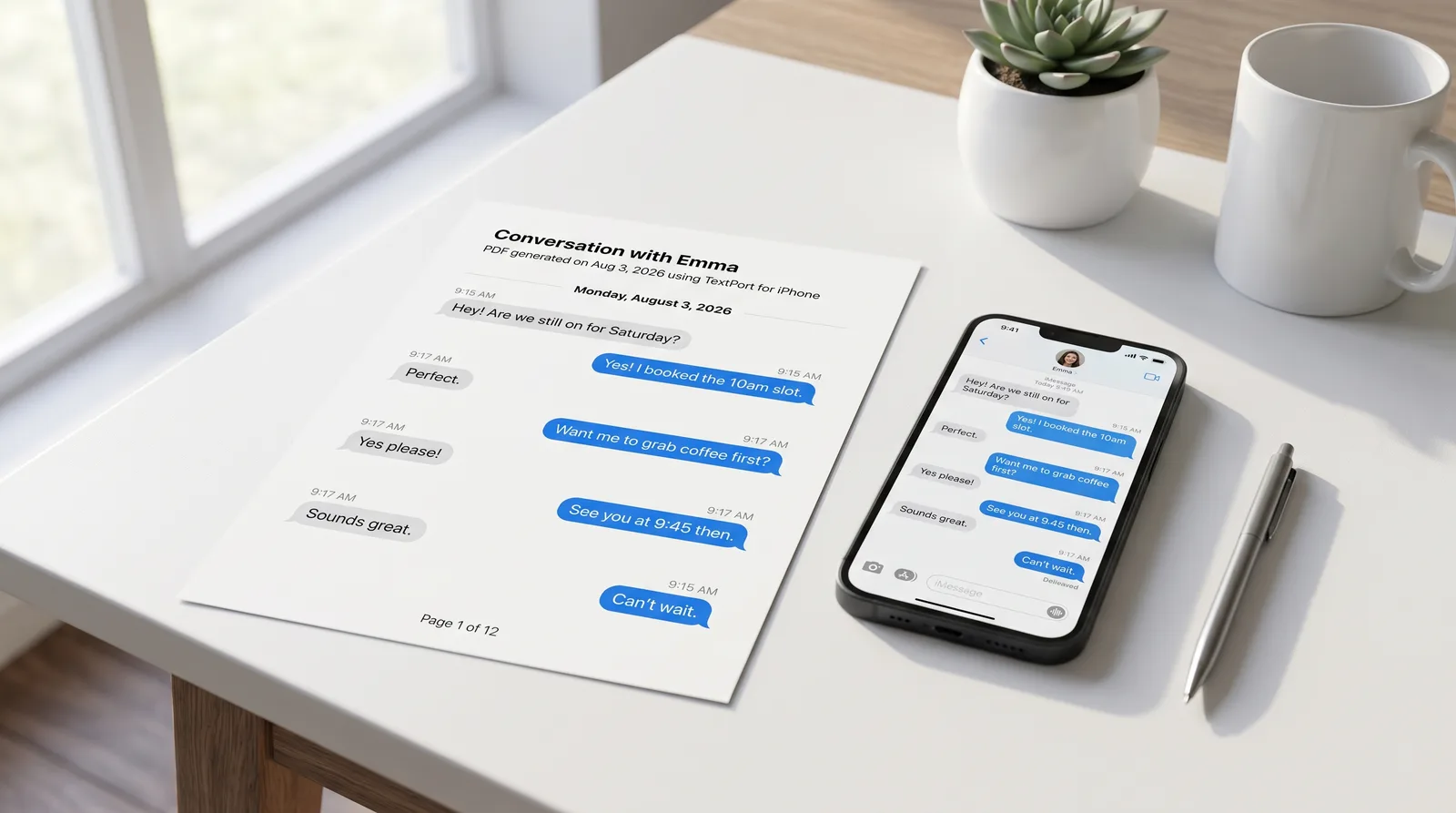
確實有應用程式可以匯出 iPhone 簡訊。選擇哪一款取決於你想完全在手機上操作,還是透過 Mac 或 PC 連接。
最快速的裝置上選項:TextPort
TextPort 直接在你的 iPhone 或 iPad 上運作,不需要 USB 傳輸線、不需要電腦、不需要 iTunes 備份。工作流程很簡單:開啟 TextPort、點一下匯入,然後選擇你想要匯出的 iMessage 對話。應用程式會依序將每一則訊息直接從 iMessage 匯出、保留寄件者名稱和時間戳記,並產生一份乾淨的匯出檔案。
支援 iMessage、SMS、WhatsApp、Facebook Messenger、Instagram 私訊、Telegram、Signal 等更多應用程式。
關於 WhatsApp,還有更快的做法。開啟聊天、點一下聯絡人名稱、向下滾動並點一下「匯出聊天」,選擇「附加媒體」或「不附加媒體」。使用 iOS 分享表單將檔案傳送至 TextPort,就能立即匯出為 PDF、CSV 或純文字 TXT。WhatsApp 聊天匯出指南詳細說明每一個步驟。
TextPort 的輸出格式:
- PDF,格式化供列印、分享或歸檔為商業或法律紀錄
- CSV,與 Excel 相容的試算表,適合搜尋和排序訊息
- TXT,輕量級純文字備份
查看完整的逐步匯出教學了解所有支援的應用程式。
何時選擇電腦版工具
iMazing、Decipher TextMessage 和 TouchCopy 等電腦版工具可以直接從你 Mac 或 PC 上的 iPhone 備份讀取資料。根據 iMazing 的文件(2026 年 3 月更新),它們支援匯出為 PDF、Excel/CSV 和 TXT。Decipher TextMessage 另外還提供 HTML 輸出,用於網頁風格的存檔。
當你需要大量匯出很長的 iMessage 或 SMS 歷史記錄,或者偏好從電腦操作時,這些工具值得考慮。值得注意的是:許多工具需要本機(未加密)備份。Apple 支援頁面關於加密備份(2026 年 5 月 7 日更新)確認你可以在 Finder/Apple 裝置/iTunes 中啟用或停用本機備份加密。某些應用程式(如 SMS Export)另外還要求你在建立備份前暫時停用 iCloud,這個設定步驟可能會讓使用者措手不及。
TextPort 有自己的電腦版應用程式可以完成這項工作,僅限 iMessage 和 SMS。TextPort for Mac 完全跳過備份:它讀取你 Mac 上已有的訊息,啟用 iCloud 訊息時,可以看到你 iPhone 的完整歷史記錄,無須傳輸線。TextPort for Windows 透過 Apple Devices 應用程式或 iTunes 經由 USB 備份你的 iPhone,或開啟 PC 上已有的備份,並在備份加密開啟時引導你關閉它。兩款應用程式都可以一次匯出多段對話為 PDF、CSV 或 TXT,加上一個 ZIP 附件檔案,無須帳戶也不會上傳任何資料。
裝置上適合不用電腦的擷取和匯出。電腦版適合你能夠使用 Mac 或 PC、需要基於備份的匯出以進行大量或非常長的歷史記錄。
若要詳細了解 iMazing 如何處理電腦版工作流程,請查看如何使用 iMazing 匯出 iPhone 訊息。
匯出格式詳解
| 格式 | 最適合用途 |
|---|---|
| 列印、歸檔、法庭提交、與律師分享 | |
| CSV / Excel | 在試算表中搜尋、排序和分析訊息 |
| TXT | 快速輕量級備份或純文字存檔 |
| HTML | 網頁風格存檔;由 Decipher 等某些電腦版工具提供 |
關於 PDF 特定工作流程,iPhone 訊息轉 PDF 指南詳細說明五種方法。如果你需要用於法律用途的匯出,簡訊能否作為法庭證據頁面解釋法院通常預期的格式。
開始使用
從 App Store 下載 TextPort 進行任何訊息應用程式的裝置上匯出。如果你寧願從電腦操作,TextPort for Mac 和 TextPort for Windows 可以將每一個 iMessage 和 SMS 對話匯出為 PDF、CSV 或 TXT,而 iMazing 或 Decipher TextMessage 是該類別中最成熟的選項。
如需所有可用工具的更廣泛比較,請查看2026 年最佳 iPhone 簡訊匯出應用程式。

