
Aplicações para Exportar Mensagens de Texto do iPhone (Guia 2026)
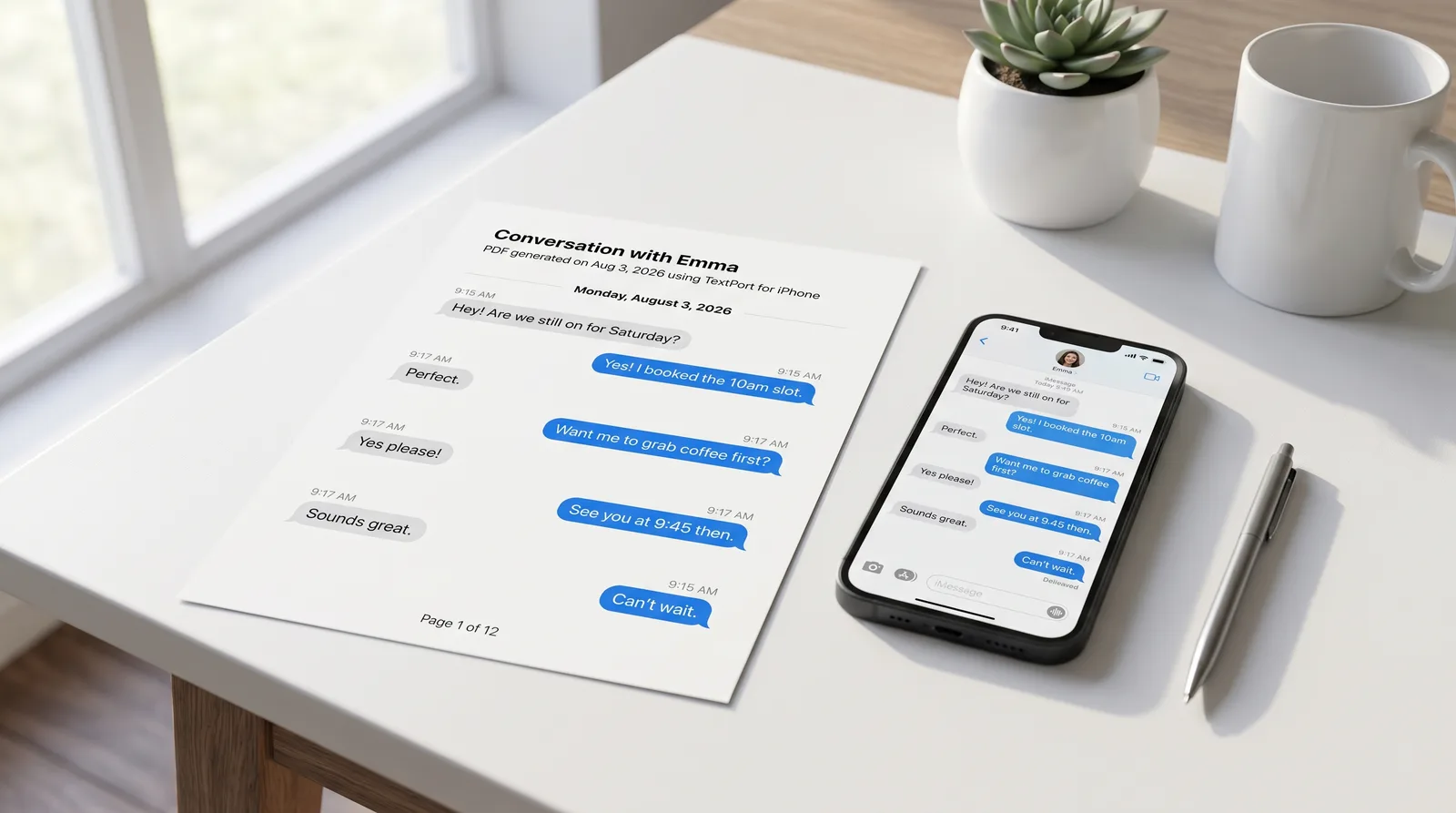
Sim, existem aplicações para exportar mensagens de texto do iPhone. A correta depende de se queres trabalhar apenas no telemóvel ou conectar-te a um Mac ou PC.
A opção mais rápida no dispositivo: TextPort
TextPort funciona diretamente no teu iPhone ou iPad, sem cabo USB, sem computador, sem cópia de segurança do iTunes. O fluxo de trabalho é direto: abre o TextPort, toca em Importar e escolhe a conversa de iMessage que pretendes. A aplicação obtém todas as mensagens diretamente do iMessage, por ordem, preserva os nomes dos remetentes e os carimbos de data/hora, e produz um ficheiro de exportação limpo.
Cobre iMessage, SMS, WhatsApp, Facebook Messenger, Instagram DMs, Telegram, Signal e muito mais.
Para WhatsApp especificamente, existe um caminho ainda mais rápido. Abre o chat, toca no nome do contacto, desliza para baixo e toca em "Exportar chat", depois escolhe "Anexar multimédia" ou "Sem multimédia". Usa a folha de partilha do iOS para enviar o ficheiro para o TextPort e podes exportar imediatamente para PDF, CSV ou TXT simples. O guia de exportação de chats WhatsApp percorre cada passo.
Formatos de saída do TextPort:
- PDF, formatado para impressão, partilha ou arquivo como registo comercial ou legal
- CSV, compatível com Excel, útil para pesquisar e ordenar mensagens
- TXT, cópia de segurança simples em texto simples
Vê o guia completo e pormenorizado da exportação para todas as aplicações suportadas.
Quando as ferramentas de desktop fazem mais sentido
As ferramentas de desktop como iMazing, Decipher TextMessage e TouchCopy leem diretamente a partir de uma cópia de segurança do iPhone no teu Mac ou PC. De acordo com a documentação do iMazing (atualizada em março de 2026), suportam exportação para PDF, Excel/CSV e TXT. O Decipher TextMessage também oferece saída HTML para arquivo ao estilo web.
Estas ferramentas merecem consideração quando precisas de exportações em massa de históricos muito longos de iMessage ou SMS, ou quando preferes trabalhar a partir de um computador. Uma nota importante: muitas delas requerem uma cópia de segurança local (não encriptada). A página de suporte Apple sobre cópias de segurança encriptadas (atualizada a 7 de maio de 2026) confirma que podes ativar ou desativar a encriptação de cópia de segurança local no Finder/Apple Devices/iTunes. Algumas aplicações, como SMS Export, também te pedem para desativar temporariamente iCloud antes de criar a cópia de segurança, um passo de configuração que pode apanhar os utilizadores de surpresa.
O TextPort tem as suas próprias aplicações de desktop para este trabalho, limitadas a iMessage e SMS. TextPort para Mac ignora completamente a cópia de segurança: lê as Mensagens já no teu Mac, portanto, com Mensagens em iCloud ativado vê o histórico completo do teu iPhone, sem cabo. TextPort para Windows faz cópia de segurança do teu iPhone por USB através da aplicação Apple Devices ou iTunes, ou abre uma cópia de segurança já no PC, e guia-te a desativar a encriptação de cópia de segurança se estiver ligada. Ambas exportam muitas conversas ao mesmo tempo para PDF, CSV ou TXT, mais um ZIP de anexos, sem conta e sem envios.
Escolhe dispositivo quando queres capturas e exportações sem computador. Escolhe desktop quando podes usar um Mac ou PC e precisas de exportações baseadas em cópia de segurança para volumes maiores ou históricos muito longos.
Para uma análise pormenorizada de como o iMazing trata o fluxo de trabalho de desktop, vê como exportar mensagens do iPhone com iMazing.
Formatos de exportação explicados
| Formato | Melhor para |
|---|---|
| Impressão, arquivo, submissões em tribunal, partilha com advogados | |
| CSV / Excel | Pesquisa, ordenação e análise de mensagens numa folha de cálculo |
| TXT | Cópia de segurança rápida em texto simples |
| HTML | Arquivo ao estilo web; oferecido por algumas ferramentas de desktop como Decipher |
Para fluxos de trabalho específicos em PDF, o guia de mensagens do iPhone para PDF cobre cinco métodos em pormenor. Se precisas de exportações para fins legais, a página sobre admissibilidade de mensagens de texto em tribunal explica qual a formatação que os tribunais normalmente esperam.
Começar
Transfere TextPort da App Store para exportações no dispositivo a partir de qualquer aplicação de mensagens. Se preferes trabalhar a partir de um computador, TextPort para Mac e TextPort para Windows exportam todas as conversas de iMessage e SMS para PDF, CSV ou TXT, e iMazing ou Decipher TextMessage são as opções mais estabelecidas nessa categoria.
Para uma comparação mais alargada de todas as ferramentas disponíveis, vê as melhores aplicações para exportar mensagens de texto do iPhone em 2026.

Começa a exportar as tuas mensagens
Disponível para iPhone, Mac e Windows. Sem necessidade de computador.
