
Appar för att exportera textmeddelanden från iPhone (Guide 2026)
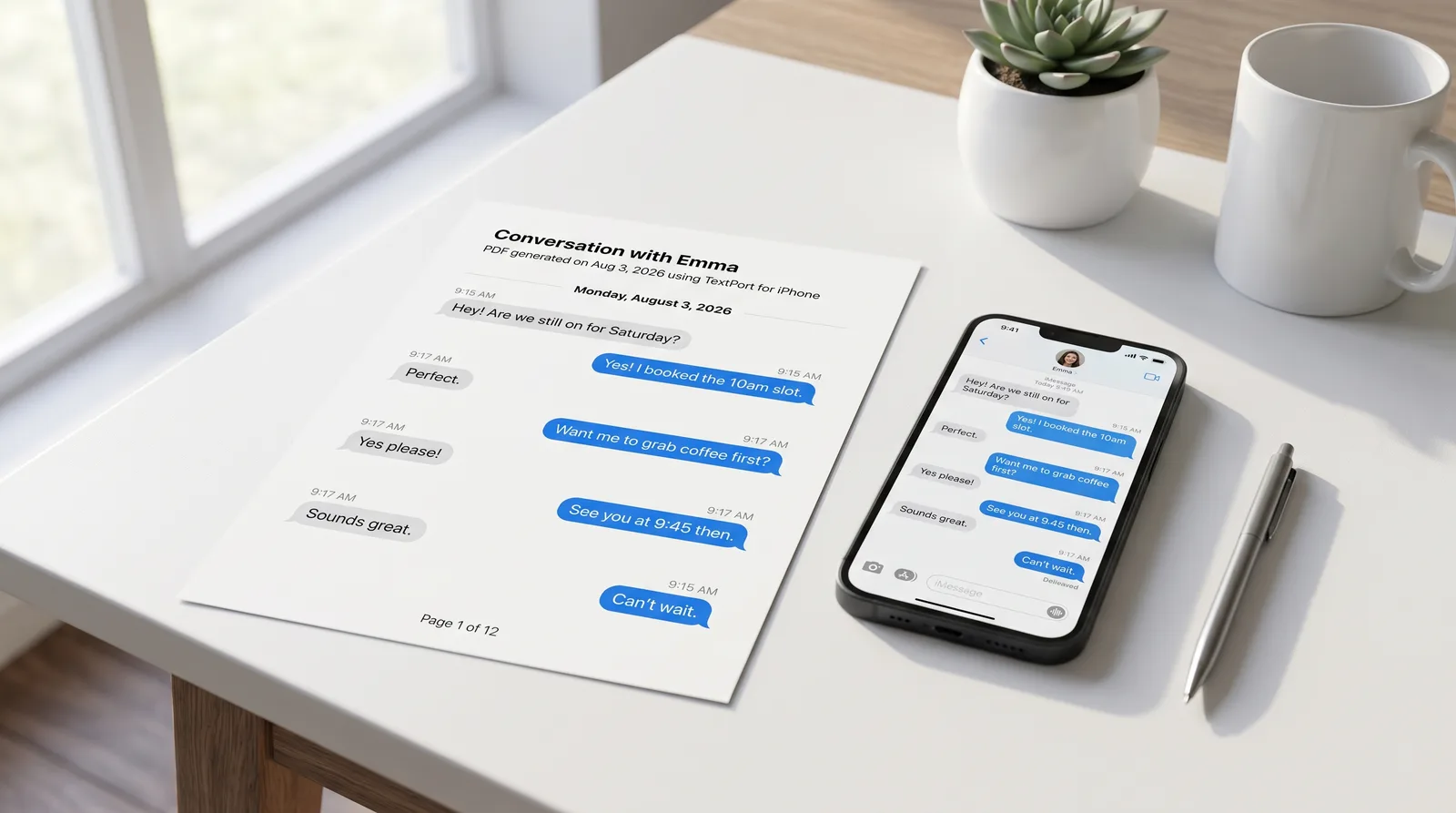
Ja, det finns appar för att exportera textmeddelanden från iPhone. Vilken som passar bäst beror på om du vill hålla allt på telefonen eller koppla en Mac eller PC.
Det snabbaste alternativet på telefonen: TextPort
TextPort fungerar direkt på din iPhone eller iPad, utan USB-kabel, utan dator, utan iTunes-säkerhetskopia. Arbetsflödet är enkelt: öppna TextPort, tryck på Importera och välj den iMessage-konversation du vill ha. Appen hämtar varje meddelande direkt från iMessage i ordning, behåller avsändarnamn och tidsstämplar och skapar en ren exportfil.
Den stöder iMessage, SMS, WhatsApp, Facebook Messenger, Instagram DM, Telegram, Signal och mycket mer.
För WhatsApp finns det en ännu snabbare väg. Öppna chatten, tryck på kontaktnamnet, skrolla ned och tryck på "Exportera chatt", sedan väljer du "Med media" eller "Utan media". Använd iOS delningsblad för att skicka filen till TextPort, och du kan omedelbart exportera till PDF, CSV eller ren text TXT. Guide för WhatsApp-export går igenom varje steg.
Exportformat från TextPort:
- PDF, formaterad för utskrift, delning eller arkivering som affärs- eller juridisk handling
- CSV, Excel-kompatibelt kalkylark, användbart för att söka och sortera meddelanden
- TXT, lätt textfil för säkerhetskopia
Se den fullständiga steg-för-steg-guiden för alla appar som stöds.
När skrivbordsappar är bättre
Skrivbordsprogram som iMazing, Decipher TextMessage och TouchCopy läser direkt från en iPhone-säkerhetskopia på din Mac eller PC. Enligt iMazings dokumentation (uppdaterad mars 2026) stöder de export till PDF, Excel/CSV och TXT. Decipher TextMessage erbjuder också HTML-utmatning för webbaserad arkivering.
De är värda att överväga när du behöver masskriptexport av mycket långa iMessage- eller SMS-historier, eller när du hellre arbetar från en dator. En viktig notering: många av dem kräver en lokal (okrypterad) säkerhetskopia. Apples supportguide om krypterade säkerhetskopior (uppdaterad 7 maj 2026) bekräftar att du kan aktivera eller inaktivera lokal säkerhetskryptering i Finder/Apple-enheter/iTunes. Vissa appar, som SMS Export, ber dig dessutom att tillfälligt inaktivera iCloud innan du skapar säkerhetskopian – ett inställningssteg som kan överraska användare.
TextPort har även egna skrivbordsappar för det här. TextPort för Mac hoppar över säkerhetskopian helt: den läser Meddelanden redan på din Mac, så med Meddelanden i iCloud på ser den din iPhones fullständiga historik, utan kabel. TextPort för Windows säkerhetskopierar din iPhone via USB genom Apples Apple Devices-app eller iTunes, eller öppnar en säkerhetskopia redan på PC:n och hjälper dig att stänga av säkerhetskryptering om den är på. Båda exporterar många konversationer på en gång till PDF, CSV eller TXT, plus en ZIP med bilagor, utan konto och utan uppladdning.
Välj mobil när du vill ha no-computer-skanning och export. Välj skrivbord när du kan använda en Mac eller PC och behöver säkerhetskopia-baserad export för masskriptexport eller mycket långa historier.
För en detaljerad beskrivning av hur iMazing hanterar skrivbordsarbetsflödet, se hur du exporterar iPhone-meddelanden med iMazing.
Exportformat förklarade
| Format | Bäst för |
|---|---|
| Utskrift, arkivering, domstolsinlagor, delning med advokater | |
| CSV / Excel | Sökning, sortering och analys av meddelanden i ett kalkylark |
| TXT | Snabb lättviktig säkerhetskopia eller enkel textarkivering |
| HTML | Webbaserad arkivering; erbjuds av vissa skrivbordsprogram som Decipher |
För PDF-specifika arbetsflöden täcker guiden för iPhone-meddelanden till PDF fem metoder i detalj. Om du behöver export för juridisk användning förklarar sidan om textmeddelanden vid domstolsbevisning vilket format domstolar vanligtvis förväntar sig.
Kom igång
Ladda ned TextPort från App Store för export från vilken meddelandeapp som helst på din telefon. Om du hellre arbetar från en dator erbjuder TextPort för Mac och TextPort för Windows export av varje iMessage- och SMS-konversation till PDF, CSV eller TXT, och iMazing eller Decipher TextMessage är de mest etablerade alternativen i den kategorin.
En bredare jämförelse av alla tillgängliga verktyg finns på de bästa apparna för att exportera textmeddelanden från iPhone 2026.

Exportera dina meddelanden
Tillgänglig för iPhone, Mac och Windows. Ingen dator behövs.
