
Aplicaciones para exportar mensajes de texto desde iPhone (Guía 2026)
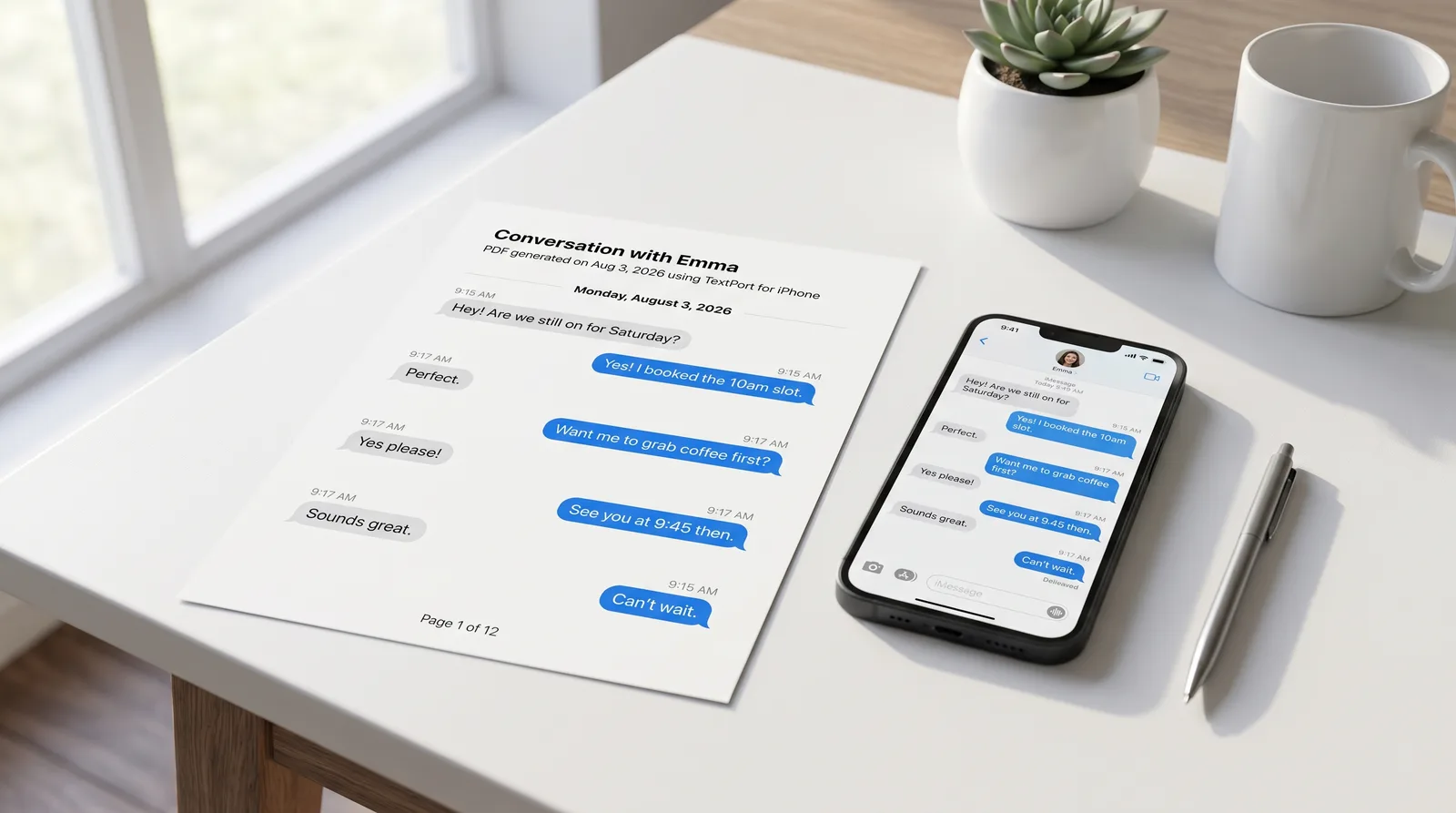
Sí, existen aplicaciones para exportar mensajes de texto desde el iPhone. La más adecuada depende de si prefieres trabajar directamente en el móvil o conectarte a un Mac o PC.
La opción más rápida en el móvil: TextPort
TextPort funciona directamente desde tu iPhone o iPad, sin cable USB, sin ordenador, sin copia de seguridad de iTunes. El flujo es sencillo: abre TextPort, toca Importar y elige la conversación de iMessage que quieres exportar. La app extrae todos los mensajes tal cual de iMessage en orden, conserva los nombres de los remitentes y las marcas de tiempo, y produce un archivo de exportación limpio.
Cubre iMessage, SMS, WhatsApp, Facebook Messenger, Instagram DMs, Telegram, Signal y mucho más.
Para WhatsApp en concreto, hay un atajo aún más rápido. Abre el chat, toca el nombre del contacto, desplázate hacia abajo y toca "Exportar chat", luego elige "Adjuntar multimedia" o "Sin multimedia". Usa el menú compartir de iOS para enviar el archivo a TextPort y podrás exportar al instante a PDF, CSV o TXT plano. La guía de exportación de chats de WhatsApp te lo explica paso a paso.
Formatos de salida de TextPort:
- PDF, formateado para imprimir, compartir o archivar como documento empresarial o legal
- CSV, compatible con Excel, útil para buscar y ordenar mensajes
- TXT, copia de seguridad ligera en texto plano
Consulta el paso a paso completo de exportación para todas las apps soportadas.
Cuándo tiene sentido usar herramientas de escritorio
Las herramientas de escritorio como iMazing, Decipher TextMessage y TouchCopy leen directamente desde una copia de seguridad del iPhone en tu Mac o PC. Según la documentación de iMazing (actualizada en marzo de 2026), soportan exportación a PDF, Excel/CSV y TXT. Decipher TextMessage también ofrece salida HTML para archivado web.
Estas herramientas merecen consideración cuando necesitas exportaciones masivas de historiales muy largos de iMessage o SMS, o cuando prefieres trabajar desde un ordenador. Nota importante: muchas de ellas requieren una copia de seguridad local sin cifrar. La página de soporte de Apple sobre copias de seguridad cifradas (actualizada el 7 de mayo de 2026) confirma que puedes activar o desactivar el cifrado de copia de seguridad local en Finder/Dispositivos Apple/iTunes. Algunas apps, como SMS Export, además te piden que desactives temporalmente iCloud antes de crear la copia de seguridad, un paso que puede sorprender a los usuarios.
TextPort tiene sus propias apps de escritorio para esto, limitadas a iMessage y SMS. TextPort para Mac salta la copia de seguridad completamente: lee los Mensajes ya en tu Mac, así que con Mensajes en iCloud activado ve el historial completo de tu iPhone, sin cable. TextPort para Windows hace copia de seguridad del iPhone por USB a través de la app Dispositivos Apple o iTunes, o abre una copia de seguridad ya en el PC, y te guía para desactivar el cifrado de copia de seguridad si está activado. Ambas exportan múltiples conversaciones de una vez a PDF, CSV o TXT, más un ZIP con adjuntos, sin cuenta y sin subir nada.
Elige móvil cuando quieras captura y exportación sin ordenador. Elige escritorio cuando puedas usar un Mac o PC y necesites exportaciones basadas en copia de seguridad para volumen o historiales muy largos.
Para un análisis detallado de cómo iMazing maneja el flujo de escritorio, consulta cómo exportar mensajes de iPhone con iMazing.
Formatos de exportación explicados
| Formato | Mejor para |
|---|---|
| Imprimir, archivar, presentaciones judiciales, compartir con abogados | |
| CSV / Excel | Buscar, ordenar y analizar mensajes en una hoja de cálculo |
| TXT | Copia de seguridad rápida y ligera o archivado en texto plano |
| HTML | Archivado con estilo web; ofrecido por algunas herramientas de escritorio como Decipher |
Para flujos específicos de PDF, la guía de exportar mensajes de iPhone a PDF cubre cinco métodos en detalle. Si necesitas exportaciones para uso legal, la página sobre admisibilidad de mensajes de texto en juicio explica qué formato esperan típicamente los tribunales.
Empezar
Descarga TextPort desde la App Store para exportaciones en el móvil desde cualquier app de mensajería. Si prefieres trabajar desde un ordenador, TextPort para Mac y TextPort para Windows exportan todas las conversaciones de iMessage y SMS a PDF, CSV o TXT, e iMazing o Decipher TextMessage son las opciones más establecidas en esa categoría.
Para una comparación más amplia de todas las herramientas disponibles, consulta las mejores aplicaciones para exportar mensajes de texto desde iPhone en 2026.

Empieza a exportar tus mensajes
Disponible para iPhone, Mac y Windows. No necesitas un ordenador.
