
Apps zum Exportieren von Textnachrichten vom iPhone (2026 Leitfaden)
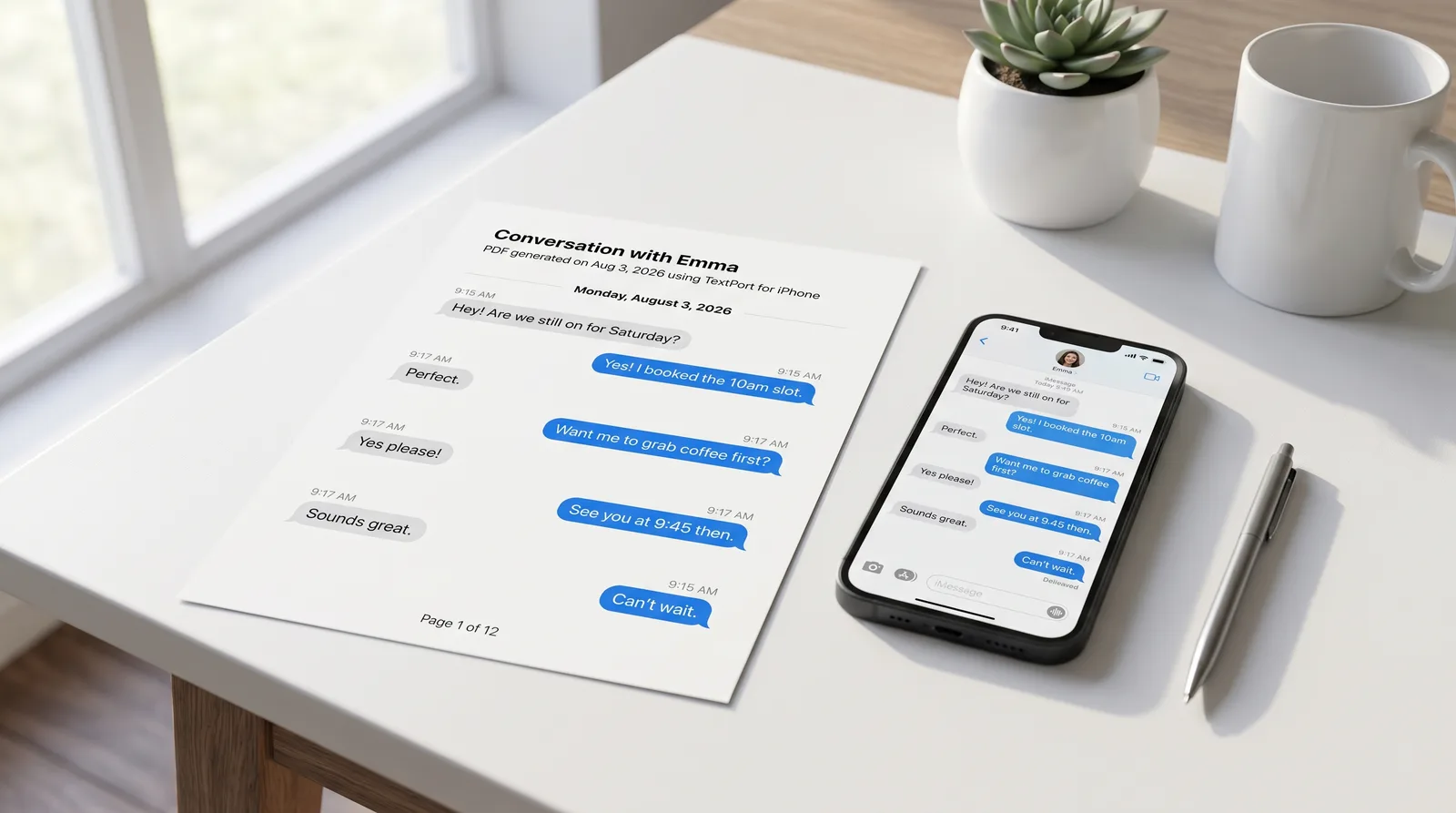
Ja, es gibt Apps zum Exportieren von Textnachrichten vom iPhone. Die richtige wählst du danach aus, ob du komplett auf deinem Handy arbeiten möchtest oder eine Verbindung zu einem Mac oder PC nutzen willst.
Die schnellste On-Device-Lösung: TextPort
TextPort funktioniert direkt auf deinem iPhone oder iPad, ohne USB-Kabel, ohne Computer, ohne iTunes-Backup. Der Ablauf ist unkompliziert: TextPort öffnen, auf Importieren tippen und die iMessage-Unterhaltung wählen, die du exportieren möchtest. Die App holt jede Nachricht direkt aus iMessage in der richtigen Reihenfolge, behält Absendernamen und Zeitstempel, und erzeugt eine saubere Exportdatei.
TextPort unterstützt iMessage, SMS, WhatsApp, Facebook Messenger, Instagram-DMs, Telegram, Signal und vieles mehr.
Für WhatsApp gibt es einen noch schnelleren Weg. Öffne den Chat, tippe auf den Kontaktnamen, scrolle nach unten und tippe auf „Chat exportieren", wähle dann „Mit Medien" oder „Ohne Medien". Nutze die iOS-Freigabeoberfläche, um die Datei an TextPort zu senden, und du kannst sofort als PDF, CSV oder einfacher TXT-Datei exportieren. Der WhatsApp-Chat-Export-Leitfaden führt dich durch alle Schritte.
Exportformate aus TextPort:
- PDF, zum Drucken, Weitergeben oder Aufbewahren als geschäftliches oder rechtliches Dokument
- CSV, Excel-kompatibles Tabellenkalkulationsformat, hilfreich zum Durchsuchen und Sortieren von Nachrichten
- TXT, leichte reine Text-Sicherung
Siehe die vollständige Schritt-für-Schritt-Anleitung zum Exportieren für alle unterstützten Apps.
Wann Desktop-Tools sinnvoller sind
Desktop-Tools wie iMazing, Decipher TextMessage und TouchCopy lesen direkt aus einem iPhone-Backup auf deinem Mac oder PC. Laut iMazings Dokumentation (aktualisiert März 2026) unterstützen sie Exporte nach PDF, Excel/CSV und TXT. Decipher TextMessage bietet auch HTML-Output für webbasierte Archive.
Diese Tools lohnen sich, wenn du große Mengen sehr langer iMessage- oder SMS-Verläufe exportieren musst, oder wenn du lieber von einem Computer aus arbeiten möchtest. Ein wichtiger Punkt: viele setzen ein lokales (nicht verschlüsseltes) Backup voraus. Apples Support-Seite zu verschlüsselten Backups (aktualisiert 7. Mai 2026) bestätigt, dass du die lokale Backup-Verschlüsselung im Finder/Apple Devices/iTunes ein- oder ausschalten kannst. Einige Apps, wie SMS Export, bitten dich zusätzlich, iCloud vorübergehend zu deaktivieren, bevor du das Backup erstellst – ein Setup-Schritt, der Nutzer überraschen kann.
TextPort hat auch eigene Desktop-Apps für diese Aufgabe, begrenzt auf iMessage und SMS. TextPort für Mac verzichtet auf Backups komplett: Es liest die Nachrichten direkt von deinem Mac, also mit aktiviertem Messages in iCloud sieht es deine komplette iPhone-Chronik, ohne Kabel. TextPort für Windows sichert dein iPhone per USB über Apples Apple Devices App oder iTunes, oder öffnet ein bereits auf dem PC vorhandenes Backup, und führt dich durch das Deaktivieren der Backup-Verschlüsselung, falls sie eingeschaltet ist. Beide exportieren viele Unterhaltungen auf einmal als PDF, CSV oder TXT, plus ein ZIP mit Anhängen, ohne Konto und ohne Datei-Upload.
Nutze Mobilgerät, wenn du keinen Computer brauchst und schnell erfassen und exportieren willst. Nutze Desktop, wenn du Mac oder PC nutzen kannst und Backup-basierte Exporte für Mengen oder sehr lange Verläufe brauchst.
Für einen detaillierten Blick auf iMazings Desktop-Workflow siehe iPhone-Nachrichten mit iMazing exportieren.
Exportformate erklärt
| Format | Am besten für |
|---|---|
| Drucken, Aufbewahrung, Gerichtsanträge, Weitergabe an Anwälte | |
| CSV / Excel | Durchsuchen, Sortieren und Analysieren von Nachrichten in einer Tabelle |
| TXT | Schnelle schlanke Sicherung oder reine Text-Archivierung |
| HTML | Webbasierte Archivierung; von manchen Desktop-Tools wie Decipher angeboten |
Für PDF-spezifische Arbeitsabläufe behandelt der iPhone-Nachrichten-zu-PDF-Leitfaden fünf Methoden im Detail. Wenn du Exporte für rechtliche Zwecke brauchst, erklärt die Seite über Textnachrichten in Gerichtsverfahren welche Formatierung Gerichte üblicherweise erwarten.
Los geht's
Lade TextPort aus dem App Store für On-Device-Exporte aus beliebigen Messaging-Apps herunter. Wenn du lieber von einem Computer aus arbeiten möchtest, exportieren TextPort für Mac und TextPort für Windows alle iMessage- und SMS-Unterhaltungen als PDF, CSV oder TXT, und iMazing oder Decipher TextMessage sind die etabliertesten Optionen in dieser Kategorie.
Für einen umfasseren Vergleich aller verfügbaren Tools siehe die besten Apps zum Exportieren von Textnachrichten vom iPhone in 2026.

Exportiere deine Nachrichten
Verfügbar für iPhone, Mac und Windows. Kein Computer erforderlich.
