
Aplikacje do eksportu wiadomości tekstowych z iPhone'a (Przewodnik 2026)
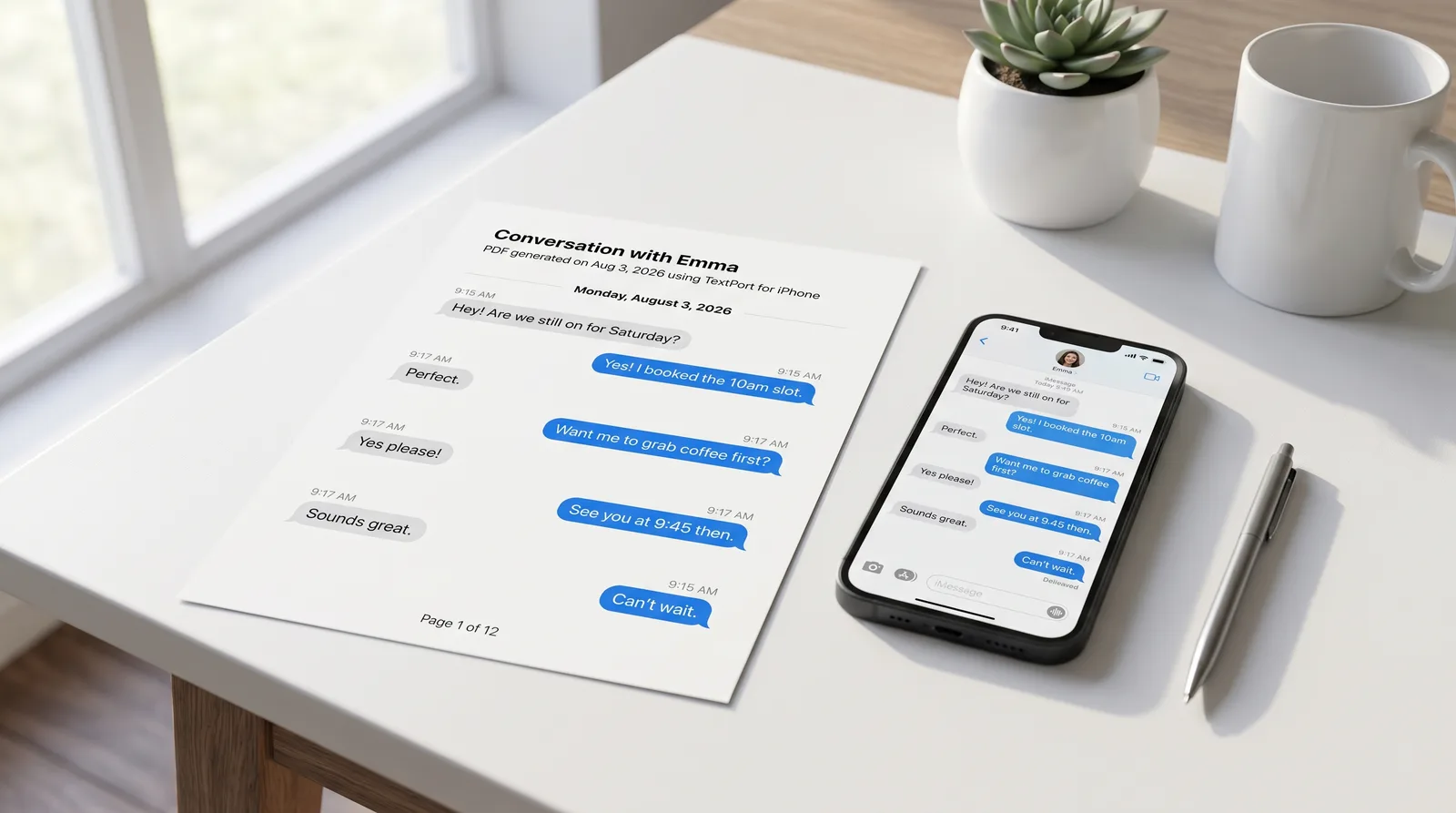
Tak, istnieją aplikacje do eksportu wiadomości tekstowych z iPhone'a. Wybór zależy od tego, czy chcesz pracować wyłącznie na telefonie, czy połączyć się z Makiem lub komputerem.
Najszybsza opcja na urządzeniu: TextPort
TextPort pracuje bezpośrednio na twoim iPhonie lub iPadzie, bez kabla USB, bez komputera, bez kopii zapasowej iTunes. Przepływ pracy jest prosty: otwórz TextPort, stuknij Importuj i wybierz rozmowę iMessage, którą chcesz wyeksportować. Aplikacja pobiera każdą wiadomość prosto z iMessage w kolejności, zachowuje nazwy nadawców i znaczniki czasu, i tworzy czysty plik eksportu.
Obsługuje iMessage, SMS, WhatsApp, Facebook Messenger, Instagram DM, Telegram, Signal i wiele innych.
Dla WhatsApp jest jeszcze szybsza ścieżka. Otwórz czat, stuknij nazwę kontaktu, przewiń w dół i stuknij „Eksportuj czat", a następnie wybierz „Dołącz media" lub „Bez mediów". Użyj paska udostępniania iOS, żeby wysłać plik do TextPort, i możesz od razu wyeksportować go jako PDF, CSV lub zwykły tekst TXT. Przewodnik eksportu czatów WhatsApp wyjaśnia każdy krok.
Formaty eksportu z TextPort:
- PDF, sformatowany do drukowania, udostępniania lub archiwizacji jako dokument biznesowy lub prawny
- CSV, arkusz kalkulacyjny kompatybilny z Excelem, przydatny do wyszukiwania i sortowania wiadomości
- TXT, lekka kopia zapasowa w zwykłym tekście
Zapoznaj się z pełnym przewodnikiem eksportu krok po kroku dla wszystkich obsługiwanych aplikacji.
Kiedy narzędzia desktopowe mają więcej sensu
Narzędzia desktopowe, takie jak iMazing, Decipher TextMessage i TouchCopy, czytają bezpośrednio z kopii zapasowej iPhone'a na Maku lub PC. Zgodnie z dokumentacją iMazing (zaktualizowana w marcu 2026) obsługują eksport do PDF, Excel/CSV i TXT. Decipher TextMessage oferuje również wyjście HTML do archiwizacji w stylu internetowym.
Te narzędzia warto rozważyć, gdy musisz zbiorowo wyeksportować bardzo długie historie iMessage lub SMS, lub wolisz pracować z komputera. Ważna uwaga: wiele z nich wymaga lokalnej (niezaszyfrowanej) kopii zapasowej. Strona pomocy Apple na temat zaszyfrowanych kopii zapasowych (zaktualizowana 7 maja 2026) potwierdza, że możesz włączyć lub wyłączyć szyfrowanie lokalnej kopii zapasowej w Finderze/Apple Devices/iTunes. Niektóre aplikacje, takie jak SMS Export, dodatkowo proszą o tymczasowe wyłączenie iCloud przed utworzeniem kopii zapasowej, co może zaskoczyć użytkowników.
TextPort ma do tego zadania własne aplikacje desktopowe, ograniczone do iMessage i SMS. TextPort dla Maca pomija kopię zapasową całkowicie: czyta wiadomości już na twoim Maku, więc przy włączonym iCloud Messages widzi pełną historię twojego iPhone'a, bez kabla. TextPort dla Windows wykonuje kopię zapasową iPhone'a przez USB za pośrednictwem aplikacji Apple Devices lub iTunes, lub otwiera kopię zapasową już na PC, i przeprowadza cię przez wyłączenie szyfrowania kopii zapasowej, jeśli jest włączone. Obie aplikacje eksportują wiele rozmów naraz w formacie PDF, CSV lub TXT, plus ZIP z załącznikami, bez konta i bez przesyłania czegokolwiek.
Wybierz urządzenie mobilne, gdy chcesz przechwytywania i eksportu bez komputera. Wybierz desktopowe, gdy możesz używać Maca lub PC i potrzebujesz eksportów opartych na kopii zapasowej dla zbiorowych lub bardzo długich historii.
Aby zapoznać się szczegółowo z tym, jak iMazing obsługuje przepływ pracy desktopowy, zobacz jak wyeksportować wiadomości z iPhone'a za pomocą iMazing.
Objaśnienie formatów eksportu
| Format | Najlepiej do |
|---|---|
| Drukowania, archiwizacji, wniosków sądowych, udostępniania prawnikowi | |
| CSV / Excel | Wyszukiwania, sortowania i analizowania wiadomości w arkuszu kalkulacyjnym |
| TXT | Szybkiej, lekkiej kopii zapasowej lub archiwizacji w zwykłym tekście |
| HTML | Archiwizacji w stylu internetowym; oferowane przez niektóre narzędzia desktopowe, takie jak Decipher |
Dla przepływów pracy specyficznych dla PDF, przewodnik wiadomości iPhone do PDF obejmuje pięć metod szczegółowo. Jeśli potrzebujesz eksportów do użytku prawnego, strona wiadomości tekstowe w sądzie wyjaśnia, jakie formatowanie sądy zazwyczaj oczekują.
Zacznij
Pobierz TextPort z App Store do eksportów na urządzeniu z dowolnej aplikacji do wiadomości. Jeśli wolisz pracować z komputera, TextPort dla Maca i TextPort dla Windows eksportują każdą rozmowę iMessage i SMS w formacie PDF, CSV lub TXT, a iMazing lub Decipher TextMessage to najbardziej ugruntowane opcje w tej kategorii.
Aby zapoznać się z szerszym porównaniem wszystkich dostępnych narzędzi, zobacz najlepsze aplikacje do eksportu wiadomości tekstowych z iPhone'a w 2026.

