
تطبيقات لتصدير الرسائل النصية من iPhone (دليل 2026)
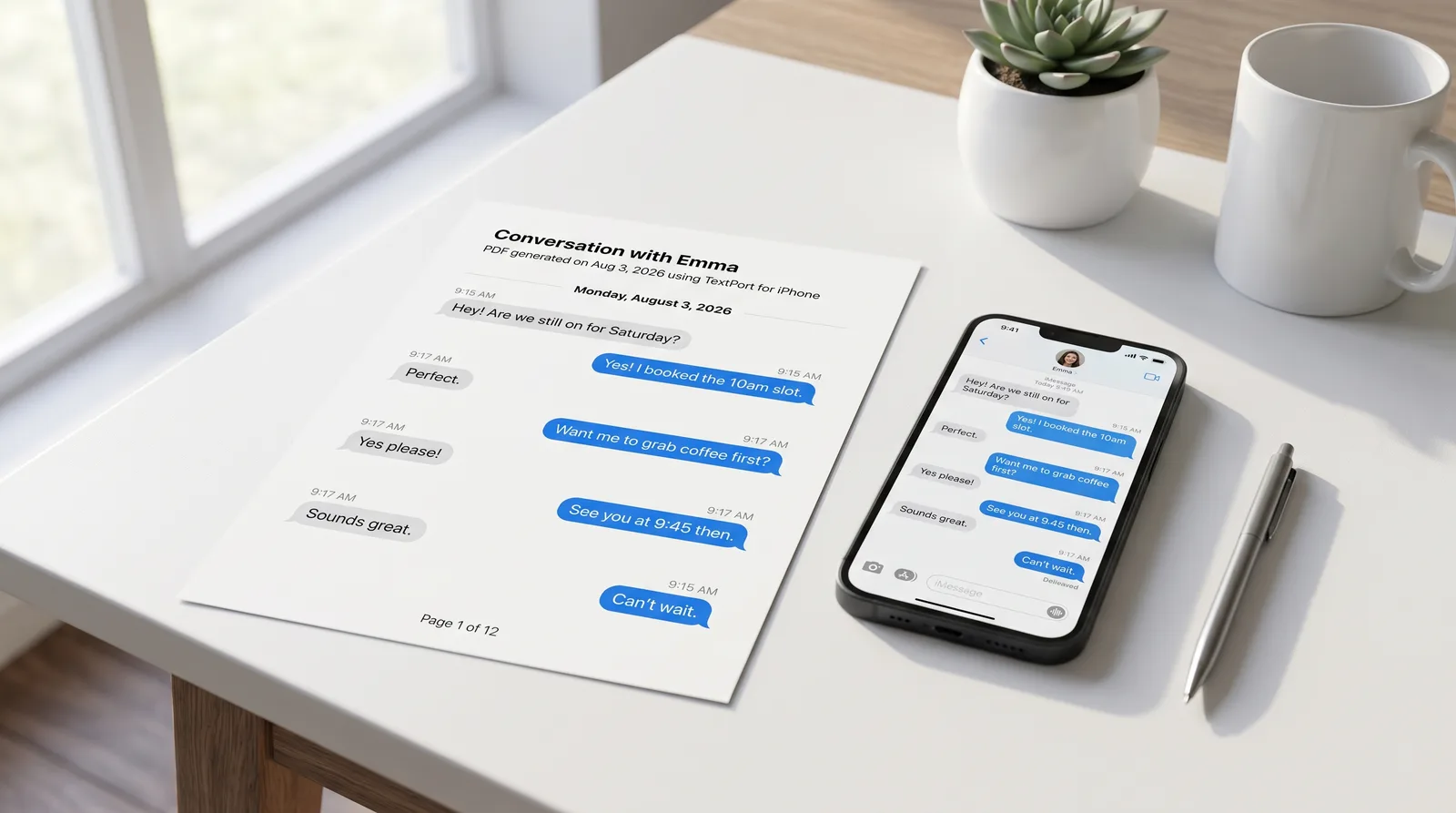
نعم، هناك تطبيقات لتصدير الرسائل النصية من iPhone. الخيار الأنسب يعتمد على ما إذا كنت تريد العمل بالكامل على هاتفك أم تفضل الاتصال بـ Mac أو جهاز كمبيوتر شخصي.
الخيار الأسرع على الهاتف: TextPort
يعمل TextPort مباشرة على iPhone أو iPad، بدون كابل USB، بدون جهاز كمبيوتر، بدون نسخة احتياطية iTunes. سير العمل بسيط وواضح: افتح TextPort، اضغط الاستيراد، واختر محادثة iMessage التي تريدها. يستخرج التطبيق كل رسالة مباشرة من iMessage بترتيبها، ويحافظ على أسماء المُرسِلين والطوابع الزمنية، وينتج ملف تصدير نظيف.
يغطي TextPort محادثات iMessage و SMS و WhatsApp و Facebook Messenger و Instagram DMs و Telegram و Signal وغيرها الكثير.
بالنسبة لـ WhatsApp تحديداً، هناك طريقة أسرع. افتح الدردشة، اضغط على اسم المتراسل، مرّر لأسفل واضغط "تصدير الدردشة"، ثم اختر "مع المرفقات" أو "بدون مرفقات". استخدم لوحة المشاركة على iOS لإرسال الملف إلى TextPort، حينها يمكنك على الفور تصديره إلى PDF أو CSV أو نص عادي. دليل تصدير محادثات WhatsApp يشرح كل خطوة.
صيغ التصدير من TextPort:
- PDF، منسَّق للطباعة أو المشاركة أو الحفظ كسجل تجاري أو قانوني
- CSV، جدول بيانات متوافق مع Excel، مفيد للبحث والفرز
- TXT، نسخة احتياطية نصية بسيطة
اطّلع على شرح تفصيلي لخطوات التصدير لجميع التطبيقات المدعومة.
متى تكون أدوات سطح المكتب الخيار الأفضل
أدوات سطح المكتب مثل iMazing و Decipher TextMessage و TouchCopy تقرأ مباشرة من نسخة احتياطية iPhone على Mac أو جهاز كمبيوتر شخصي. وفقاً لتوثيق iMazing (محدّثة في مارس 2026)، تدعم التصدير إلى PDF و Excel/CSV و TXT. كما يوفر Decipher TextMessage تصديراً بصيغة HTML لأرشفة على الويب.
تستحق هذه الأدوات الاعتبار عندما تحتاج إلى تصديرات دفعية لسجلات iMessage أو SMS طويلة جداً، أو عندما تفضل العمل من جهاز كمبيوتر. ملاحظة مهمة: كثير منها يتطلب نسخة احتياطية محلية (غير مشفرة). صفحة دعم Apple حول النسخ الاحتياطية المشفرة (محدّثة 7 مايو 2026) تؤكد أن بإمكانك تفعيل أو تعطيل تشفير النسخة الاحتياطية المحلية في Finder/Apple Devices/iTunes. بعض التطبيقات، مثل SMS Export، تطلب منك أيضاً تعطيل iCloud مؤقتاً قبل إنشاء النسخة الاحتياطية، وهي خطوة إعداد قد تفاجئ المستخدمين.
لـ TextPort أدوات سطح المكتب الخاصة به لهذه المهمة، مقتصرة على iMessage و SMS. TextPort لـ Mac يتخطى النسخة الاحتياطية بالكامل: يقرأ الرسائل الموجودة فعلاً على Mac، لذا مع تفعيل Messages في iCloud يرى السجل الكامل لـ iPhone، بدون كابل. TextPort لـ Windows يحتفظ بنسخة احتياطية من iPhone عبر USB عبر تطبيق Apple Devices أو iTunes، أو يفتح نسخة احتياطية موجودة بالفعل على الكمبيوتر الشخصي، ويرشدك خلال تعطيل تشفير النسخة الاحتياطية إن كان مفعلاً. يصدّر كلاهما عدد محادثات في المرة إلى PDF أو CSV أو TXT، بالإضافة إلى ملف ZIP من المرفقات، بدون حساب وبدون تحميل أي شيء.
اختر الهاتف عندما تريد التقاط والتصدير بدون جهاز كمبيوتر. اختر سطح المكتب عندما يتسنى لك استخدام Mac أو جهاز كمبيوتر شخصي وتحتاج إلى تصديرات قائمة على النسخ الاحتياطية للحصول على كمية كبيرة أو سجلات طويلة جداً.
للاطّلاع التفصيلي على كيفية تعامل iMazing مع سير العمل على سطح المكتب، راجع كيفية تصدير رسائل iPhone باستخدام iMazing.
شرح صيغ التصدير
| الصيغة | الأنسب لـ |
|---|---|
| الطباعة والحفظ والتقديمات القضائية والمشاركة مع المحامين | |
| CSV / Excel | البحث والفرز وتحليل الرسائل في جدول بيانات |
| TXT | نسخة احتياطية خفيفة سريعة أو أرشفة نصية عادية |
| HTML | أرشفة على غرار الويب؛ يوفرها بعض أدوات سطح المكتب مثل Decipher |
للعمليات الخاصة بـ PDF، دليل تحويل رسائل iPhone إلى PDF يغطي خمس طرق بالتفصيل. إذا كنت بحاجة إلى تصديرات للاستخدام القانوني، الصفحة حول مقبولية الرسائل النصية في المحكمة تشرح ما يتوقعه القضاة عادة من حيث التنسيق.
ابدأ الآن
حمّل TextPort من App Store للتصدير المباشر من أي تطبيق مراسلة. إذا فضّلت العمل من جهاز كمبيوتر، TextPort لـ Mac و TextPort لـ Windows يصدّران كل محادثات iMessage و SMS إلى PDF أو CSV أو TXT، و iMazing أو Decipher TextMessage هما الخياران الأكثر رسوخاً في هذه الفئة.
للمقارنة الشاملة لجميع الأدوات المتاحة، راجع أفضل تطبيقات تصدير الرسائل النصية من iPhone في 2026.

