
App per esportare i messaggi di testo da iPhone (Guida 2026)
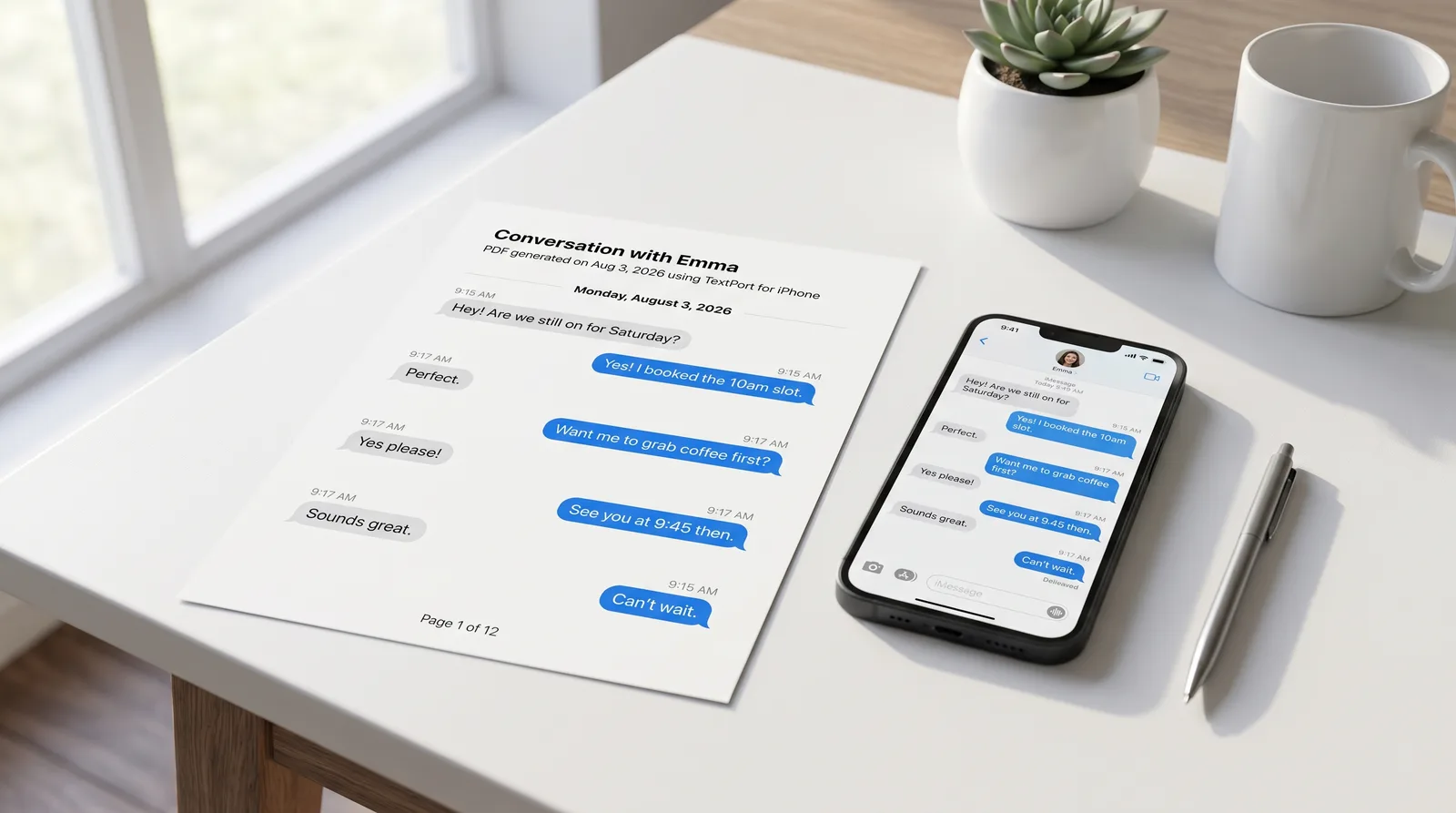
Sì, esistono app per esportare i messaggi di testo da iPhone. La scelta dipende da se vuoi lavorare interamente sul telefono oppure collegarti a un Mac o PC.
L'opzione più veloce sul dispositivo: TextPort
TextPort funziona direttamente sul tuo iPhone o iPad, niente cavo USB, niente computer, niente backup iTunes. Il flusso di lavoro è semplice: apri TextPort, tocca Importa e scegli la conversazione iMessage che vuoi esportare. L'app preleva ogni messaggio direttamente da iMessage in ordine, conserva i nomi dei mittenti e gli orari, e produce un file di esportazione pulito.
Copre iMessage, SMS, WhatsApp, Facebook Messenger, messaggi diretti Instagram, Telegram, Signal e molto altro.
Per WhatsApp in particolare, c'è un percorso ancora più veloce. Apri la chat, tocca il nome del contatto, scorri verso il basso e tocca "Esporta chat", poi scegli "Allega media" o "Senza media". Usa il foglio di condivisione iOS per inviare il file a TextPort, e puoi subito esportare in PDF, CSV o TXT semplice. La guida all'esportazione chat WhatsApp ti guida attraverso ogni passaggio.
Formati di esportazione da TextPort:
- PDF, formattato per la stampa, la condivisione o l'archiviazione come documento aziendale o legale
- CSV, foglio di calcolo compatibile con Excel, utile per cercare e ordinare i messaggi
- TXT, backup leggero in testo semplice
Vedi la procedura passo passo completa per tutte le app supportate.
Quando gli strumenti desktop hanno più senso
Gli strumenti desktop come iMazing, Decipher TextMessage e TouchCopy leggono direttamente da un backup iPhone sul tuo Mac o PC. Secondo la documentazione di iMazing (aggiornata a marzo 2026), supportano l'esportazione in PDF, Excel/CSV e TXT. Decipher TextMessage offre anche l'output HTML per l'archiviazione in stile web.
Questi strumenti meritano considerazione quando hai bisogno di esportare in blocco cronologie iMessage o SMS molto lunghe, oppure quando preferisci lavorare da un computer. Una nota importante: molti richiedono un backup locale (non crittografato). La pagina di supporto Apple sui backup crittografati (aggiornata 7 maggio 2026) conferma che puoi abilitare o disabilitare la crittografia del backup locale nel Finder/Dispositivi Apple/iTunes. Alcune app, come SMS Export, inoltre ti chiedono di disabilitare temporaneamente iCloud prima di creare il backup, un passaggio di configurazione che può sorprendere gli utenti.
TextPort ha le sue app desktop per questo lavoro, limitate a iMessage e SMS. TextPort per Mac salta completamente il backup: legge i Messaggi già sul tuo Mac, così con Messaggi in iCloud attivo vede la cronologia completa del tuo iPhone, senza cavo. TextPort per Windows fa un backup del tuo iPhone via USB tramite l'app Dispositivi Apple o iTunes, oppure apre un backup già sul PC, e ti guida nel disattivare la crittografia del backup se è attiva. Entrambi esportano molte conversazioni contemporaneamente in PDF, CSV o TXT, più un ZIP di allegati, senza account e senza caricamenti.
Scegli il mobile quando vuoi una cattura ed esportazione senza computer. Scegli il desktop quando puoi usare un Mac o PC e hai bisogno di esportazioni basate su backup per quantità elevate o cronologie molto lunghe.
Per uno sguardo dettagliato a come iMazing gestisce il flusso di lavoro desktop, vedi come esportare i messaggi dell'iPhone con iMazing.
Formati di esportazione spiegati
| Formato | Migliore per |
|---|---|
| Stampa, archiviazione, deposizioni in tribunale, condivisione con avvocati | |
| CSV / Excel | Ricerca, ordinamento e analisi dei messaggi in un foglio di calcolo |
| TXT | Backup leggero veloce o archiviazione in testo semplice |
| HTML | Archiviazione in stile web; offerto da alcuni strumenti desktop come Decipher |
Per i flussi di lavoro specifici del PDF, la guida da messaggi iPhone a PDF copre cinque metodi in dettaglio. Se hai bisogno di esportazioni per uso legale, la pagina su ammissibilità dei messaggi di testo in tribunale spiega quale formattazione i tribunali di solito si aspettano.
Inizia
Scarica TextPort dall'App Store per esportazioni sul dispositivo da qualsiasi app di messaggistica. Se preferisci lavorare da un computer, TextPort per Mac e TextPort per Windows esportano ogni conversazione iMessage e SMS in PDF, CSV o TXT, e iMazing o Decipher TextMessage sono le opzioni più consolidate in quella categoria.
Per un confronto più ampio di tutti gli strumenti disponibili, vedi le migliori app per esportare i messaggi di testo da iPhone nel 2026.

Inizia a esportare i tuoi messaggi
Disponibile per iPhone, Mac e Windows. Nessun computer necessario.
